


目次
| 設定時間目安:1時間 |
振込元マスタとは
- 会社から社員(または支払先)に支払いを行う方法を登録するマスタです。(振込/現金)
- このマスタのレコードが「経理処理」タブ >「支払確定」で選択肢として表示されます。
※「振込元」を選択することで、自動的に支払仕訳の貸方が決定します。 - 振込の場合は、振込元となる金融機関の口座情報を合わせて登録します。
振込元マスタの設定方法は以下の2通りあります。
- 設定方法1: CSV取込(件数が多い場合)
- 設定方法2: 「楽楽精算」画面から直接入力(件数が少ない場合)
ご状況に応じて設定してください。
設定方法1:CSV取込
1. 以下より、取込用テンプレートをダウンロード
▶振込元マスタのテンプレートはこちら
2. テンプレートファイルを開く(テンプレートはExcelファイルです)
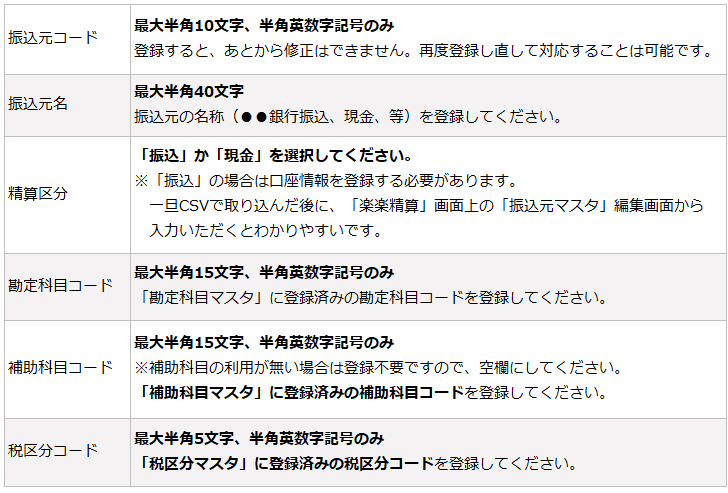
3. テンプレートで赤くなっているセルが必須項目となるので、
「楽楽精算」で利用する振込元をすべて入力

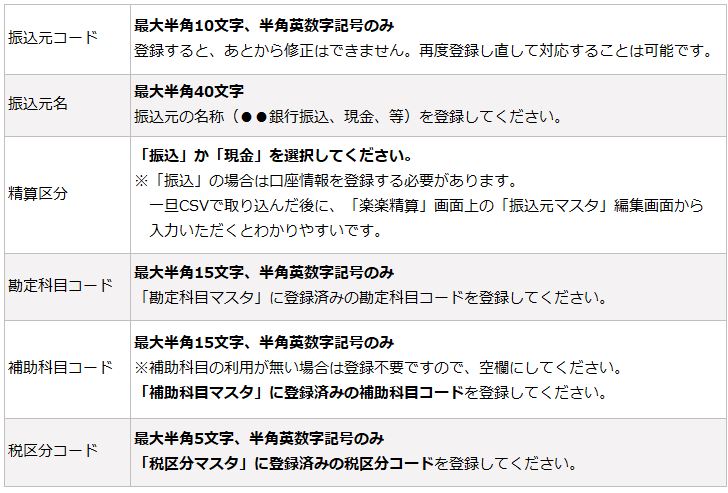
<必須の登録内容>

CSVファイルに「0(ゼロ)」から始まる数値がある場合、頭の「0(ゼロ)」が消えてしまう
ことがあります。
【例】コードに「0001」と入力したのに、保存して再度開くと「1」になってしまい、「1」で
取り込んでしまった。
頭に「0(ゼロ)」を付けたまま取り込みたい場合は、こちらのQ&Aをご確認ください。

4. 入力が完了したら、Excelの左上「ファイル」をクリックし、「名前を付けて保存」をクリック
5. デスクトップなどわかりやすい場所を保存場所として選択し、「ファイルの種類」にて
「CSV」を選択して保存
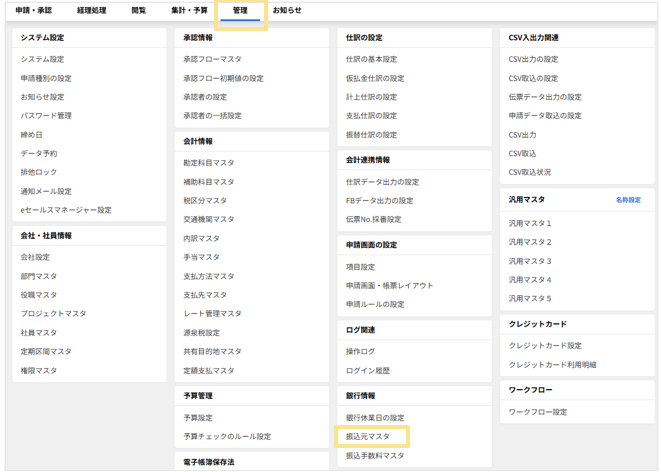
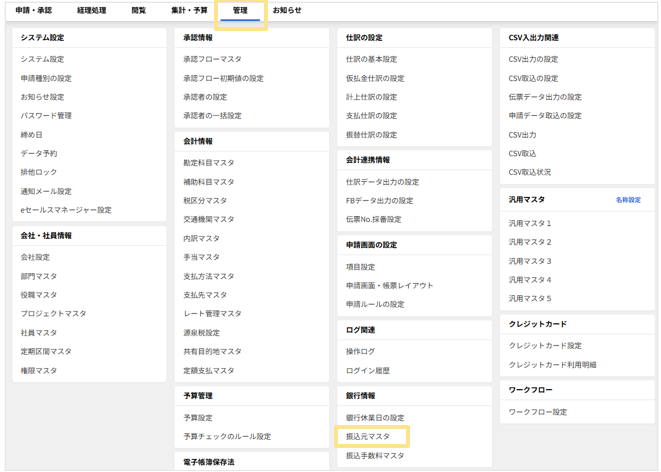
6.「楽楽精算」にログインして「管理」タブをクリックし、「銀行情報」の「振込元マスタ」を
クリック
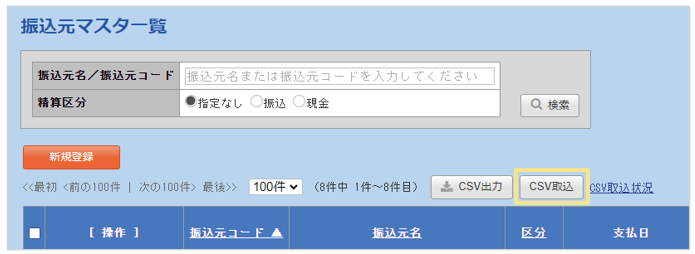
7. 「CSV取込」をクリック
8. ファイルの選択画面となるので、1~5で作成たCSVファイルを選択し、「次へ」をクリック
9. 取込設定画面となるので、テンプレートを利用している場合は以下の設定とし、
「次へ」をクリック
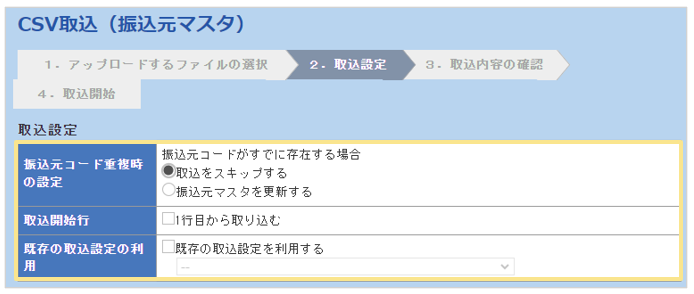

振込元マスタを更新する場合は、一番上の「振込元コード重複時の設定」を
「振込元マスタを更新する」にしてください。

10. 取込確認の画面となるので、エラーが表示されていなければ「取り込み開始」をクリック
振込元マスタのCSV取込の手順は以上です。
FBデータ出力の機能を利用する方 :FBデータ出力のための設定に進んでください。
FBデータ出力の機能を利用しない方: 運用テストに進んでください。
設定方法2:画面からの直接入力
1. 「楽楽精算」にログインして「管理」タブをクリックし、「銀行情報」の「振込元マスタ」を
クリック
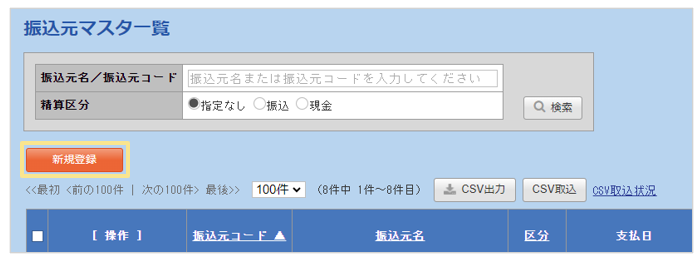
2. 「振込元マスタ」画面左上の「新規登録」をクリック
3. *がついている必須項目を入力し、「登録」をクリック
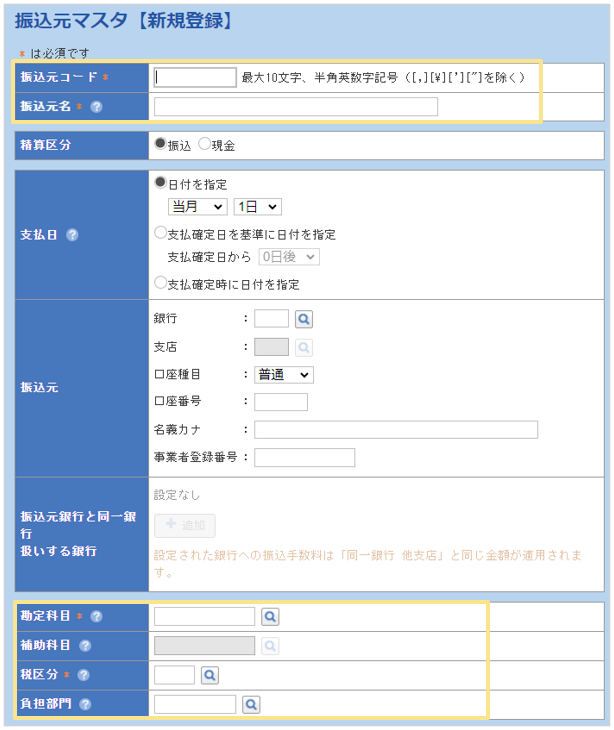
<必須の登録内容>
振込元マスタの画面からの直接入力手順は以上です。
NEXT
FBデータ出力の機能を利用する方 : ④FBデータ出力のための設定に進んでください。
FBデータ出力の機能を利用しない方: 運用テストに進んでください。



目次へ戻る
(記事ID:1518)
 共有する
共有する

