


目次
|
概要 関連する設定マニュアル イメージ図 関連のあるメニュー 設定が反映される画面 設定の前に準備すること 設定画面の説明 ▶仮払金仕訳の設定 ▶計上仕訳の設定 ▶摘要、フリーの設定 ▶支払仕訳の設定 ▶振替仕訳の設定 摘要、フリー欄に設定できる項目の説明 |
概要
- 本マニュアルでは「管理」タブ >「仕訳の設定」欄の
以下の4つのメニューについてまとめてご案内します。
・仮払金仕訳の設定
・計上仕訳の設定
・支払仕訳の設定
・振替仕訳の設定
- 以下の仕訳の摘要やソート順、集計などを設定します。
・仮払金仕訳
・計上仕訳
・支払仕訳
・振込仕訳
※別途「仕訳データ出力の設定」でご利用の会計ソフトに合わせて出力するデータの
並び順などの設定が必要です。

本メニューでの設定変更が反映されるのは、設定変更後に確定した仕訳データのみです。
すでに確定済みの仕訳データには変更は反映されず、仕訳データを出力した場合、
設定変更前の内容で出力されますのでご注意ください。

関連する設定マニュアル
本マニュアルでは画面・機能説明を主な目的としています。
設定について知りたい場合は、以下マニュアルをご参照ください。
■関連するメニューのマニュアル
・仕訳データ作成の仕組
イメージ図
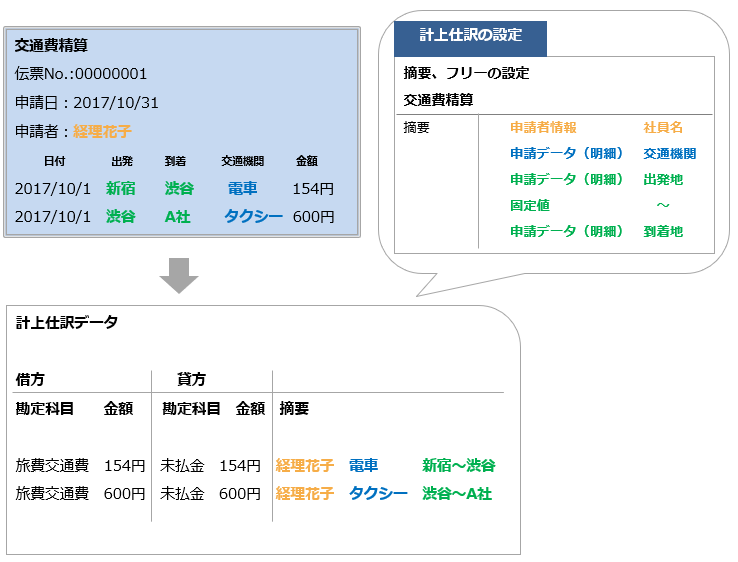
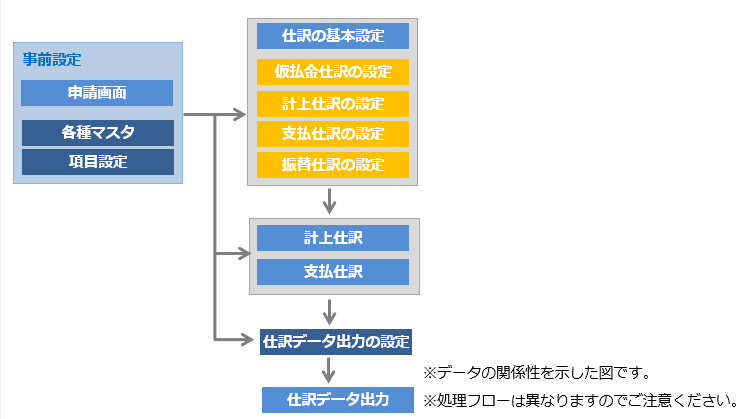
関連のあるメニュー
設定が反映される画面
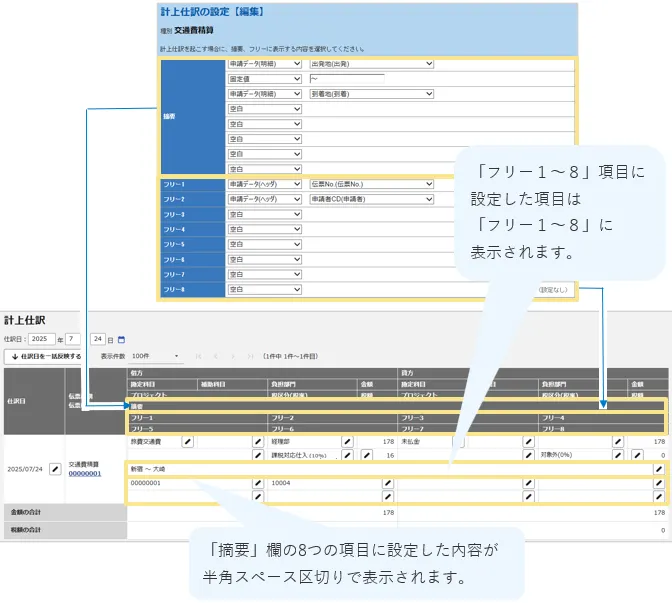
「仮払金仕訳」「計上仕訳」「支払仕訳」「振込仕訳」のプレビュー画面の「摘要」欄及び
「フリー」欄に反映されます。
設定の前に準備すること
未払金の有無により、「計上仕訳する/しない」の設定を行う必要があります。
「管理」タブ >「仕訳の基本設定」で実施してください。
※「楽楽精算」では、未払金を計上する仕訳を「計上仕訳」と呼称します。
設定画面の説明
▶仮払金仕訳の設定
■仮払金仕訳の設定一覧
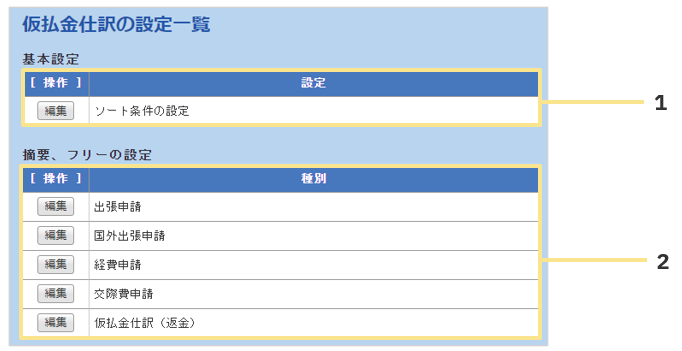
1.ソート条件の設定
仮払金仕訳のソート条件を設定します。
仕訳データの並び順を変更したい場合に設定してください。
2.摘要、フリーの設定
仮払金仕訳の摘要、フリーに出力する項目を選択します。
※仮払金仕訳では、明細単位ではなく伝票単位で仕訳をおこすため、
「明細情報」を摘要、フリーに出力することはできません。
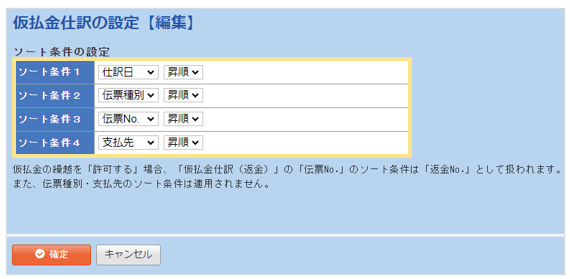
■ソート条件の設定
ソート条件
ソート条件1~4の順番で、仮払金仕訳のプレビュー画面で表示される仕訳がソートされます。
■摘要、フリーの設定
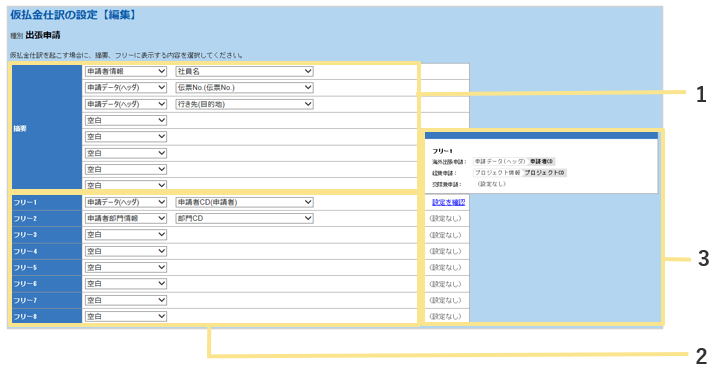
1.摘要
設定した項目が仮払金仕訳の「プレビュー画面」の「摘要」に表示されます。
「仕訳データ出力の設定」の「摘要」項目に出力されます。
2.フリー1~8
設定した項目が仮払金仕訳の「プレビュー画面」の「フリー1~8」に表示されます。
「仕訳データ出力の設定」の「フリー1~8」項目に出力されます。
3.フリー欄の設定確認
他の種別でフリー欄を設定している場合、「設定を確認」にカーソルをかざすと、
他種別のフリー項目の設定一覧を確認できます。
他の種別でフリー欄が設定されていない場合は「(設定なし)」と表示されます。
▶計上仕訳の設定
※「仕訳の基本設定」で「計上仕訳」設定を「計上仕訳しない」設定にしている場合は
グレーアウトされ、クリックできません。
■計上仕訳の設定一覧
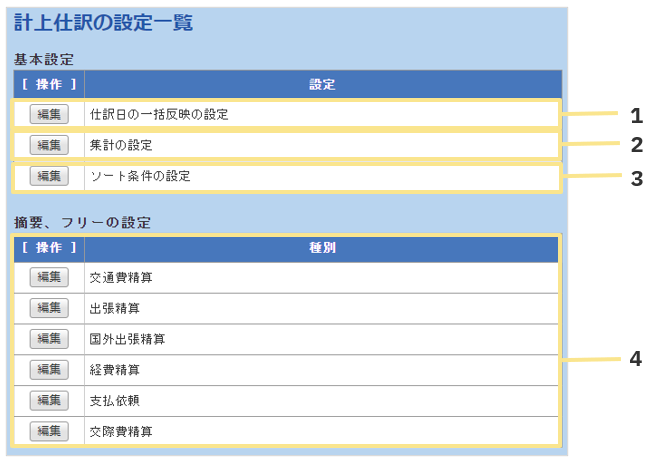
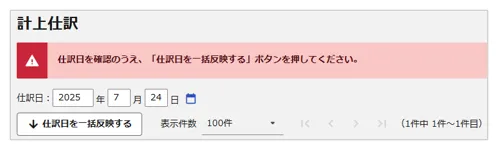
1.仕訳日の一括反映の設定
計上仕訳の仕訳日一括反映ボタンの日付の初期値を設定します。
2.集計の設定
設定した集計の単位で、計上仕訳のプレビュー画面で表示される仕訳が集計されます。
3.ソート条件の設定
計上仕訳のソート条件を設定します。
仕訳データの並び順を変更したい場合に設定してください。
4. 摘要、フリーの設定
計上仕訳の摘要、フリーに出力する項目を選択します。
■仕訳日の一括反映の設定
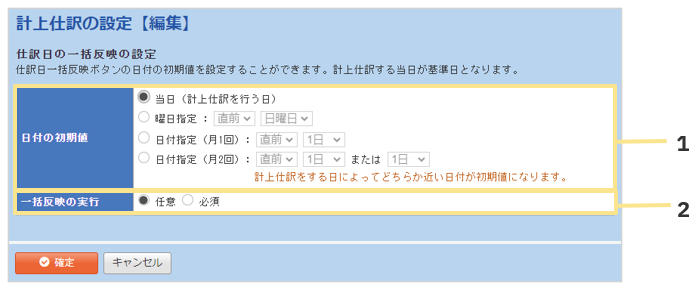
1.日付の初期値
仕訳日一括反映ボタンの日付の初期値を「当日(計上仕訳を行う日)」「曜日指定」
「日付指定(月1回)」「日付指定(月2回)」から選択します。
2.一括反映の実行
「任意」と「必須」で選択をします。必ず一括反映を行う場合は「必須」を選択します。

「一括反映の実行」を「必須」の設定にし、「計上仕訳」のプレビュー画面で
「仕訳日を一括反映する」を実施しない場合はエラーとなります。

■集計の設定
交通費精算/出張精算/海外出張精算で集計区分を「明細」「負担部門」「プロジェクト」から
選択が可能です。
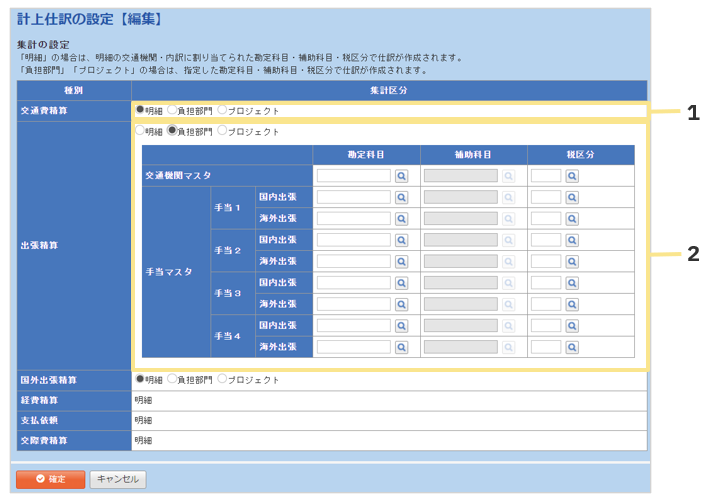
※より詳細な集計を「仕訳データ出力の設定」で行えます。
1. 明細
伝票の明細の「交通機関」「内訳」に設定された勘定科目・補助科目・税区分で仕訳が
作成されます。
2. 負担部門、プロジェクト
「集計の設定」で指定した勘定科目・補助科目・税区分で仕訳が作成されます。
■ソート条件の設定
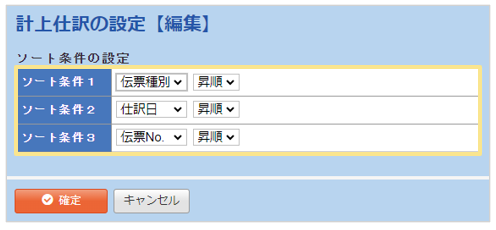
ソート条件
ソート条件1~3の順番で、計上仕訳のプレビュー画面に表示される仕訳がソートされます。
▶摘要、フリーの設定
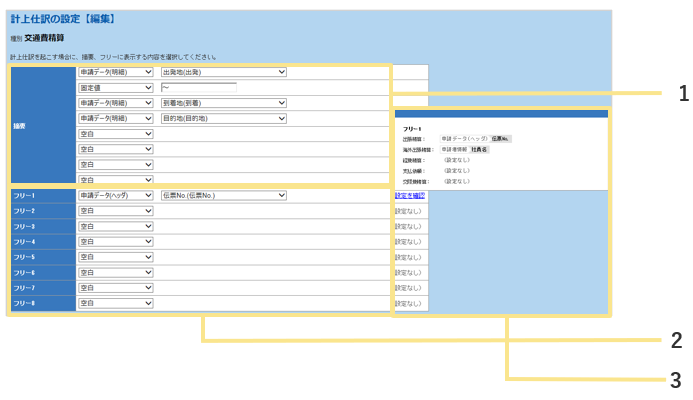
1.摘要
設定した項目が計上仕訳の「プレビュー画面」の「摘要」に表示されます。
「仕訳データ出力の設定」の「摘要」項目に出力されます。
2.フリー1~8
設定した項目が計上仕訳の「プレビュー画面」の「フリー1~8」に表示されます。
「仕訳データ出力の設定」の「フリー1~8」項目に出力されます。
3.フリー欄の設定確認
他の種別でフリー欄を設定している場合、「設定を確認」にカーソルをかざすと、
他種別のフリー項目の設定一覧を確認できます。
他の種別でフリー欄が設定されていない場合は「(設定なし)」と表示されます。

摘要およびフリーに関する内容を案内した動画もございます。ぜひご覧ください。

▶支払仕訳の設定
■支払仕訳の設定一覧
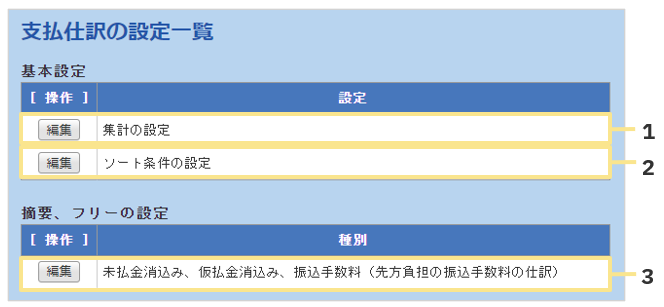
1. 集計の条件
設定した集計の単位で、仕訳のプレビュー画面で表示される仕訳が集計されます。
2. ソート条件の設定
支払仕訳のソート条件を設定します。仕訳データの並び順を変更したい場合に設定してください。
3. 摘要、フリーの設定
支払仕訳の摘要、フリーに出力する項目を選択します。
■集計の設定
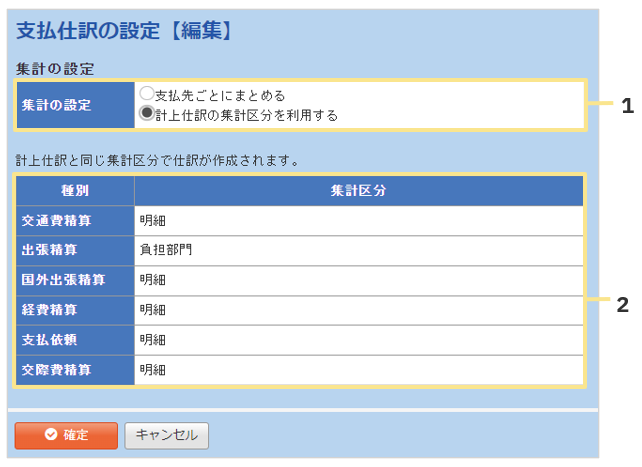
1.集計の設定
仕訳の集計を「支払先ごとにまとめる」「計上仕訳の集計区分を利用する」から選択します。
支払先ごとにまとめる:支払仕訳が支払先ごとに集計されます。
伝票情報を保持しておらず、
伝票情報を摘要やフリー欄などに設定することができません。
計上仕訳の集計区分を利用する:計上仕訳の集計区分で支払仕訳が作成されます。
伝票の情報を摘要やフリー欄などに設定することができます。
2.集計区分
「集計の設定」で「計上仕訳の集計区分を利用する」にした場合に表示されます。
集計の設定は計上仕訳と同じ集計区分です。
修正を行う場合は「計上仕訳の設定」より行ってください。
■ソート条件の設定
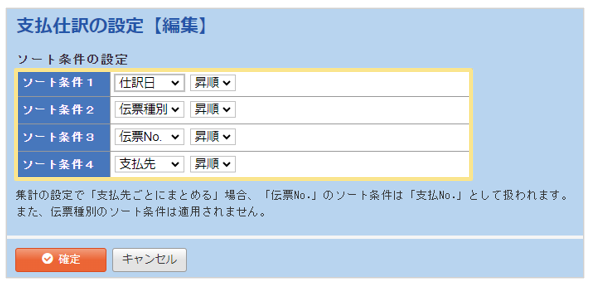
ソート条件
ソート条件1~4の順番で、支払仕訳のプレビュー画面で表示される仕訳がソートされます。
■摘要、フリーの設定
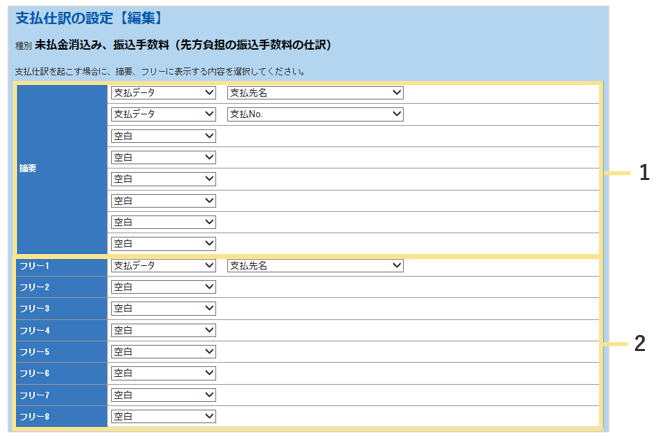
1.摘要
設定した項目が支払仕訳の「プレビュー画面」の「摘要」に表示されます。
「仕訳データ出力の設定」の「摘要」項目に出力されます。
2.フリー1~8
設定した項目が支払仕訳の「プレビュー画面」の「フリー1~8」に表示されます。
「仕訳データ出力の設定」の「フリー1~8」項目に出力されます。
▶振替仕訳の設定
■振替仕訳の設定一覧
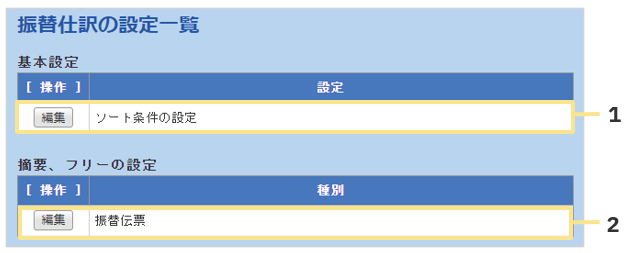
1.ソート条件の設定
振替仕訳のソート条件を設定します。
仕訳データの並び順を変更したい場合に設定してください。
2.摘要、フリーの設定
振替仕訳の摘要、フリーに出力する項目を選択します。
■ソート条件の設定
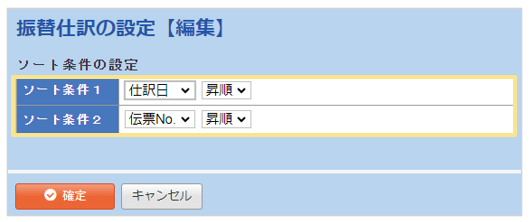
ソート条件
ソート条件1~2の順番で、振替仕訳のプレビュー画面で表示される仕訳がソートされます。
■摘要、フリーの設定
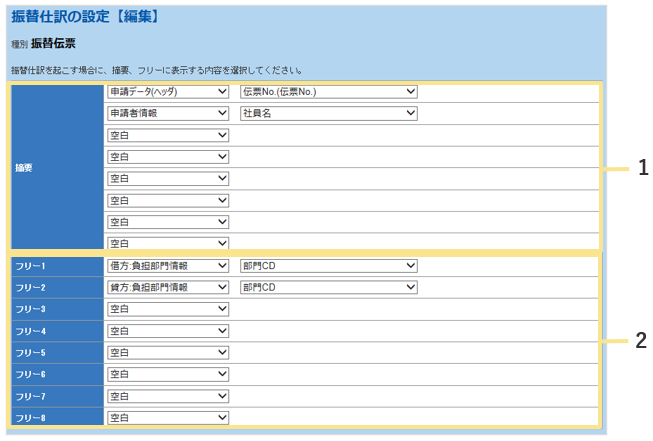
1.摘要
設定した項目が振替仕訳の「プレビュー画面」の「摘要」に表示されます。
「仕訳データ出力の設定」の「摘要」項目に出力されます。
2.フリー1~8
設定した項目が振替仕訳の「プレビュー画面」の「フリー1~8」に表示されます。
「仕訳データ出力の設定」の「フリー1~8」項目に出力されます。
3.フリー欄の設定確認
他の種別でフリー欄を設定している場合、「設定を確認」にカーソルをかざすと、
他種別のフリー項目の設定一覧を確認できます。
他の種別でフリー欄が設定されていない場合は「(設定なし)」と表示されます。
摘要、フリー欄に設定できる項目の説明
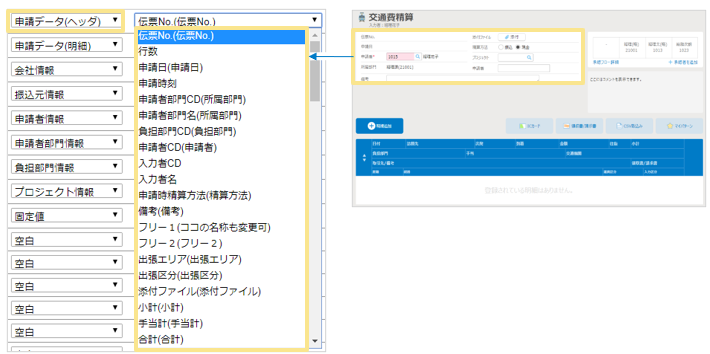
■申請データ(ヘッダ)
申請画面のヘッダに配置された項目を選択できます。
■申請データ(明細)
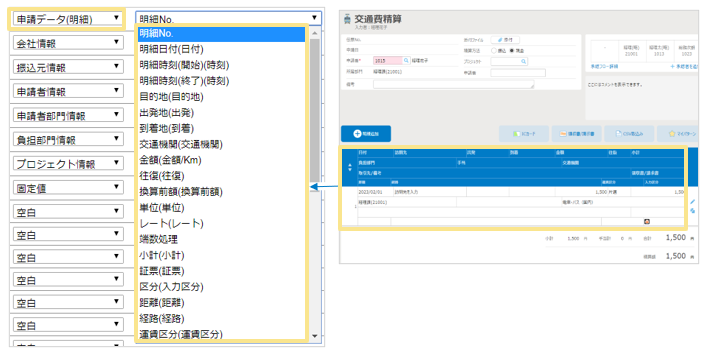
申請画面の明細に配置された項目を選択できます。
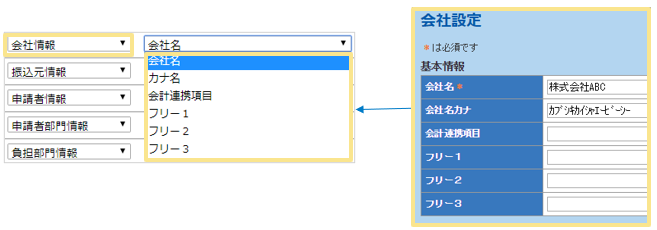
■会社情報
「会社設定」で設定した内容を選択できます。
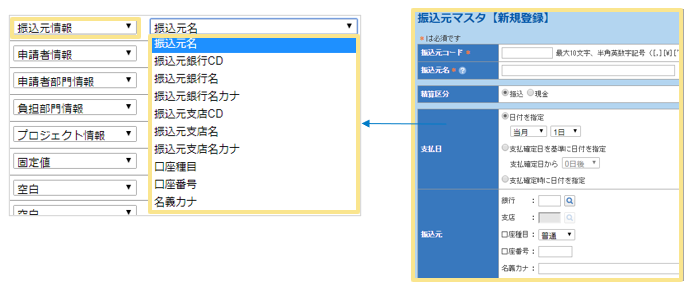
■振込元情報
「振込元マスタ」で設定した内容を選択できます。
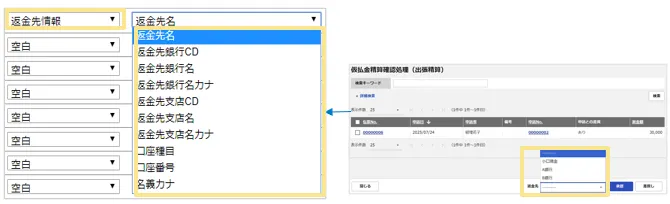
■返金先情報
「仮払金精算確認処理」で指定する「返金先」の内容を選択できます。
仮払金返金時の仕訳に出力されます。
※「返金先」は「振込元マスタ」に登録した内容が表示されます。
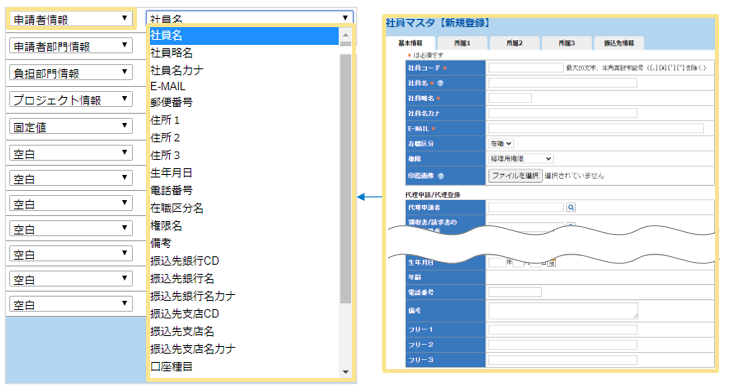
■申請者情報
「社員マスタ」で設定した内容を選択できます。
申請者の「社員マスタ」に登録されている内容が出力されます。
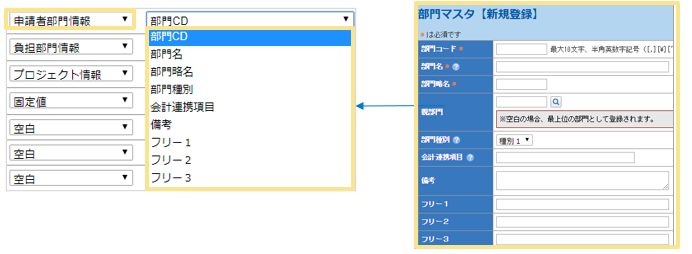
■申請者部門情報
「部門マスタ」に設定した内容を選択できます。
申請者の所属部門に登録されている情報が出力されます。
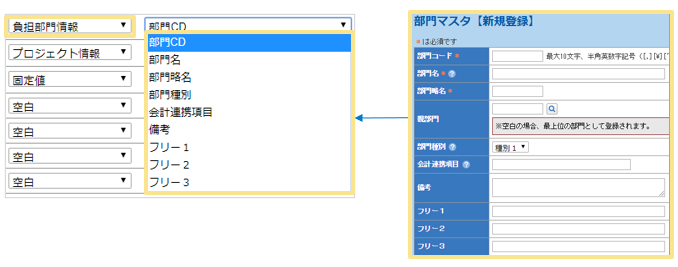
■負担部門情報
「部門マスタ」に設定した内容を選択できます。負担部門に登録されている情報が出力されます。
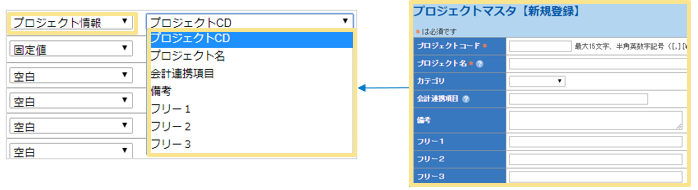
■プロジェクト情報
「プロジェクトマスタ」に設定した内容を選択できます。
申請時に選択したプロジェクトに登録されている情報が出力されます。
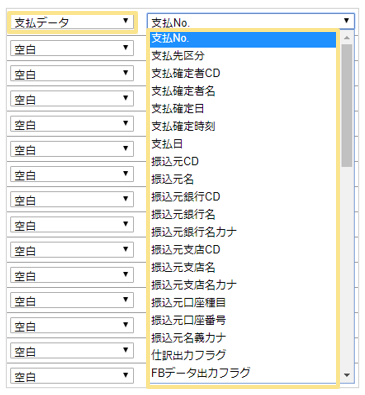
■支払データ
「支払確定」「支払仕訳」「FBデータ出力」などで保持している内容を選択し、出力ができます。
■固定値
任意の文字列を指定できます。固定値の右の枠内に任意の文字列を設定してください。


(記事ID:2101)
 共有する
共有する

