


目次
|
概要 ▶ご利用イメージ図 ▶ご利用イメージ動画 必要な設定について ▶各マスタ・設定画面の関連イメージ図 ▶必須の設定一覧 ▶場合によって必要な設定一覧 申請画面の説明 よくある質問 ▶源泉税に関する質問 ▶仕訳に関する質問 ▶FBデータに関する質問 |
概要
- 取引先などの間で発生した経費の支払いを会社に依頼する画面です。
- 支払先の口座情報などは、「支払先マスタ」に事前に登録したものを呼び出して使用できます。
※申請の際に都度入力することもできます。 - 事前に「経費申請」を行い、その伝票と紐づけて「支払依頼」を申請することもできます。
- 「支払依頼」は基本機能に含まれるため、オプション契約等は不要です。
「楽楽精算」をご契約中のお客様はどなたでもご利用いただけます。

- 使用しない場合はアイコンを非表示にできます。既に非表示になっている場合、設定変更すれば
再表示できます。(詳細はこちら) - 申請種別の名称は変更することができます。(詳細はこちら)
- 申請画面に配置する項目の表示/非表示、配置箇所、名称は変更できます。(詳細はこちら)
- 「支払依頼」では「クレジットカード連携オプション」を利用することはできません。
- 「支払依頼」はスマホアプリ、スマホブラウザ版から申請することはできません。
(承認はスマホでも可能です)

▶ご利用イメージ図
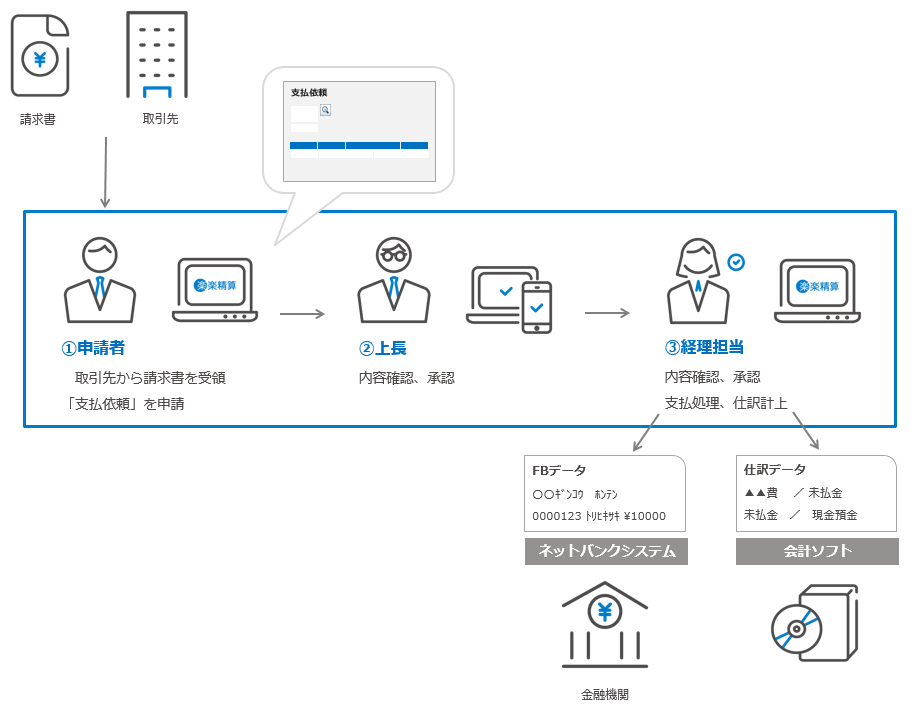
✅ポイント
-
電子帳簿保存法にも対応
「電子帳簿保存法オプション」(有料)との併用で、電子帳簿保存法に則って
請求書を電子保存することができます。
-
申請入力時の手間やミスを軽減
取引先の情報(支払先マスタ)や、定期的に発生する同じ取引(定額支払マスタ)をあらかじめ
登録しておくことで、申請時の入力の手間を省くことができます。
-
源泉税自動控除が可能
源泉税の自動計算が可能です。税額は手修正も可能なので、端数調整やイレギュラー入力にも
対応できます。
※詳しい設定方法については後述の場合によって必要な設定一覧をご確認ください。
▶ご利用イメージ動画
支払依頼の実際のご利用イメージを動画で案内いたします。
必要な設定について
▶各マスタ・設定画面の関連イメージ図
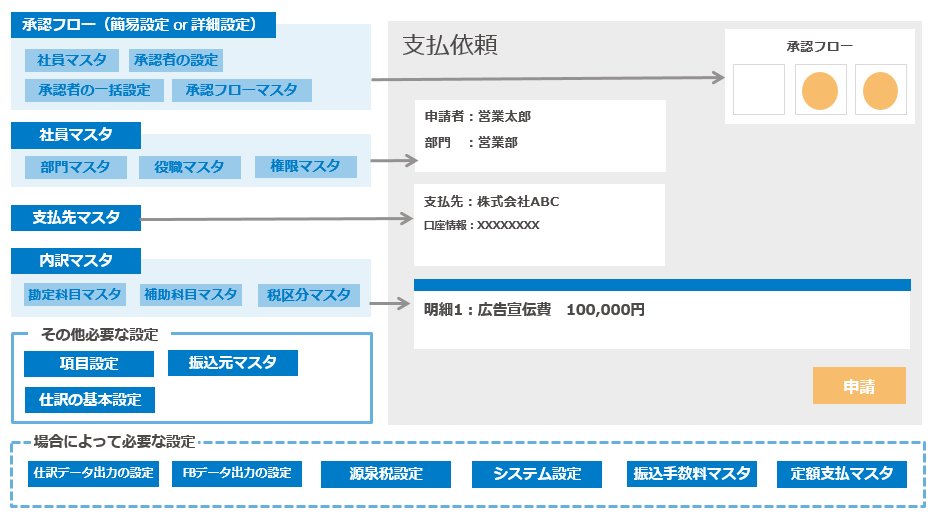
支払依頼を利用する際に関係するマスタや設定画面は以下の通りです。
▶必須の設定一覧
-
内訳マスタ
└申請者が選択する費目一覧となるマスタ -
振込元マスタ
└どこから支払を行うか、自社の支払元の選択肢一覧 -
項目設定
└申請画面に表示させる項目を選択したり、レイアウト調整したりします -
仕訳の基本設定
└未払計上する場合の勘定科目や、預り金(源泉税)、支払手数料の勘定科目を設定します -
承認フローの設定
└「支払依頼」で適用する承認フローを設定します

「楽楽精算」自体を初めてご利用される場合は下記のご設定もお願いいたします。
- 部門マスタ
- 役職マスタ
- 社員マスタ
また、事前に「経費申請」を行い「支払依頼」伝票と紐づけたい場合は、「経費申請」についても
承認フローや項目設定が必要です。

▶場合によって必要な設定一覧
■申請者の伝票入力を楽にする機能
-
支払先マスタ
└取引先の情報を予め登録しておき申請時に呼び出すためのマスタです -
源泉税設定
└源泉税計算に用いる税率を設定します -
システム設定 > 申請画面 > 源泉税額計算の初期値
└源泉税額の計算方式の初期値を設定します -
定額支払マスタ
└定期的に発生する支払内容を登録しておくためのマスタです
■経理の支払処理・仕訳入力を楽にする機能
-
FBデータ出力の設定
└「楽楽精算」から振込データを出力し、金融機関のネットバンクシステムと連携するための設定です -
システム設定 > 振込手数料の設定
└振込手数料を先方負担とする場合に、仕訳やFBデータに反映させたい場合に設定します -
振込手数料マスタ
└先方負担の手数料を代金から差し引きたい場合に、手数料の金額を登録するためのマスタです -
仕訳データ出力の設定
└「楽楽精算」から仕訳データを出力し、会計ソフトと連携するための設定です
申請画面の説明
実際に「支払依頼」伝票を申請する際の画面について説明します。
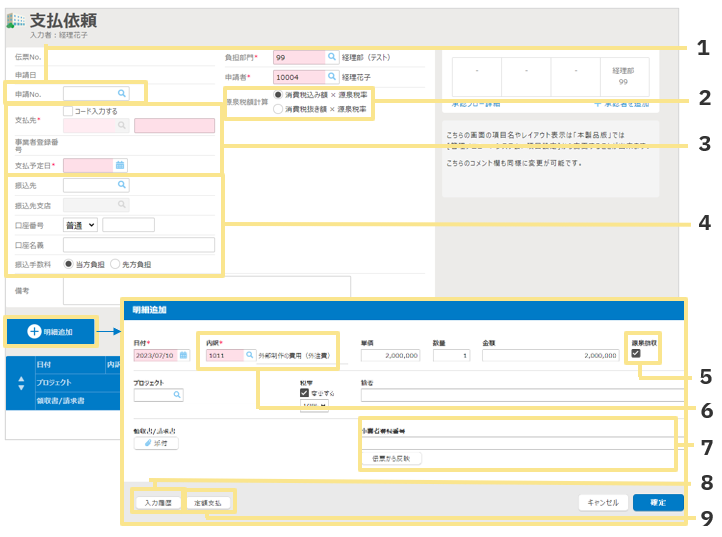
1.申請No.
事前申請がある場合に事前申請伝票の伝票No.を選択します。
※仮払金ありの事前申請伝票は選択できません。
2.源泉税計算
源泉税計算を行う際に、消費税込み額に税率を掛け合わせるか、消費税額に税率を掛け合わせるかを
選択します。初期値は変更できます。(詳細はこちら)
3.支払先
支払先となる取引先名などを入力します。
「支払先マスタ」に登録した内容を呼び出すことも、申請の都度、手入力をすることもできます。

ヘッダの事業者登録番号
- 「事業者登録番号」を表示するためには、「管理」タブ >「申請画面・帳票レイアウト」の
「申請画面の項目設定」にて「事業者登録番号を表示する」にチェックを入れてください。
※初期値はチェックが入っていません。

- 「支払先マスタ」に登録した事業者登録番号を呼び出すことはできますが、手入力はできません。

4.振込先
支払先の口座情報を入力します。
「支払先マスタ」に登録した内容を呼び出すことも、申請の都度、手入力をすることもできます。
5.源泉徴収
チェックを入れた明細が、源泉税額を計算する対象になります。
初期値は内訳毎に設定できます。
6.内訳
「内訳マスタ」に登録した「内訳名」が選択肢として表示されます。
「内訳マスタ」には「勘定科目/補助科目/税区分」が登録されているので、申請画面で「内訳」を
選択することによって費用を計上する仕訳の借方の情報が決定します。
7.事業者登録番号
「伝票から反映」ボタンをクリックすると、ヘッダの「支払先」の「事業者登録番号」が明細に反映されます。

明細の事業者登録番号
明細画面に「事業者登録番号」と「伝票から反映」ボタンを表示するためには、「管理」タブ >「申請画面・帳票レイアウト」 > 「申請画面の項目設定」にて設定が必要です。
※初期値はチェックが入っていません。
■「事業者登録番号」
"明細情報"の「事業者登録番号」でチェックを入れてください。

■「伝票から反映」ボタン
・"ヘッダ情報"の「支払先」で「事業者登録番号を表示する」にチェックを入れる
・"明細情報"の「事業者登録番号」にチェックを入れる


8.入力履歴
ログインしているユーザーが過去に入力した履歴を利用することができます。
9.定額支払
事前に登録した支払いの内容を呼び出して使用することができます。
※各項目の表示/非表示、配置箇所、項目名は変更できます。
過去伝票をコピーして作成した伝票には、明細追加ボタンの下に「日付の一括変更」が
表示されます。
こちらから、すべての明細の日付を一括で変更できます。
よくある質問
▶源泉税に関する質問
「支払依頼」画面で源泉税額を修正する方法を知りたい
税理士、司法書士などへの報酬支払の際に1万円を差し引いた額から源泉計算したい
▶仕訳に関する質問
預り金、支払手数料の仕訳を知りたい
振込手数料の勘定科目や税区分設定を行いたい
▶FBデータに関する質問
FBデータを修正したい(取引先などへの支払い)
FBデータ出力時に同じ支払先を集計することはできるか
(記事ID:1002)
 共有する
共有する

