


目次
概要
- 以下4つのマスタで作成した選択肢の表示/非表示を、申請時の負担部門によって制御できます。
・交通機関マスタ
・内訳マスタ
・プロジェクトマスタ
・手当マスタ
【例】
伝票の負担部門が営業部の場合は、「電車(販管)」「バス(販管)」など
販管に関する選択肢のみ表示
伝票の負担部門が製造部の場合は、「電車(原価)」「バス(原価)」など
原価に関する選択肢のみ表示
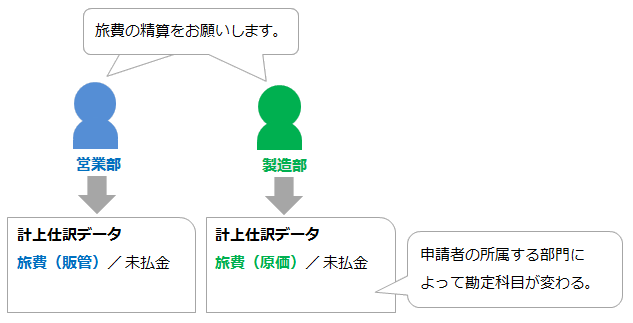
- 以下のように申請時の負担部門によって費用科目の勘定科目を変えたい場合などに、
上記の設定をすると便利です。
【例】旅費を精算する場合
伝票の負担部門が営業部の場合は「旅費(販管)」で仕訳
伝票の負担部門が製造部の場合は「旅費(原価)」で仕訳
▶設定概要
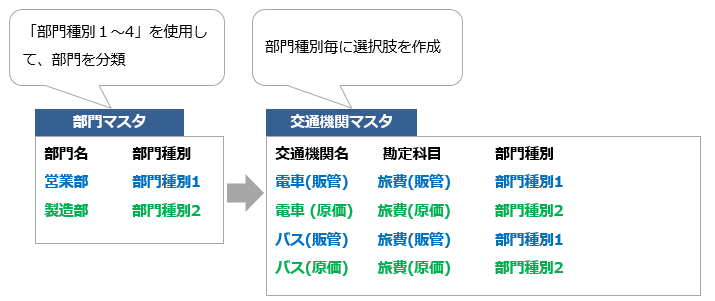
①「部門マスタ」を登録する際に「部門種別」という項目を使用して部門を分類します。
【例】販売管理部門(部門種別1)と原価部門(部門種別2)で分類
| 部門名 | 部門種別 |
| 営業部 | 部門種別1 |
| 第一製造部 | 部門種別2 |
| 第二製造部 | 部門種別2 |
| 総務部 | 部門種別1 |
②各マスタを登録する際に、部門種別毎に選択肢を登録します。
【例】交通機関マスタ
| 交通機関名 | 勘定科目 | 部門種別 |
| 電車(販管) | 旅費(販管) | 部門種別1 |
| 電車(原価) | 旅費(原価) | 部門種別2 |
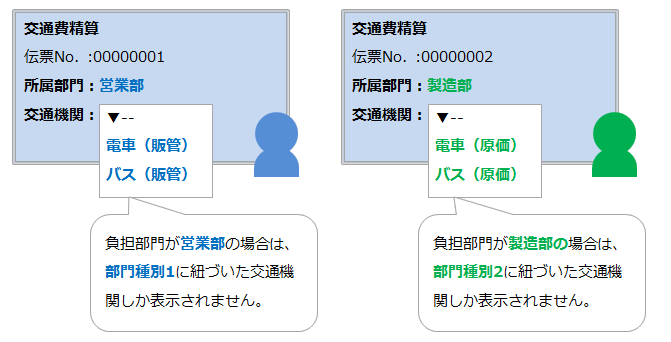
③設定の結果
負担部門が、「営業部」「総務部」の場合は、
「交通機関」の選択肢に「部門種別1」で設定した選択肢だけが表示されます。
※上記の設定を前提にすると「電車(販管)」のみ表示され「電車(原価)」は表示されません。
イメージ図
■前提
■設定
■設定の結果
設定手順
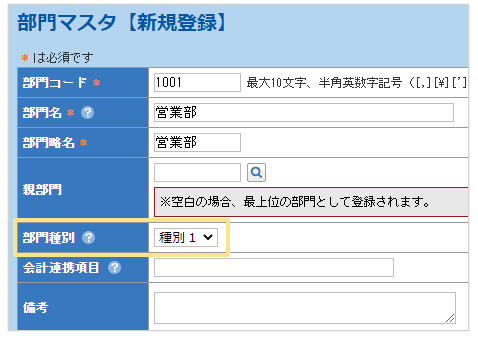
▶部門の分類
- 「管理」タブ > 「部門マスタ」をクリック
- 「新規登録」もしくは「編集」画面で部門の種類毎に「部門種別」を設定
※販売管理部門は「種別1」、原価部門は「種別2」など
3.「確定」をクリック
≪完了≫
▶申請画面に表示する選択肢の登録
- 「管理」タブで登録を行うマスタを開く
※対象のマスタは以下の4つです。
・交通機関マスタ ・内訳マスタ ・プロジェクトマスタ ・手当マスタ - 「新規登録」もしくは「編集」画面にて「勘定科目」「補助科目」「税区分」を登録/編集
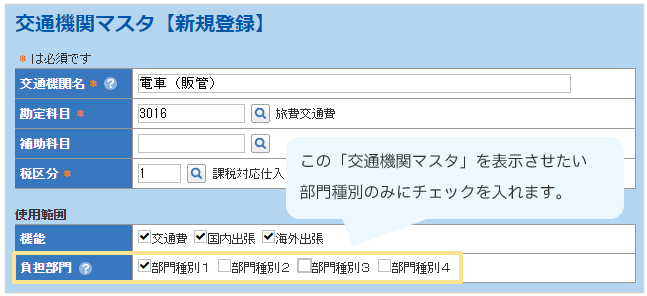
- 「使用範囲 > 負担部門」欄で対象の選択肢を表示させたい部門種別にチェック
※「部門マスタ」で販売管理部門を「種別1」で登録している場合で、対象の選択肢を
販売管理部門にのみ表示したい場合は「部門種別1」にのみチェック
4.「確定」をクリック
≪完了≫
(記事ID:1049)
 共有する
共有する

