


目次
|
概要 マスタの見直しステップ ▶レコードを新しく追加する ▶レコードを非表示にする ▶レコードを修正する(非推奨) ▶レコードを削除する(非推奨) よくある質問と対応策 おすすめの対応・運用ルール 手作業でのメンテナンス作業が面倒な方へ まとめ |
概要
「楽楽精算」でマスタを管理していると、次のような場面に直面することがあります。
・「このマスタのレコード(選択肢)、もう使わないかも…削除しても大丈夫?」
・「新しいレコード(選択肢)を追加したいけど、手順や注意点がよくわからない」
・「定期的にマスタをメンテナンスして、整理を進めたい」
本マニュアルでは、こうした場面に対応するための
マスタの見直しステップ、よくある質問と対応策、運用ルールの工夫をまとめてご案内します。

人事異動や社員情報に関わるマスタ変更の事前準備や手順については、
以下のマニュアルをご確認ください。
・人事異動 ①異動前の事前準備
・人事異動 ②設定変更の手順

マスタの見直しステップ
「楽楽精算」の一部マスタでは作成したレコード(選択肢)を削除すると、
各種精算および支払依頼ですでに精算済みの申請画面・伝票・帳票レイアウトから名称が
削除される仕様です。
また、マスタ上のレコード(選択肢)の修正を行った際は、
現在設定されている最新の設定内容が、過去伝票にも反映される仕様となっています。
修正や削除を行うと、過去伝票を印刷した際に、名称や用途が確認できなくなる場合があります。
このため、前提として既存のレコード(選択肢)の修正や削除は非推奨とご認識ください。
「修正」ではなく別途新規でのレコード(選択肢)作成、「削除」ではなく「無効」や「使用範囲」のフラグを外すことで「非表示」とする対応を推奨いたします。
詳細は、 マスタ削除および修正時の注意点について をご確認ください。
■マスタ管理の基本的な対応
| 対応 | 説明 | 推奨度 |
| 新規追加 | 必要なレコードを 新しく追加する |
○ |
| 非表示 | 不要なレコードを 非表示にする (利用不可にする) |
○ |
| 修正 | 既存のレコードを修正する | △(非推奨) |
| 削除 | 既存のレコードを削除する | ×(非推奨) |
▶レコードを新しく追加する
■Step1:現状のマスタ登録状況を確認する
現在登録されているマスタの状況を確認します。登録状況の確認方法は、以下の2通りです。
- CSV出力 :マスタをCSVで出力して一覧で確認したい場合
- 「楽楽精算」画面から直接確認:各マスタの「一覧画面」で直接確認したい場合
※CSV出力の手順やCSV出力に対応しているマスタの詳細は、マスタをCSV出力する手順を
ご確認ください。
■Step2:レコード(選択肢)を新しく追加する
新たに必要なレコード(選択肢)を追加します。設定方法は以下の2通りです。
登録する件数に応じて、方法を選択してください。(※記載の件数は目安です)
- CSV取込 :登録件数が10件以上の場合
- 「楽楽精算」画面から直接入力:登録件数が10件以下の場合
※CSV取込の手順の詳細は、マスタへのCSV取込手順をご確認ください。
※一部のマスタはCSV取込ができません。
詳細は、各種マスタCSV取込用テンプレートに記載していますのでご確認ください。
※「楽楽精算」画面から直接入力は、各マスタの「新規登録」ボタンから直接入力してください。
【例】勘定科目マスタの「新規登録」手順は勘定科目マスタ>▶直接入力をご確認ください。
※各マスタの操作手順の詳細は、管理タブから該当のマスタをご確認ください。

■レコード(選択肢)新規登録時の注意点や影響範囲
・一度削除したレコード(選択肢)のコードと全く同じコードを使って再登録すると、
過去のコードと結びつきます。
【例】「部門マスタ」にて「1001:営業4課」というレコード(選択肢)を削除し、
再度「1001:経理2課」と登録すると、過去に営業4課で申請された伝票も
「1001:経理2課」に書き換わります。
詳細は、マスタ情報の削除手順をご確認ください。
・新規登録したレコード(選択肢)を、過去の伝票に適用させることはできません。
【例】「内訳マスタ」の「備品代」の「内訳コード」を変更するために
レコード(選択肢)を新たに登録しなおした場合
・既存の「内訳マスタ」のレコード(選択肢)→内訳コード:1001 内訳名:備品代
・新たに登録しなおした「内訳マスタ」のレコード(選択肢)→内訳コード:2001 内訳名:備品代
過去の伝票で「備品代(1001)」を選択していた場合、
「内訳マスタ」のレコード(選択肢)を新たに登録しなおした後、
過去伝票内の「備品代(1001)」を「備品代(2001)」に置き換えることはできません。

▶レコードを非表示にする
■Step 1:現状のマスタ登録状況を確認する
現在登録されているマスタの状況を確認します。登録状況の確認方法は、以下の2通りです。
- CSV出力 :マスタをCSVで出力して一覧で確認したい場合
- 「楽楽精算」画面から直接確認:各マスタの「一覧画面」で直接確認したい場合
※CSV出力の手順やCSV出力に対応しているマスタの詳細は、マスタをCSV出力する手順を
ご確認ください。
■Step2:不要なレコード(選択肢)を特定する
以下の手順で、不要なレコード(選択肢)を整理します。
1.整理対象のレコード(選択肢)を特定する
「伝票データ出力の設定」で設定したフォーマットを使って、 伝票データをCSVで出力します。
2.現在利用されているマスタデータを把握する
出力したCSVデータをピボット集計し、現在利用されているマスタデータを確認します。
3.不要なレコード(選択肢)の整理
ピボット集計で利用頻度の低いレコード(選択肢)を特定したら、不要なレコード(選択肢)
を整理します。
≪完了≫
■Step 3:レコード(選択肢)を非表示にする
不要なレコード(選択肢)を削除、修正ではなく非表示にします。
各マスタの編集画面にて、「無効」や「使用範囲」のフラグを外すことで、
申請画面や設定画面から非表示にできます。
レコード(選択肢)を非表示にする手順は、マスタを削除せずに非表示にする方法 を
ご確認ください。
▶レコードを修正する(非推奨)
■Step 1:現状のマスタ登録状況を確認する
現在登録されているマスタの状況を確認します。登録状況の確認方法は、以下の2通りです。
- CSV出力 :マスタをCSVで出力して一覧で確認したい場合
- 「楽楽精算」画面から直接確認:各マスタの「一覧画面」で直接確認したい場合
※CSV出力の手順やCSV出力に対応しているマスタの詳細は、マスタをCSV出力する手順を
ご確認ください。
■Step2:レコード(選択肢)を修正する
レコード(選択肢)を修正します。設定方法は以下の2通りです。
修正する件数に応じて、方法を選択してください。(※記載の件数は目安です)
- CSV取込 :修正件数が10件以上の場合
- 「楽楽精算」画面から直接入力:修正件数が10件以下の場合
※CSV取込の手順の詳細は、マスタへのCSV取込手順をご確認ください。
※一部のマスタはCSV取込ができません。
詳細は、各種マスタCSV取込用テンプレートに記載しておりますのでご確認ください。
※「楽楽精算」画面から直接入力は、各マスタの「編集」ボタンから直接入力してください。
■レコード(選択肢)修正時の注意点や影響範囲
過去データへの影響
・マスタ上のレコード(選択肢)の修正を行うと、過去承認された伝票内容も現在設定されている
最新の内容で反映される仕様となっています。
修正の対応によっては、過去伝票を印刷した際に用途などが確認できなくなる場合が
ありますので、ご状況やご運用にあわせて、ご対応をお願いいたします。
詳細は、マスタ削除および修正時の注意点についてをご確認ください。
計算式・申請ルールへの影響
・レコード(選択肢)を修正した場合、計算式や条件判定に影響が出る場合があります。
コード変更
・コード自体は登録後に変更できません。
コードを変更したい場合は、レコード(選択肢)を新規登録で作り直す必要があります。
詳細は、マスタのコードを変更する方法を知りたいをご確認ください。
▶レコードを削除する(非推奨)
「楽楽精算」の一部マスタでは作成したレコード(選択肢)を削除すると、
各種精算および支払依頼ですでに精算済みの申請画面・伝票・帳票レイアウトから名称が
削除される仕様です。
レコード(選択肢)を削除したい特別な理由が無い場合は「無効」や「使用範囲」のフラグを
外すことで「非表示」とする対応を推奨します。
詳細は、マスタ情報の削除手順をご確認ください。
■Step 1:現状のマスタ登録状況を確認する
現在登録されているマスタの状況を確認します。登録状況は、以下の2通りです。
- CSV出力 :マスタをCSVで出力して一覧で確認したい場合
- 「楽楽精算」画面から直接確認:各マスタの「一覧画面」で直接確認したい場合
※CSV出力の手順やCSV出力に対応しているマスタの詳細は、マスタをCSV出力する手順を
ご確認ください。
■Step 2:レコード(選択肢)を削除する(非推奨)
レコード(選択肢)の削除手順については、▶マスタ情報の削除手順をご確認ください。
■レコード(選択肢)削除時の注意点や影響範囲
過去データへの影響
・削除の挙動はマスタによって異なります。例えば「交通機関マスタ」および「内訳マスタ」の
レコード(選択肢)を削除すると、伝票上から交通機関名や内訳名がブランクとなり、
過去伝票を印刷した際に内容を確認できなくなる場合がありますので
ご状況やご運用にあわせて、ご対応をお願いいたします。
・一度削除したレコード(選択肢)のコードと全く同じコードを使って再登録すると、
過去のコードと結びつきます。
【例】「部門マスタ」にて「1001:営業4課」というレコード(選択肢)を削除し、
再度「1001:経理2課」と登録すると、過去に営業4課で申請された伝票も
「1001:経理2課」に書き換わります。
詳細は、マスタ情報の削除手順をご確認ください。
計算式・申請ルールへの影響
・レコード(選択肢)を削除した場合、計算式や条件判定に影響が出る場合があります。
よくある質問と対応策
-
「承認依頼中」の伝票がある状態で「交通機関マスタ」「内訳マスタ」のレコード(選択肢)を
修正してしまった
「交通機関マスタ」「内訳マスタ」のレコード(選択肢)を修正した場合、
承認依頼中も含めすべての伝票に内容が即時反映されます。
過去伝票の表示内容はそのまま確認できるよう状態にしておく必要がある場合は、
一度、各マスタを元の登録内容に戻していただいた上で、
必要に応じてマスタ上のレコード(選択肢)を「新規追加」してください。
-
使用していない「交通機関マスタ」「内訳マスタ」のレコード(選択肢)を
削除しても過去の仕訳に影響がないか知りたい
「交通機関マスタ」や「内訳マスタ」のレコード(選択肢)を削除した場合、
そのレコード(選択肢)が選択されていた伝票の明細項目は空欄になります。
過去の伝票から情報が消えてしまうため、レコード(選択肢)の削除はせずに
「無効」や「使用範囲」のフラグを外すことで「非表示」とする対応を推奨します。
詳細は、使用していない「内訳マスタ」を削除しても過去の仕訳に影響がないか知りたいを
ご確認ください。
おすすめの対応・運用ルール
■マスタ更新前にバックアップを取る
「楽楽精算」に登録のあるマスタのバックアップを取得しておくことで、
誤操作やトラブルがあった場合でも、元の状態に戻すことができ、運用の安全性と効率が
向上します。マスタ情報のバックアップは、「楽楽精算」からCSVで出力して貴社にて保存を
お願いいたします。
詳細は、▶バックアップ用データの取得方法をご確認ください。
■メンテナンス履歴を確認する
マスタのレコード(選択肢)の新規登録や変更、CSVによるデータの出力など、
操作のログ(履歴)を確認できます。
「誰が、いつ、何を変更したか」を把握でき、トラブル発生時の原因追跡に役立ちます。
各マスタにおける修正および削除の記録につきましては、「管理」タブ > ログ関連 > 「操作ログ」
の「操作内容」項目で「マスタ更新」あるいは「マスタ削除」にして検索し、確認ができます。
詳細は、操作ログをご確認ください。
■マスタの更新や設定変更を行う際、ユーザーのログインを制御(ロック)する
「排他ロック」機能を利用することで、指定した部門に所属するユーザー以外のユーザーの
ログインを制御することができます。詳細は、排他ロックをご確認ください。
■マスタメンテナンス時の社内周知方法
【例1】「楽楽精算」画面上でお知らせ
「楽楽精算」画面上の「申請・承認」タブの「メッセージ欄」や「お知らせ」で告知。
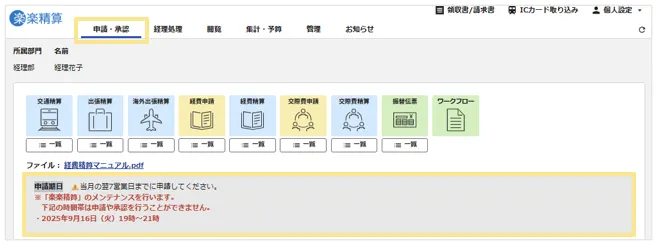
詳細は、社内問い合わせを削減!申請者向けに注意書き・お知らせを載せようをご確認ください。
【例2】メールでお知らせ
社内向けに毎月送付している締日のお知らせメールなどの中に変更内容を掲載。
■マスタ管理における「ワークフローオプション」活用例
例えば、新規取引先のレコード(選択肢)を「支払先マスタ」に追加する際、
申請者から「ワークフローオプション」を使った申請書で追加したい取引先を
申請する運用事例があります。
承認者が確認・承認することで口頭やメールでの依頼が不要になり、
管理が簡単になるとともにコミュニケーションコストも削減できます。
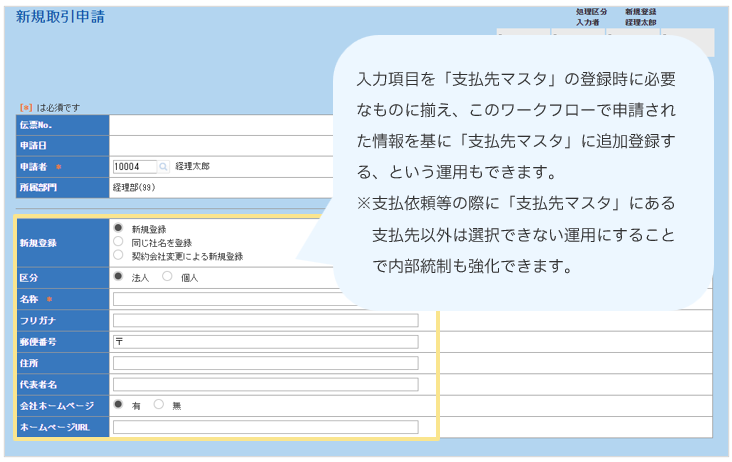
詳細は、ワークフローオプションご利用検討中の方へをご確認ください。
手作業でのメンテナンス作業が面倒な方へ
手動でのマスタ更新に時間がかかっている方には、「API連携オプション」を使った自動連携が
おすすめです。実際に株式会社ラクスでは、毎月100分かかっていた支払先マスタの手動連携を、
「API連携オプション」の導入で0分に短縮しました!
 |
API連携の基礎や 業務効率化した事例をご紹介! 詳細は、株式会社ラクスの「API連携オプション」活用事例をご確認ください。 |

■「API連携ってなんだか難しそう…」導入のハードルが高いと感じられた方へ
「API連携オプション」とあわせて「楽楽コネクタオプション」を導入いただくことで、
個別のプログラム開発が不要になり、簡単な設定だけでスムーズにシステム間のデータ自動連携を
実現できるオプションをご用意しております。
詳細は、楽楽コネクタオプションご利用検討中の方へをご確認ください。
まとめ
作業に不安がある場合や操作方法で迷ったときは、まずは「楽楽精算サクセスナビ」画面右下に
表示されている「らくサポAI」 で質問を投げかけてみましょう。
また、必要に応じてお電話やWEB会議でのサポートもご利用いただけます。
「何かあったときにすぐ解決したい…」
「メールのやりとりでは聞きたいことが伝えにくいから電話で相談したい!」という方は、
「有償プレミアムサポートオプション」をご検討くださいませ。
サポートの詳細や利用方法については、以下よりご確認ください。
安心してマスタメンテナンスを進めるために、ぜひご検討ください。

(記事ID:6312)
 共有する
共有する

