



「楽楽精算」の設定を終えて無事に運用をスタートしたけれど、まだ社内にルールが浸透せず、
問い合わせが多くて困っている…そんな日々のお悩みに使える機能をご紹介します!
|
①伝票上の「コメント欄」に注意書きを掲載 ②項目ごとに「説明」テキストを設定 ③全体ルールは、2種類のお知らせ機能を活用 【1】「申請・承認」タブ:ログイン後必ず目に触れる「メッセージ欄」 【2】「お知らせ」タブ:画面丸ごとでお知らせ表示可能! |
①伝票上の「コメント欄」に注意書きやお知らせを掲載
伝票画面の右上(承認欄の下)に、テキストを表示できる「コメント欄」をご用意しています。
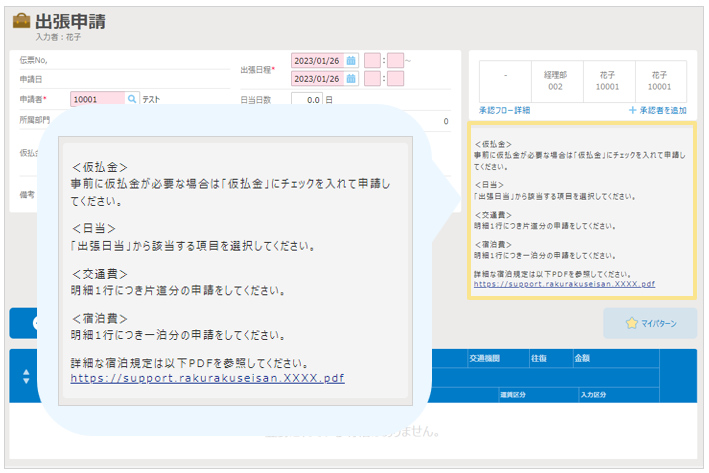
- 申請種別ごとに設定できます
…交通費精算の注意書き、経費精算の注意書き、とそれぞれに設定可能です。 - URLは自動でハイパーリンク形式になります
…参照させたいWebサイトは、URLを記載すれば自動でリンクに!
※画像掲載、文字装飾はできません。
▶ 設定方法
1.「管理」タブ > 「申請画面・帳票レイアウト」 > 「申請画面の項目設定」編集ボタンをクリック
※「管理」タブ > 「項目設定」 > 「項目設定」ボタンからも同じ画面に入れます。
2.「コメント」欄に、表示したいテキストを記載
3.「確定」ボタンをクリック
< 設定完了!>
②項目ごとに「説明」テキストを設定
「この項目は何?」「どれを選べばいいの?」というような「項目に関する疑問」については、その項目にカーソルを合わせるとポップアップ表示される「説明」テキストの設定がおすすめです。
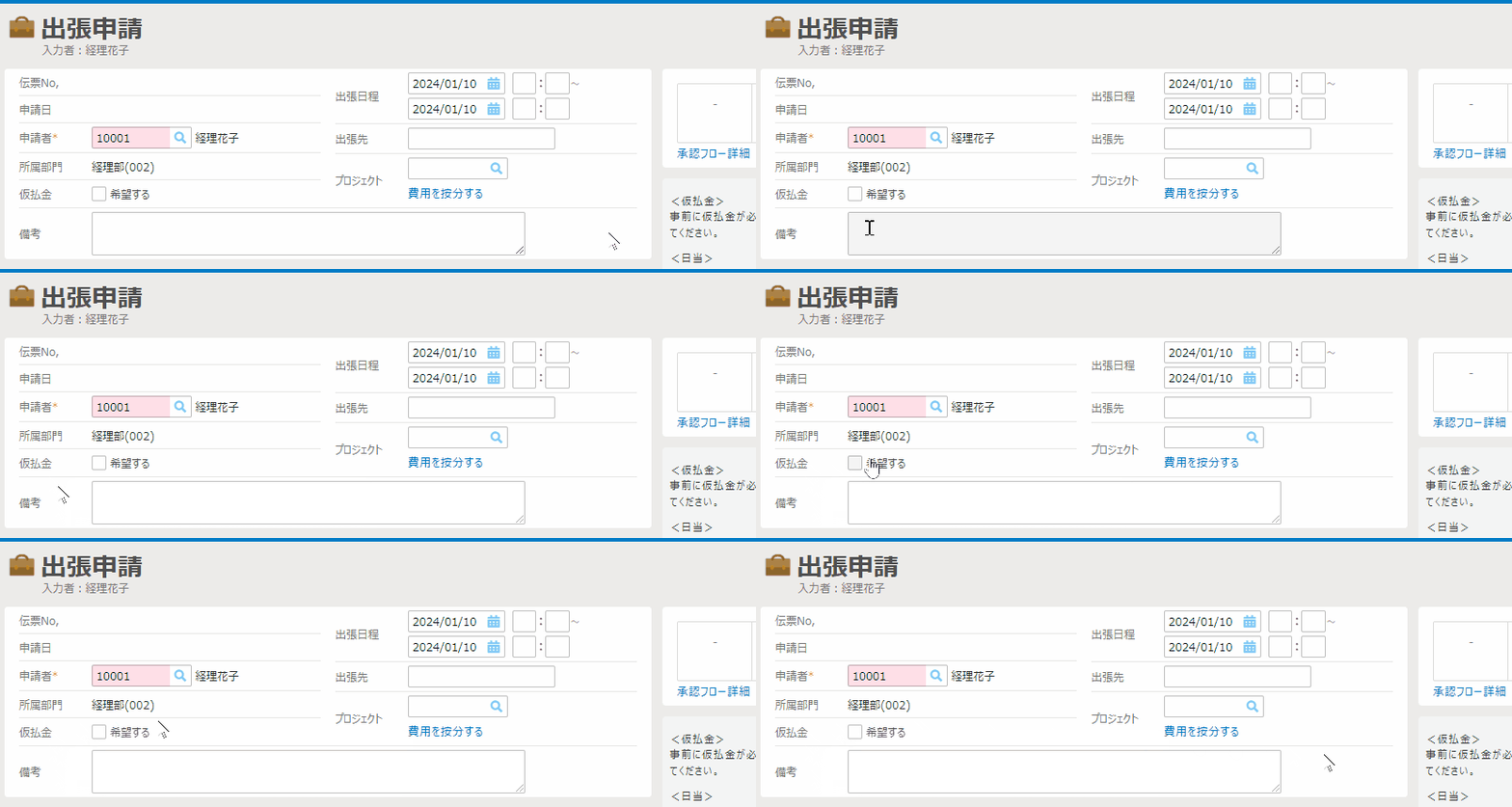
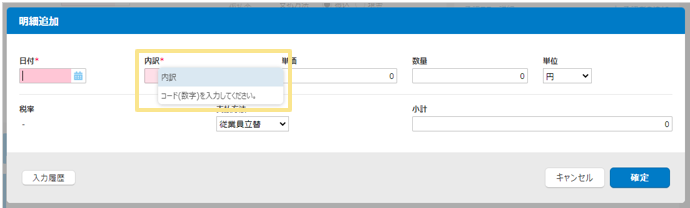
- 申請種別ごとに設定できます
同じ「内訳」項目でも、経費精算用の説明、支払依頼用の説明、とそれぞれ設定可能です。
- ヘッダ項目、明細項目どちらも設定できます
※URLのハイパーリンク、画像掲載、文字装飾はできません。
▶ 設定方法
1.「管理」タブ > 「申請画面・帳票レイアウト」 > 「申請画面の項目設定」編集ボタンをクリック
※「管理」タブ > 「項目設定」 > 「項目設定」ボタンからも同じ画面に入れます。
2. 各項目の最右「説明」欄に、表示したいテキストを記載
3.「確定」ボタンをクリック
< 設定完了!>
③全体ルールは、2種類のお知らせ機能を活用
①②は各申請種別ごとに設定できる機能でした。
全体に関わるお知らせを掲示したい場合は、以下2種類の「お知らせ機能」をご活用ください!
【1】「申請・承認」タブ:ログイン後必ず目に触れる「メッセージ欄」
申請種別アイコンの下に表示される、最も目に付く「メッセージ欄」です。
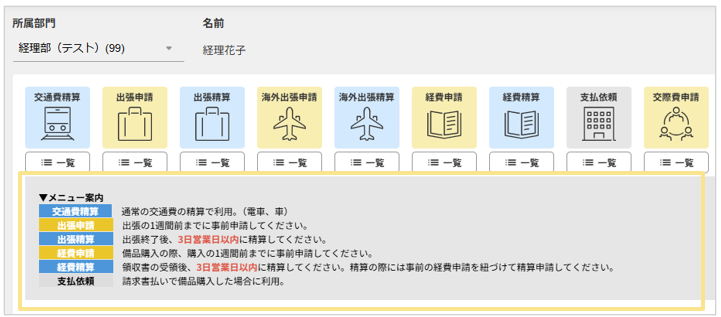
ログイン後必ず表示される部分ですので、大事なお知らせはぜひこちらをご利用ください。
文字の装飾(色、大きさ、下線など)やハイパーリンク、ファイルダウンロードも可能です!
▶ 設定方法
詳細は「申請・承認」メニューのメッセージを編集する方法を知りたいをご確認ください。
【2】「お知らせ」タブ:画面丸ごとでお知らせ表示可能!
各タブの最も右側に表示される「お知らせ」タブです。
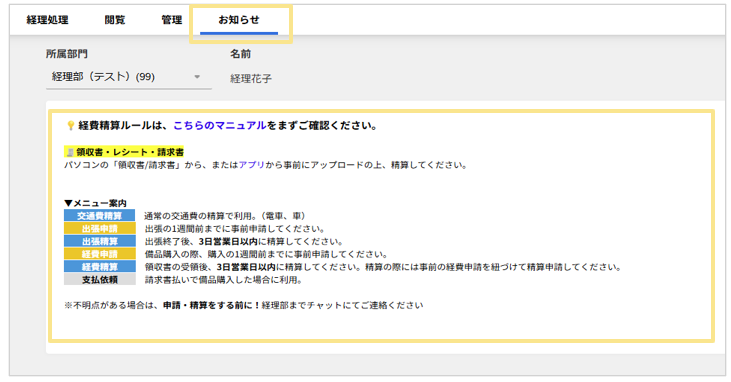
【1】と比べるとあまり目立ちませんが、困ったときの参照用マニュアルや問い合わせ先など、
いざというときに必要な情報の置き場所として利用するケースが多い場所です。
▶ 設定方法
詳細はお知らせ設定 のマニュアルをご確認ください。
ここまでお読みいただきありがとうございました!
本記事が「楽楽精算」活用のヒントになれば幸いです。
(記事ID:6204)
 共有する
共有する

