


目次
|
概要 各マスタの挙動 ▶申請履歴にコード及び名称が残らないマスタ ▶申請履歴の名称がコードのみになるマスタ ▶申請履歴に影響を与えないマスタ マスタを削除せずに非表示にする方法 ▶「無効」にする方法 ▶「使用範囲」のフラグを外す方法 処理手順 ▶マスタ情報の削除手順 ▶「無効」にする手順 ▶「使用範囲」のフラグを外す手順 |
概要
各マスタに登録されている情報の削除方法をご案内します。
- 「楽楽精算」の一部マスタでは作成したレコードを削除すると、各種精算および支払依頼で
すでに精算済みの申請画面・伝票・帳票レイアウトから名称が削除される仕様です。 - 削除だけでなく、修正の場合も、対応によっては過去伝票を印刷した際などに、
名称等を確認できなくなる場合があります。
上記の理由により、マスタを削除したい特別な理由が無い場合は本ページにてご案内する
「無効」や「使用範囲」のフラグを外すことで「非表示」とする対応を推奨します。
詳細は、 マスタ削除および修正時の注意点について をご確認ください。

一度削除したマスタのコードと全く同じコードを再登録すると、過去のコードと結びつきます。
【例】「部門マスタ」にて「1001:営業4課」という部門を削除し、再度「1001:経理2課」と
登録すると、過去に営業4課で申請された伝票も「1001:経理2課」に書き換わります。

各マスタの挙動
▶申請履歴にコード及び名称が残らないマスタ
以下のマスタは「削除」をすると過去の履歴から「コード」「名称」が消え、空欄となります。
- 交通機関マスタ
- レート管理マスタ
▶申請履歴の名称がコードのみになるマスタ
以下のマスタは「削除」をすると過去の履歴から名称が消え、「コード」のみが表示されます。
- 部門マスタ
- 社員マスタ
- 内訳マスタ
- 汎用マスタ
▶申請履歴に影響を与えないマスタ
以下のマスタは「削除」を行っても、申請時の「コード」「名称」が保持されます。
- プロジェクトマスタ
- 支払先マスタ
※「支払依頼チェックリスト」の出力時には「名称」が消え、空欄となります。 - 手当マスタ
- システム設定
- 代理申請者(入力のみ)・代理申請者による精算データの利用設定
- 乗換案内 - 支払方法マスタ(「削除」ではなく「無効」にした際にこの動作となります)
- 定期区間マスタ
- 承認フローマスタ
- 承認者の設定
- 承認者の一括設定
- 共有目的地マスタ
- 定額支払マスタ(削除すると定額支払名がなくなり、内訳コードのみが残ります)
- 源泉税設定
※仕訳データには影響はありません。各仕訳は仕訳を確定した時点でデータが固定されます。
※役職マスタ(役職コード・役職名)は、申請画面上に表示されないため、
削除した場合でも申請履歴に影響はありません。

勘定科目マスタ、補助科目マスタ、税区分マスタ は、
「削除」「変更」を行っても確定済の仕訳データに影響はありません。
仕訳データは、仕訳を確定した時点でのデータが固定されます。
なお「伝票データ出力」にて、申請時に選択した「交通機関」や「内訳」に紐づく
「勘定科目」「補助科目」「税区分」を出力する場合の情報は、以下の通りです。
■勘定科目マスタ、補助科目マスタ
→削除・変更にかかわらず、「伝票データ出力」を実行した時点の情報が出力されます。
■税区分マスタ
→削除・変更にかかわらず、申請時の情報が出力されます。

マスタを削除せずに非表示にする方法
「削除」以外にも以下の方法で、申請画面や設定画面からマスタ情報を非表示にできます。
マスタを削除したい特別な理由が無い場合は、
以下「無効」や「使用範囲」のフラグを外すことで対応することを推奨します。
▶「無効」にする方法
■対象:「部門マスタ」「プロジェクトマスタ」など
マスタによっては、削除では無く「有効」「無効」を切り替えられます。
「無効」にすることで、マスタデータを消さずに残すことができます。
「無効」にすると申請画面や設定画面に表示されなくなります。
「無効」にする手順は こちら をご確認ください。
▶「使用範囲」のフラグを外す方法
■対象:「交通機関マスタ」「内訳マスタ」「手当マスタ」など
マスタによっては「使用範囲 > 機能」を全てチェックを外すことで、
データを消さずに残すこともできます。
「使用範囲」のフラグを外すと申請画面に表示されなくなります。
「使用範囲」のフラグを外す手順は こちら をご確認ください。
処理手順
▶マスタ情報の削除手順
- 「管理」タブから、削除を行う対象のマスタをクリック
- 削除を行う情報の左側にあるチェック欄にチェック
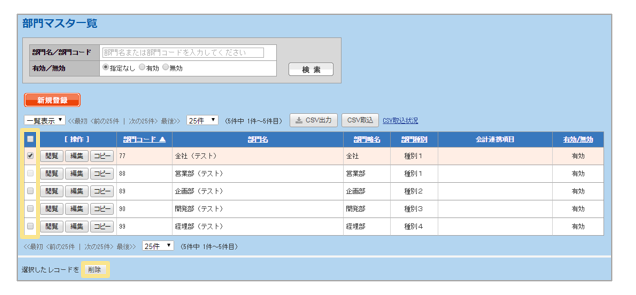
3.画面左下の「削除」ボタンをクリック
≪完了≫
▶「無効」にする手順
- 「管理」タブから、「無効」を行う対象のマスタをクリック
- 対象の情報の「編集」をクリック
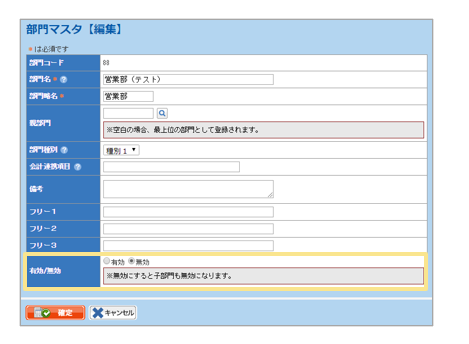
3.「有効/無効」を「無効」にチェック
4.「確定」をクリック
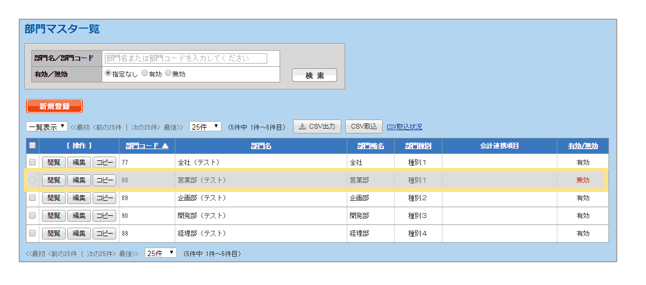
5.「無効」の情報は、上記のように灰色に反転して表示されます。
≪完了≫
▶「使用範囲」のフラグを外す手順
- 「管理」タブから、「使用範囲」のフラグを外す処理を行う対象のマスタをクリック
- 対象の情報の「編集」をクリック
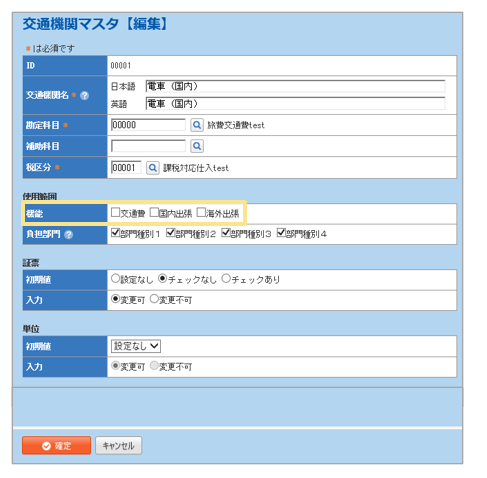
3.「使用範囲 > 機能」のチェックを全て外す
4.「確定」をクリック
≪完了≫
(記事ID:1008)
 共有する
共有する

