


目次
概要
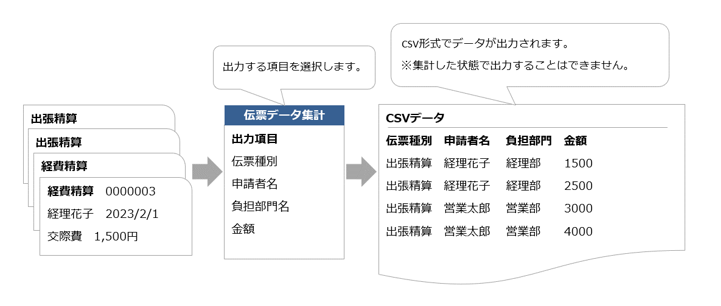
- 「楽楽精算」に保存されている伝票データをCSV形式で出力するための設定をします。
※出力は「伝票データ出力」にて行います。 - 出力する項目を自由に設定できます。
- 伝票データを集計した状態で出力できません。
※集計が必要な場合は、出力したCSVデータを直接編集していただく必要があります。
関連する設定マニュアル
本マニュアルでは画面・機能説明を主な目的としています。
設定について知りたい場合は、以下マニュアルをご参照ください。
■設定マニュアル
・伝票データをCSV出力する手順
■関連するメニューのマニュアル
・伝票データ出力
イメージ図
関連のあるメニュー
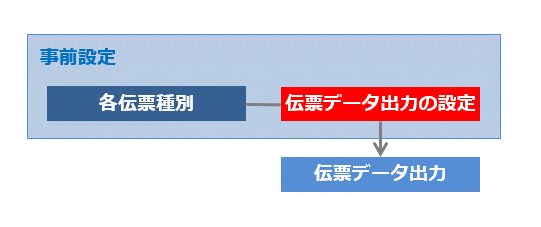
設定が反映される画面
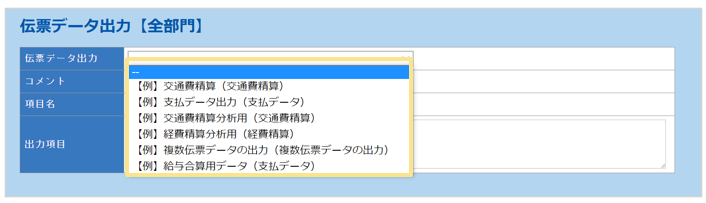
「申請・承認」タブ > 伝票データ出力(自部門)」と「申請・承認」タブ >
「伝票データ出力(全部門)」の選択肢に表示されます。
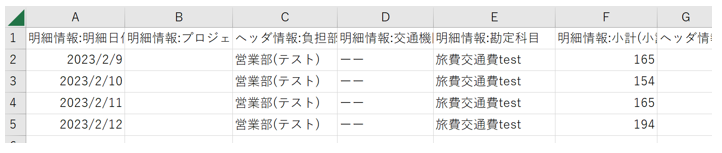
CSV形式で出力する伝票データに反映されます。
※文字コードは「MS932」で固定で出力され、「楽楽精算」上で変更できません。
設定画面の説明
▶一覧画面
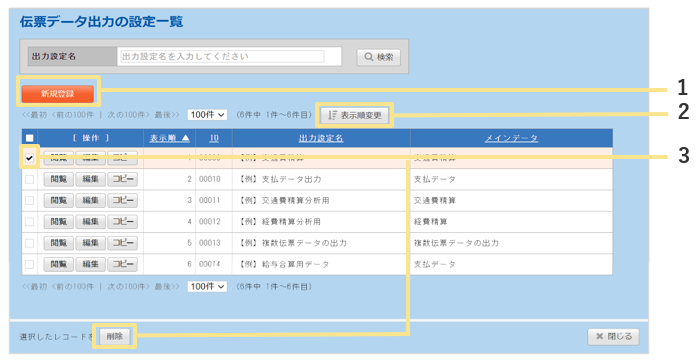
1.新規登録
新しい設定を登録できます。
2.表示順の変更
登録済みのレコードの表示順を変更できます。
この画面で設定した内容が、「伝票データ出力」の並び順に反映されます。
3.削除
チェックを付けた項目を削除できます。
▶新規登録画面
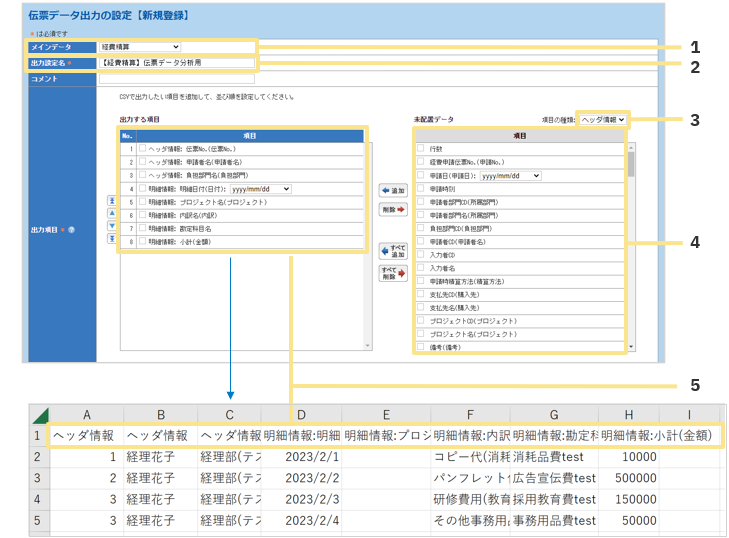
1.メインデータ
出力の対象とする伝票種別を選択します。
※「複数伝票データの出力」を選択すると、1度の出力で伝票種別を跨いで出力ができます。
また「項目名を設定する」チェックボックスが表示されます。チェックを入れると、
各項目の名称を編集し出力できます。
※「支払データ」は「伝票データ出力(全部門)」でのみ使用できます。
2.出力設定名
出力の内容がわかるような名称を設定します。
「伝票データ出力」を行う際の選択肢です。
3.項目の種類
プルダウンを切り替えると「4.未配置データ」で選択できる項目が切り替わります。
選択肢は以下の通りです。
・ヘッダ情報 ※伝票のヘッダに配置されている項目を出力したい場合に使用します。
・明細情報 ※伝票の明細に配置されている項目を出力したい場合に使用します。
・固定値 ※伝票にある情報とは別に、任意の文字列を出力したい場合に使用します。
・空白 ※空白のセルを出力したい時に使用します。

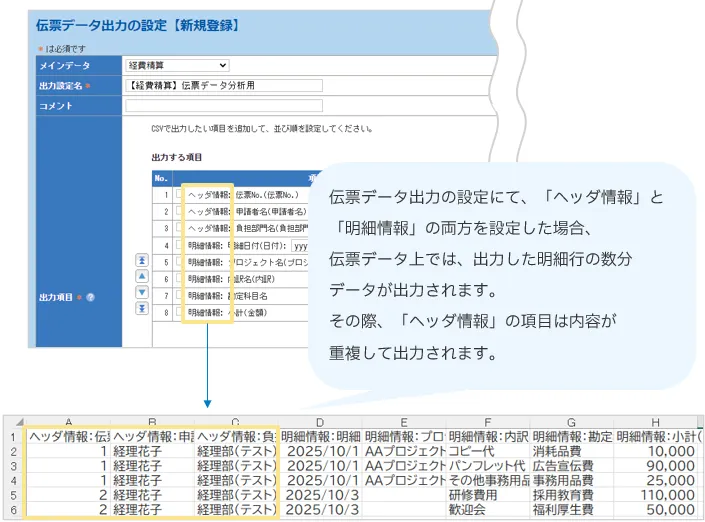
1つの出力フォーマットに「ヘッダ情報」と「明細情報」の両方を設定した場合、
伝票データ上には、各伝票内で追加された明細行の数分データが出力されます。
※「ヘッダ情報」の内容は重複して出力されます。
そのため「ヘッダ情報」の内容を重複して出力したくない場合は、
伝票データを出力後、CSVデータを集計いただきますようお願いいたします。

4.未配置データ
出力する項目を選択して、左側の「出力する項目」欄に移動します。
移動の方法は2種類あります。
・右側のセルから出力したい項目にチェックを付けて「追加」ボタンをクリック
・ドラッグ&ドロップで移動
5.出力内容
「出力する項目」欄に設定された順番で、伝票データが出力されます。
伝票データを出力するには
実際に伝票データを出力する際は、
「申請・承認」タブ >「伝票データ出力(自部門/全部門)」から行います。
データ出力に関する詳細は伝票データ出力をご確認ください。
(記事ID:2064)
 共有する
共有する

