


目次
|
概要 表示言語の切り替え方法 ▶社員マスタ ▶ログイン画面 ▶個人設定 英語対応の対象になる画面 ▶申請画面 ▶「申請・承認」タブ ▶「閲覧」タブ ▶「お知らせ」タブ ▶スマートフォンアプリ ▶スマートフォンブラウザ版 ▶通知メール 英語情報の登録 ▶登録画面 ▶英語対応対象のマスタ ▶CSV取り込み 注意事項 |
概要
- 「英語対応オプション」(有料)のお申込が必要です。
- 申請者/承認者が利用する画面やメールを、日本語と英語で切り替えて表示することができます。
- 表示言語はユーザーごとに切り替えることができます。
- 「経理処理」タブ、「管理」タブは英語対応の対象外です。
表示言語の切り替え方法
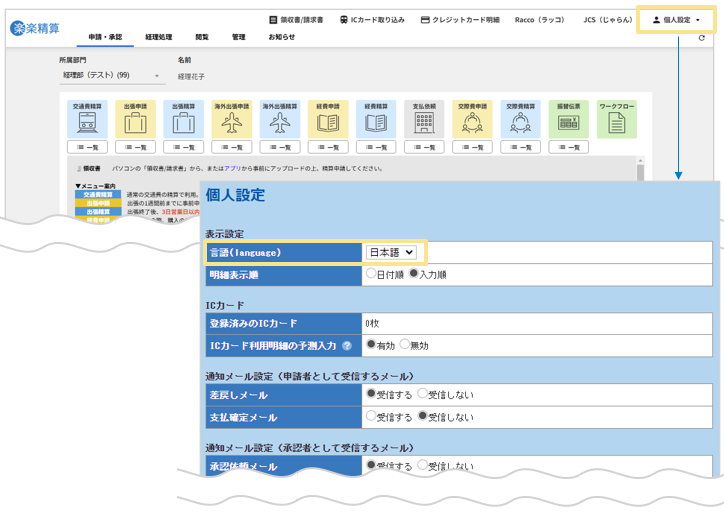
表示言語の切り替えは、「社員マスタ」「ログイン画面」「個人設定」で行えます。

「社員マスタ」「ログイン画面」「個人設定」の「表示言語」切り替えは連動しています。
【例】「社員マスタ」登録時に「日本語」で登録しても、
ログイン画面で「English」を選択してログインした場合、
「社員マスタ」と「個人設定」の「表示言語」も「English」に切り替ります。

▶社員マスタ
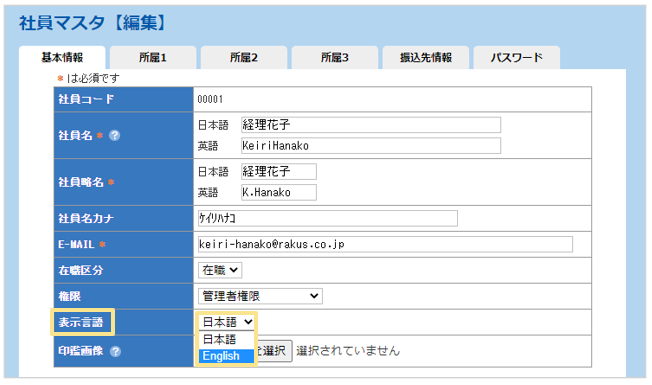
- 「パスワード設定メール」の本文の言語を決めるために「社員マスタ」で言語を切り替えます。
- 「表示言語」を「日本語」で登録した社員には日本語のメール、
「English」で登録した社員には英語のメールが送信されます。 - 「表示言語」の設定はCSV取り込みができます。
▶ログイン画面
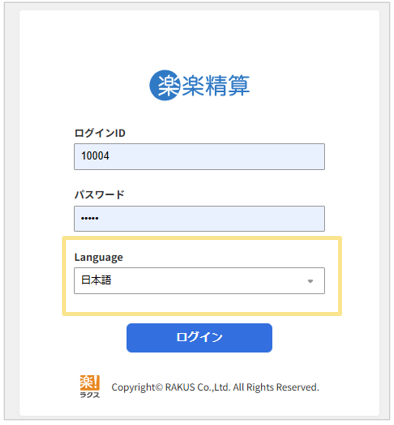
- 「ログイン画面」の「表示言語」の初期値は、前回ログイン時の言語です。
- 初期値はCookieで判別します。Cookieを削除したり、ブラウザや端末を変えると、
前回ログイン時とは異なる言語が初期値として表示されることがあります。
その場合は、再度、正しい言語を選択し直してログインしてください。
- 「ログイン画面」の「表示言語」選択は、パソコン版もしくはスマートフォンブラウザ版から
行えます。
※スマートフォンアプリでは「表示言語」の選択はできません。
▶個人設定
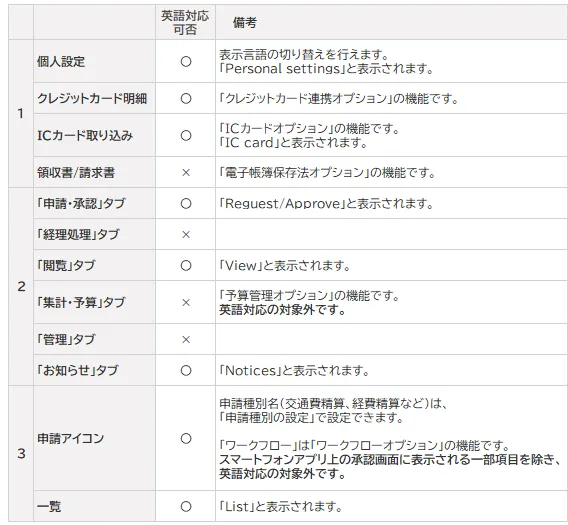
英語対応の対象になる画面
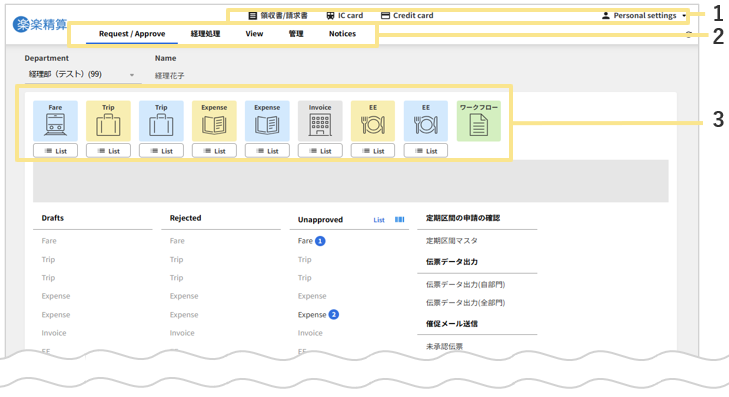
「英語対応オプション」のご契約直後は、まだ英語情報の登録がされていない状態のため、
申請画面の項目名など、英語名称に変更できる箇所が日本語で表示されます。
なお、「経理処理」タブ、「管理」タブは英語対応の対象外です。
▶申請画面
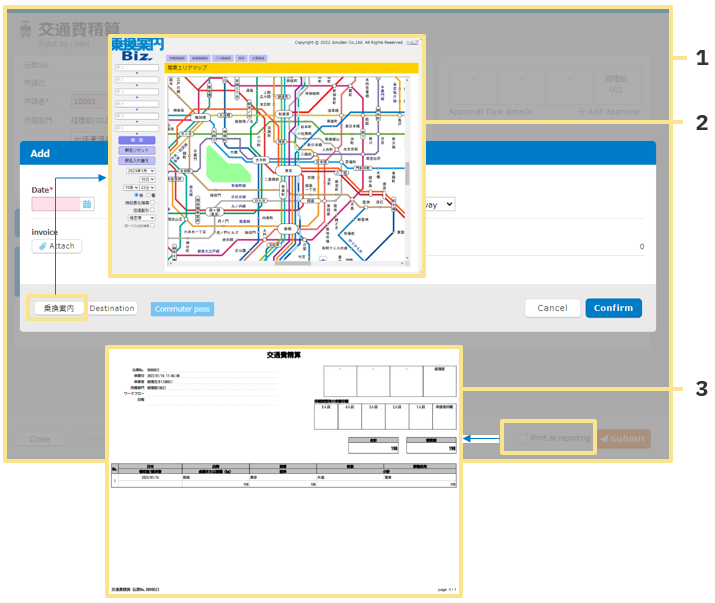
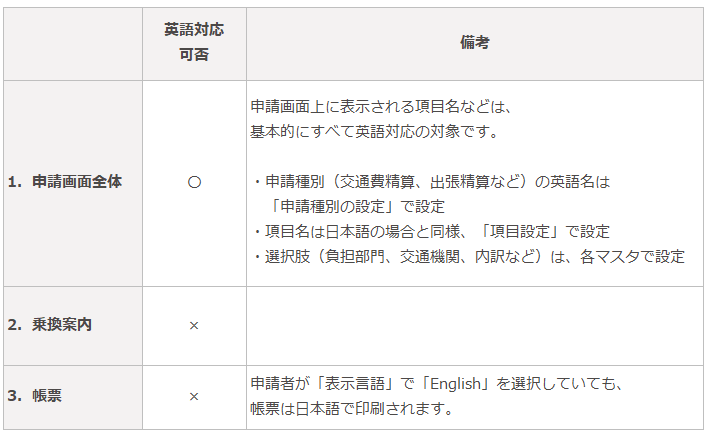
■関連するメニュー
▶「申請・承認」タブ
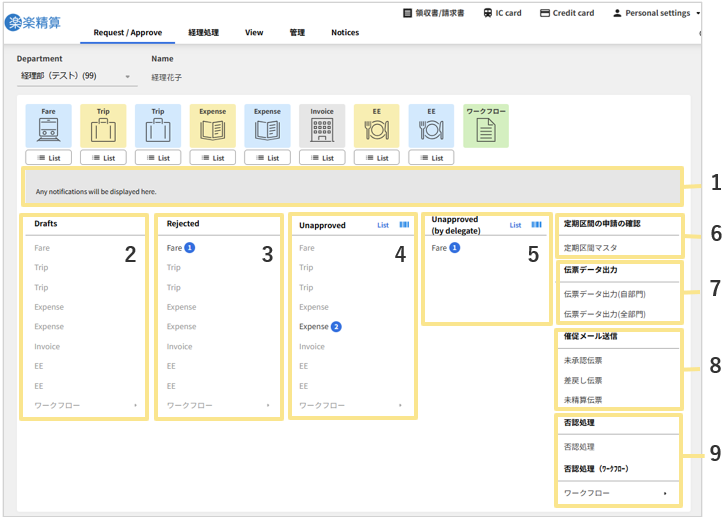
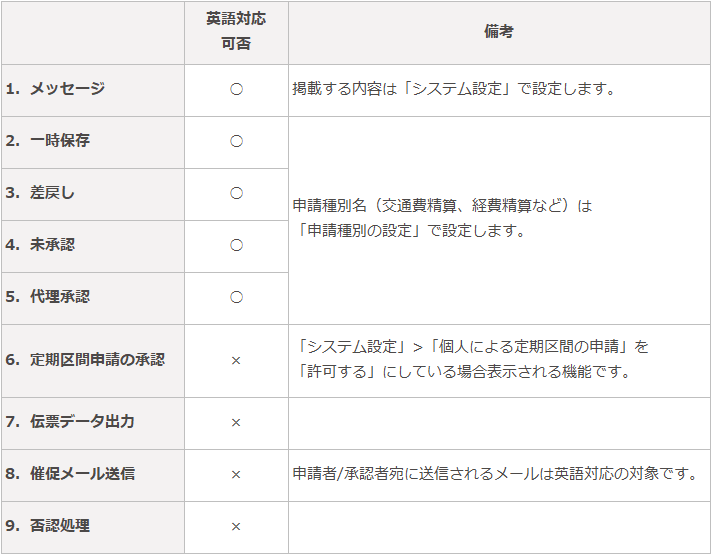
■関連するメニュー
▶「閲覧」タブ
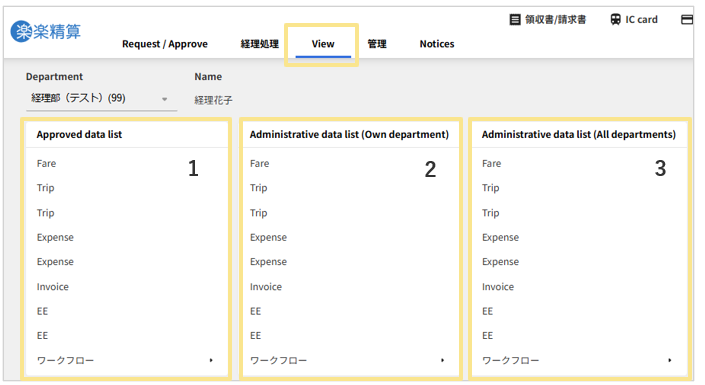
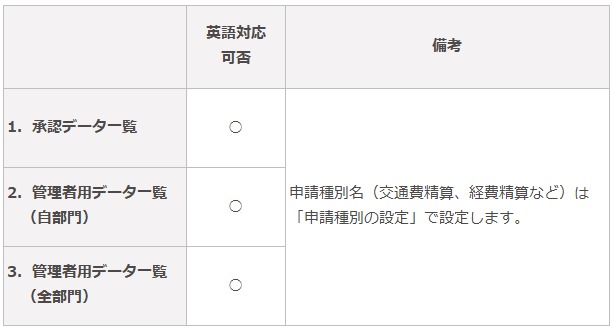
■関連するメニュー
▶「お知らせ」タブ
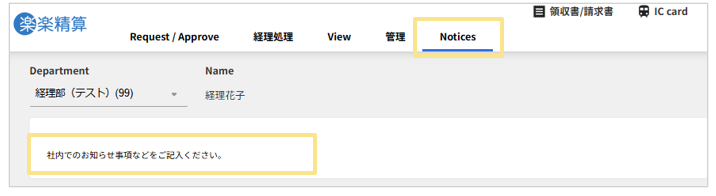
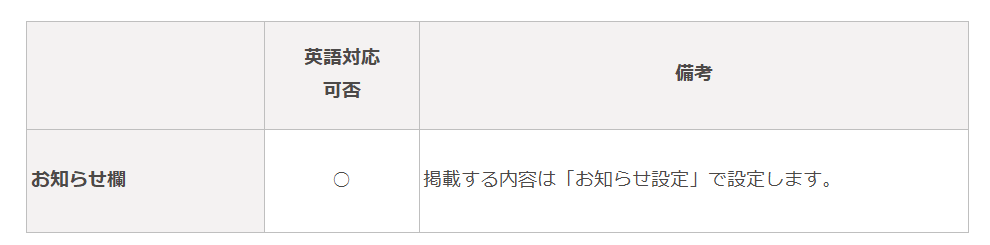
■関連するメニュー
▶スマートフォンアプリ
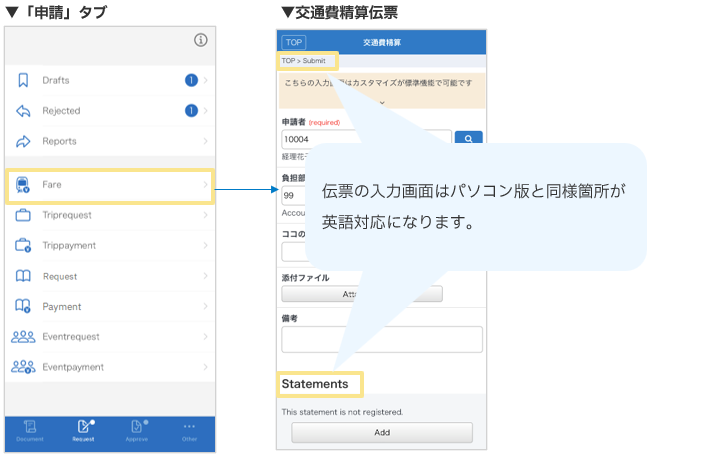
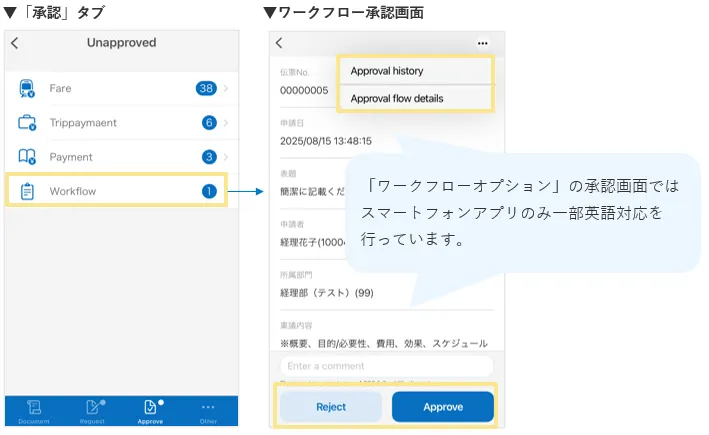
パソコン版で英語対応している画面のうち、一部はスマートフォンアプリでも英語表示されます。
※スマートフォンアプリでは、ログイン画面での言語選択ができません。
パソコン版・スマートフォンブラウザ版から表示言語を英語に切り替えている場合は、
アプリ内でも一部画面が英語表示となります。(対応範囲はパソコン版と完全には一致しません)

「楽楽精算ICリーダー」アプリは英語対応オプションの対象外になります。

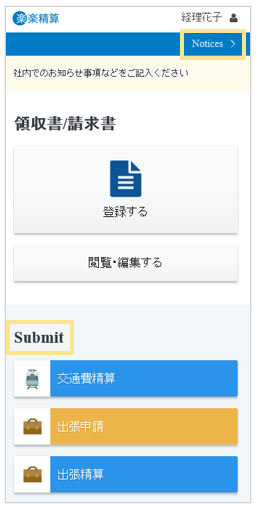
▶スマートフォンブラウザ版
パソコン版と同様の箇所が英語対応となります。
▶通知メール
申請者、承認者宛に送信される通知メールは、すべて英語対応の対象です。
各ユーザの「表示言語」の設定に合わせてメールが送信されます。
■英語対応対象のメール一覧
| メール種類 | 件名 | 参考マニュアル |
| パスワード設定メール | ユーザ登録完了のお知らせと パスワード設定のご案内 |
パスワード管理 |
| パスワード設定メール | パスワード設定(変更)完了の お知らせ |
パスワード管理 |
| パスワード設定メール | パスワード再設定のご案内 | パスワード管理 |
| アカウントロック通知メール※ | アカウントがロックされました | 通知メールの設定手順 |
| 承認依頼 | 承認依頼 | 通知メールの設定手順 |
| 承認通知 | 承認通知 | 通知メールの設定手順 |
| 代理承認者による 承認・差戻し時 |
代理承認実施(承認済) | 通知メールの設定手順 |
| 差戻しメール | 差戻し | 通知メールの設定手順 |
| 取下げメール | 取下げ | 通知メールの設定手順 |
| 差戻しメール | 仮払確認差戻し | 通知メールの設定手順 |
| 否認メール | 否認 | 通知メールの設定手順 |
| 支払確定メール | 支払確定通知 | 通知メールの設定手順 |
| 支払確定メール | 支払確定の取消通知 | 通知メールの設定手順 |
| 差戻し催促メール | 催促通知 (差戻しの伝票があります) |
催促メール送信 |
| 未精算催促メール | 催促通知 (未精算の伝票があります) |
催促メール送信 |
| 未承認催促メール | 未承認の伝票があります | 催促メール送信 |
| クレジットカード未処理 通知メール |
未処理のクレジットカード利用明細があります | クレジットカード連携オプションの運用手順 |
※「アカウントロック通知メール」の管理者宛のメールは常に日本語で送信されます。
英語情報の登録
▶登録画面
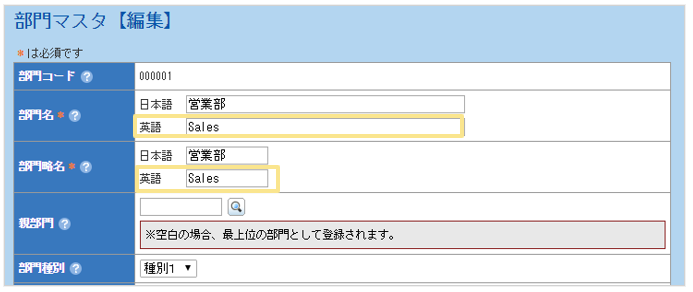
各マスタに、英語情報を登録する項目が表示されます。
【例】部門マスタ
「部門名」「部門略名」が英語対応の対象です。
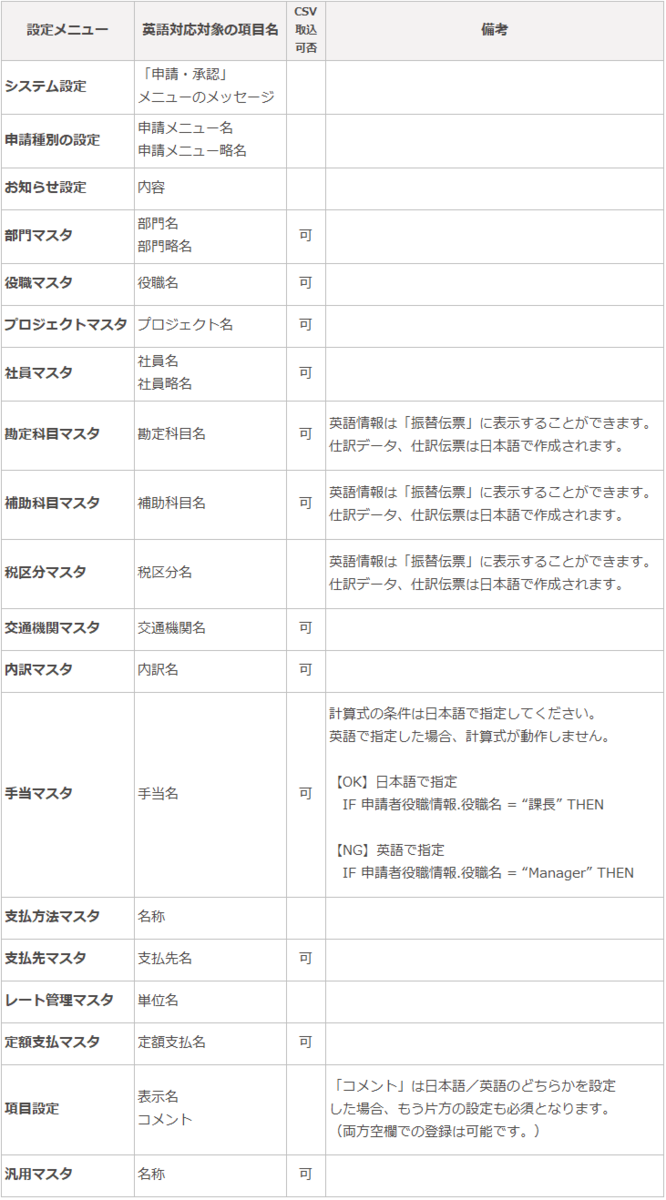
▶英語対応対象のマスタ
※英語の文字数上限は、日本語の文字数上限と同様です。
例えば「社員マスタ」の社員名であれば、日本語・英語ともに上限は半角40文字となります。
▶CSV取り込み
「CSV取り込み」ができるマスタの場合、英語情報もCSVで取り込むことができます。
その場合、事前に「CSV取込の設定」で英語情報を取り込むための設定が必要です。
■CSV取込の設定
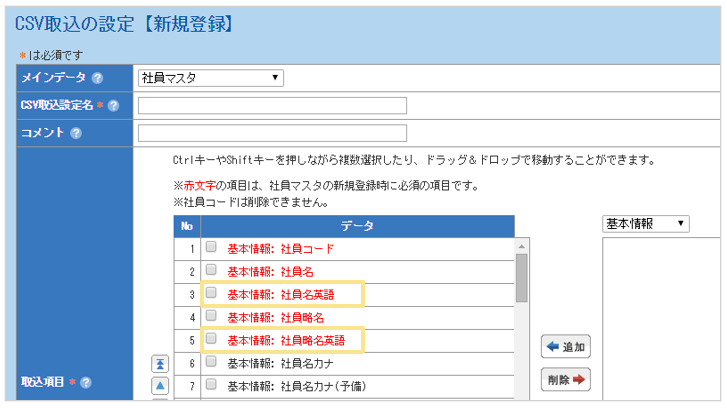
「○○名英語」というような表記で英語情報を登録する項目が表示されます。
設定方法の詳細は、CSV取込の設定 をご確認ください。
■CSV取込
詳細は、CSV取込 のマニュアルをご確認ください。
注意事項
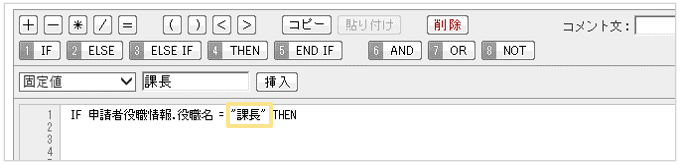
■計算式の作成
「手当マスタ」「仕訳データ出力の設定」で設定できる計算式の条件は、
日本語名で指定してください。英語名で指定した場合、計算式が動作しません。
【例】役職名を指定する場合
〇 OK 日本語で指定
IF 申請者役職情報.役職名 = “課長” THEN
✖ NG 英語で指定
IF 申請者役職情報.役職名 = “Manager” THEN
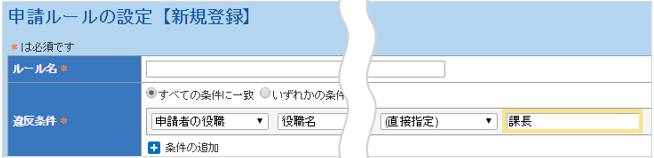
■申請ルールの設定
「違反条件」は日本語名で指定してください。英語名で指定した場合、申請ルールが動作しません。
【例】役職名を指定する場合
■仕訳データ
日本語名で出力されます。英語名の出力はできません。
【例】勘定科目、補助科目、税区分などを「名称」で出力する場合

(記事ID:1071)
 共有する
共有する

