


目次
概要
- 「クレジットカード連携オプション」のお申込(無料)が必要です。
- 連携先のサービスでは利用料金が発生する場合がございますので、
必ずご確認をお願いいたします。また、無料のお試し環境をご用意することも可能です。
ご希望のお客様は本サイト上部「お問い合わせ」メニューよりお問い合わせください。 - 社員が利用したクレジットカードの利用明細が、カード会社から「楽楽精算」へ 転送されます。
「楽楽精算」へ転送された利用明細を使用して伝票を作成できます。
※連携可能なクレジットカードの一覧はクレカ連携時に必要な情報一覧をご確認ください


本マニュアルでは「クレジットカード連携オプション」を利用した申請者や管理者の運用方法を
記載しています。
「クレジットカード連携オプション」の設定方法は以下マニュアルをご覧ください。

利用時の注意事項
「クレジットカード連携オプション」のご利用にあたり以下の留意事項があります。
■利用できる申請種別について
- 「クレジットカード連携オプション」は、
交通費精算、出張精算、海外出張精算、経費精算、交際費精算でのみご利用できます。
※申請時に「登録済みの明細に関連づける精算方法」は交通費精算ではご利用できません。
※経費精算のみ、伝票作成時にクレジットカード利用明細を複数の明細に分割して、
精算することが可能です。
■スマートフォンでの利用について
- 「クレジットカード連携オプション」は、
スマートフォンアプリおよびスマートフォンブラウザ版では利用できません。
■データ連携のタイミング
- クレジットカード利用明細情報は、リアルタイムでは「楽楽精算」に送信されません。
- クレジットカード利用明細情報は、利用した店舗・サイトなどからカード会社に転送された後、
カード会社から「楽楽精算」に同期されます。 - クレジットカード利用明細情報の転送日時は利用した店舗やサイトによって異なるため、
データ連携のタイミングは弊社では把握しておりません。 - カード会社に転送されたデータは、
1回/日(土日祝日除く)「楽楽精算」に同期されます。
※法改正により祝日や休日が変更になる場合など、平日に同期されない可能性もございます。
申請者の運用方法
▶クレジットカード利用明細を利用した精算方法
代理申請時に、被代理申請者のクレジットカード利用明細を利用して精算を行うこともできます。
(詳細は、代理申請者や代理申請者(入力のみ)に、クレカ明細を閲覧させる方法を知りたいをご確認ください)
- 伝票の編集画面を開く
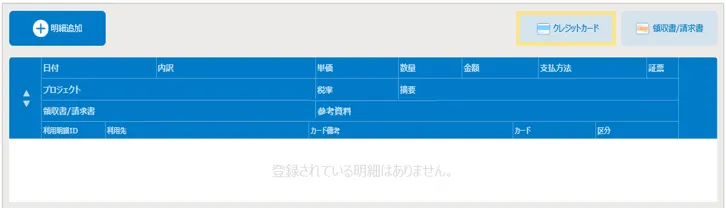
2. 「クレジットカード」ボタンをクリック
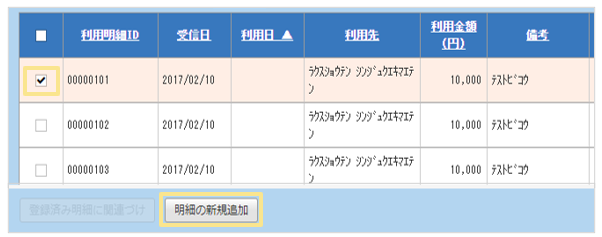
3. 未精算のクレジットカード利用明細が一覧で表示されているので、
精算を行う明細にチェックを入れ「明細の新規追加」ボタンをクリック
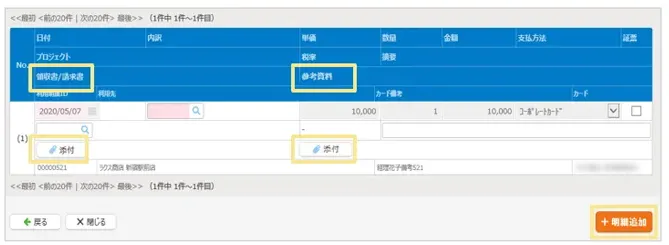
4. 明細入力画面が表示されるので、必要情報を入力して「明細追加」ボタンをクリック
※金額など文字色がグレーの項目は編集できません。
※領収書がある場合は「添付」ボタンから添付します。
※下図の「参考資料」にあたる「添付」は「ファイル添付オプション」をご利用の場合に
設置できる項目です。
5. 明細に追加されていることを確認
※「入力区分」に「クレジット」というアイコンが表示されます。
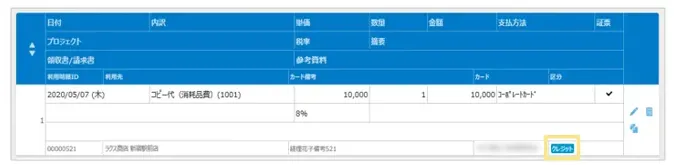
以上でクレジットカード利用明細情報を明細に紐づけて精算することができます。

クレジットカードを紐づけた伝票のコピー
クレジットカード利用明細を取込んで作成した伝票をコピーした場合、
コピーして作成された伝票は「手入力」扱いとなります。

1つのクレジットカード利用明細の中に異なる科目や税率の費用が含まれている場合は、
伝票の申請種別ごとに以下でご対応ください。
・経費精算の場合:
1つのクレジットカード利用明細を利用し、複数の明細を作成する方法
・交通費精算、出張精算、海外出張精算、経費精算、交際費精算の場合:
クレカ 1つのクレジットカード利用明細の中に、異なる科目や税率の費用が
含まれているときの対応方法が知りたい
▶登録済みの明細に関連づける精算方法
呼び出した事前申請伝票の明細など、すでに登録済みの明細にクレジットカード利用明細を
関連づけることも可能です。
クレジットカード利用明細の連携がされていない状況で、先に明細を作成しておき
後から紐づけできます。
※交通費精算は対象外となります。
1. 紐づけたい伝票の編集画面を開く
2. 明細がすでに追加されている状態で「クレジットカード」ボタンをクリック
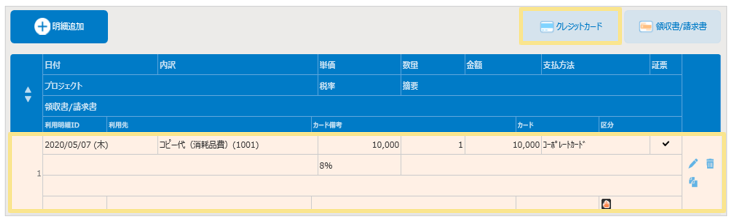
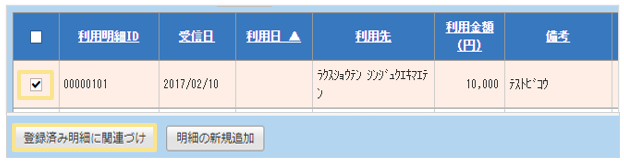
3. 未精算のクレジットカード利用明細が一覧で表示されているので、
関連づけたい明細にチェックを入れ、「登録済み明細に関連づけ」ボタンをクリック
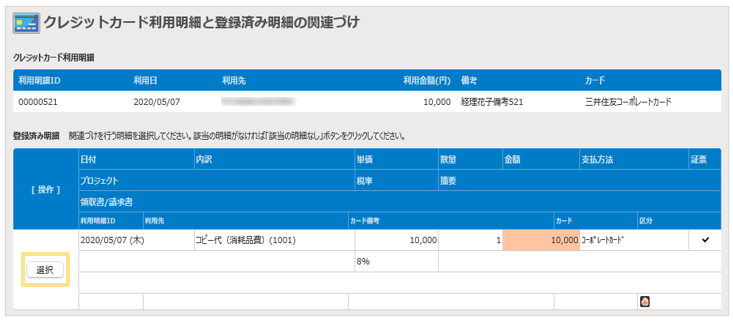
4.「クレジットカード利用明細と登録済み明細の関連づけ」画面が表示されるので、
「登録済み明細」から、クレジットカード利用明細を関連づけたい明細を選択
※「クレジットカード設定」画面で「申請者による利用日の変更」を許可しない設定にしている
場合、クレジットカード利用日と明細日付が一致する明細しか選択できません。
※クレジットカード利用明細と登録済み明細の金額に差異があった場合は、
クレジットカード利用明細の金額で上書きされます。
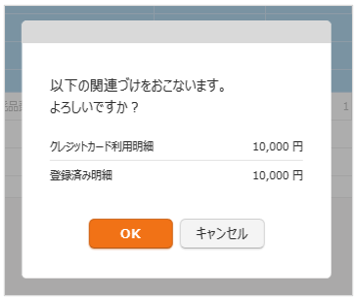
5. 確認画面が表示されるので「OK」ボタンをクリック
※複数のクレジットカード利用明細を選択している場合は、
「OK」ボタンをクリックすると次の関連づけ画面に移ります。
6. 明細に追加されていることを確認
※「入力区分」に「クレジット」というアイコンが表示されます。
※複数のクレジットカード利用明細を選択した状態で
「クレジットカード利用明細と登録済み明細の関連づけ」画面を途中で閉じた場合、
閉じる前に関連づけた明細もクリアされますのでご注意ください。
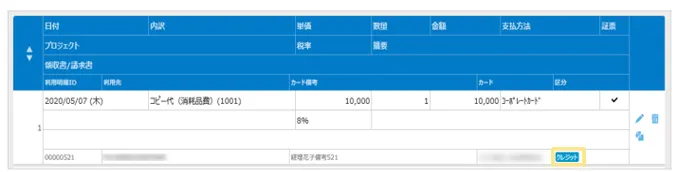
以上で登録済みの明細にクレジットカード利用明細を関連づけることができます。
▶1つのクレジットカード利用明細を利用し、複数の明細を作成する方法
1つのクレジットカード利用明細に異なる科目や税率の取引が含まれている場合、
明細を分けて精算することが可能です。
- 本機能は、経費精算画面でのみご利用できます。
交通費精算、出張精算、海外出張精算、交際費精算で明細を分割したい場合は、
クレカ 1つのクレジットカード利用明細の中に、異なる科目や税率の費用が含まれているときの
対応方法が知りたい をご確認ください。 - 1つのクレジットカード利用明細は、1つの伝票内で、複数の伝票明細に分割できます。
ただし、複数の伝票に分割して登録することはできません。 - すでに作成済みの伝票明細に対して、後からクレジットカード利用明細を分割して紐づけることは
できません。クレジットカード利用明細を分割して複数の伝票明細に登録する場合は、
伝票作成時に紐づけてください。 - 承認者や管理者は、承認時に伝票明細とクレジットカード利用明細を紐づけることができません。
伝票明細とクレジットカード利用明細を紐づけ直す必要がある場合は、伝票を差戻しして、
申請者に修正を依頼してください。
1. 「経費精算」の伝票を開く
2. 「クレジットカード」ボタンをクリック
3. 未精算のクレジットカード利用明細が一覧で表示されているので、
精算を行う明細にチェックを入れ、「明細の新規追加」ボタンをクリック
※クレジットカード利用明細は1件ずつ分割が可能です。
2件以上のクレジットカード利用明細を同時に選択して分割することはできません。
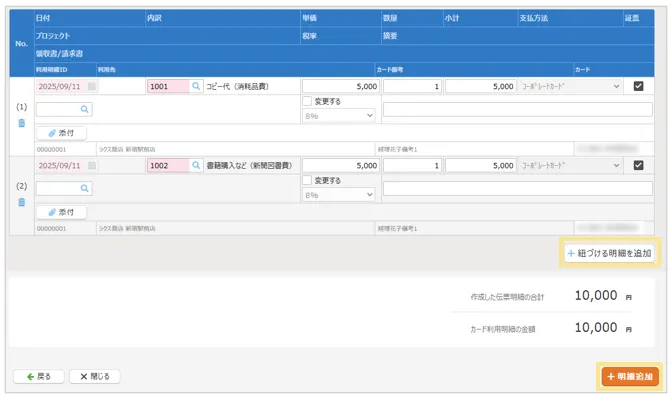
4. 明細入力画面が表示され、「紐づける明細を追加」ボタンをクリックすると明細が追加されるので
それぞれの明細に必要事項を入力し、「明細追加」ボタンをクリック
【例】10,000円のクレジットカード利用明細を
コピー代(消耗品費)5,000円 書籍購入など(新聞図書費)5,000円 に分割
- 1つのクレジットカード利用明細は、伝票明細に最大20件まで分割が可能です。
21件以上の分割が必要な場合は、恐れ入りますがクレジットカード利用明細を利用せず、
以下の代替手段をご検討ください。
クレカ 1つのクレジットカード利用明細の中に、異なる科目や税率の費用が含まれているときの
対応方法が知りたい > 方法1:伝票作成時にクレジットカード利用明細を利用し、明細を分割して
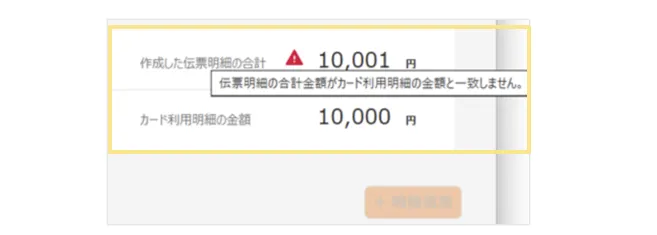
申請するをご確認ください。 - 作成した明細の合計金額と、クレジットカード利用明細の金額が一致しない場合、
「伝票明細の合計金額がカード利用明細の金額と一致しません」と表示され、「明細追加」が
できない状態となります。
- クレジットカード利用明細に紐づいている明細の編集時、以下の金額に関連する項目は
編集できません。
単価 / 数量 / 小計 /換算前額 / 単位 /レート

「紐づける明細を追加」をクリックすると、
以下の項目情報は最終行の明細に入力された値がコピーされた状態で追加されます。
・日付
※「クレジットカード設定 > 申請者による利用日の変更」を
「許可しない」としている場合は編集できません。
・支払方法
※「クレジットカード設定 > 支払方法」が「固定」の場合は編集できません。
・単位
・レート
・クレジットカード明細情報(利用明細ID/利用先/カード備考/カード)

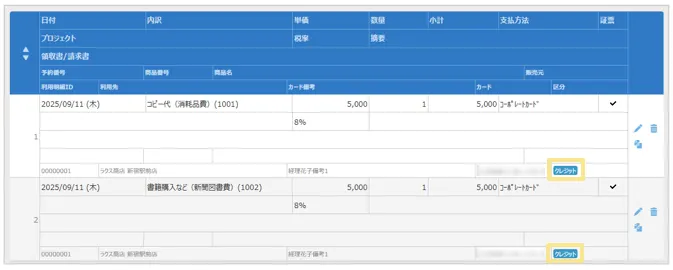
5. 「経費精算」画面に戻るので、明細が複数登録できていることを確認し、精算する
※「入力区分」に「クレジット」というアイコンが表示されます。
クレジットカード利用明細と紐づけて追加した伝票明細の一部のみを削除すると、
金額不一致でエラーとなります。この場合は、紐づけた伝票明細をすべて削除し、改めて
明細を追加してください。
以上で1つのクレジットカード利用明細を複数の明細を作成することができます。
▶クレジットカード連携データのステータス管理
「クレジットカード利用明細」で、クレジットカード利用明細のステータス管理ができます。
「クレジットカード利用明細」はユーザー用と管理者用の2種類あります。
カード会社から連携されたデータや、未精算のデータの状況を確認することができます。
「楽楽精算」画面の右上にある「クレジットカード明細」がユーザー側の画面です。
(詳細は、クレジットカード明細をご確認ください)
▶クレジットカード利用明細と領収書/請求書データの両方を紐づける方法
「電子帳簿保存法オプション」の領収書/請求書とクレジットカード利用明細を1つの明細に
併用して紐づけたい場合の手順は、以下のQ&Aにてご案内しています。
電帳法 領収書/請求書とクレジットカード連携オプションのクレカ利用明細の両方を紐づける方法を知りたい
管理者の運用方法
▶連携されてきたデータを「対象外」のステータスにする
クレジットカード利用明細のステータスを変更し、未精算のクレジットカード利用明細を
「対象外」にできます。
誤って私用で利用したデータなどのステータス変更をできます。
※「法人決済型」のみ、この処理をすることができます。
■ステータス変更手順
1. 「管理」タブ >「クレジットカード利用明細」をクリック
2. ステータスの変更を行いたいクレジットカード利用明細にチェック
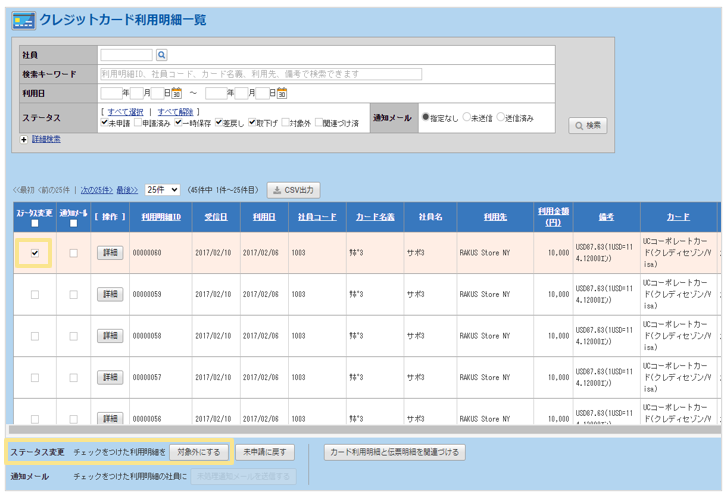
3.画面左下の「ステータス変更」で「対象外にする」ボタンをクリック
≪完了≫
「対象外」とは
ステータスを「対象外」に変更すると、対象の利用明細は精算ができなくなります。
※精算時に利用明細を選択する一覧画面に表示されなくなります。
一度「対象外」にした明細も再度「未申請に戻す」ことで精算が可能になります。
▶精算済みのデータと未精算のクレジットカード利用明細を紐づける
以下の「例」のような場合に、「クレジットカード利用明細」に残っている未精算の利用明細と、
精算済みの伝票明細を関連づけて「処理済み」にすることができます。
※個人決済型の場合は、プライベートな情報を含むため表示されません。
【例】
クレジットカードの利用明細が転送される前に、直接入力で精算を行った。
■関連づけの制約
- 伝票の申請者とクレジットカードの利用者は同一である必要があります。
- 関連づけしたい伝票は「最終承認」まで完了している必要があります。
- クレジットカード利用明細の合計額と、伝票明細の合計額は一致している必要があります。
- 一度に関連づけを行える件数は、クレジットカード利用明細・伝票明細ともに最大25件です。
- クレジットカード利用明細と伝票明細の数は「1:1」である必要はありません。
「1:複数」「複数:複数」でも関連づけは行えます。
※複数の伝票種別にまたがっての関連づけは行えませんのでご注意ください。 - 「支払方法」が「従業員立替」となっている明細は、クレジットカード利用明細に
紐づけることはできません。
※「従業員立替」以外が選択されている必要があります。 - 「更新不可伝票(2年前の伝票)」または「古い伝票(3年以上前の伝票)」となった伝票には
クレジットカード利用明細を関連づけできません。
(詳細は、過去の伝票データの機能制限(閲覧・出力・伝票処理)の仕様をご確認ください)
■関連づけの処理方法
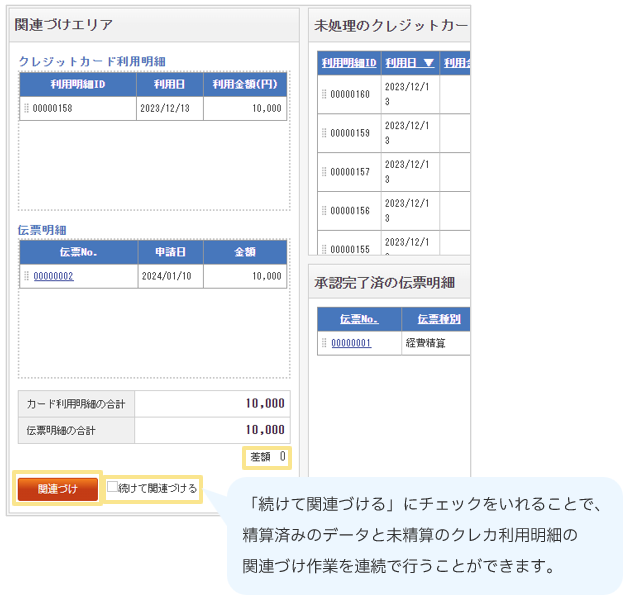
1. 「管理」タブ >「クレジットカード利用明細」をクリック
2.「カード利用明細と伝票明細を関連づける」ボタンをクリック
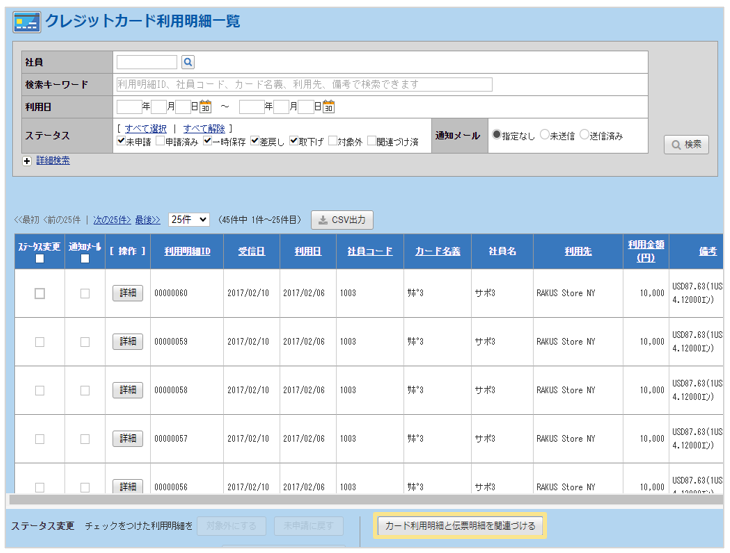
3. クレジットカード利用明細を「関連づけエリア」にドラッグ&ドロップで移動
※「詳細検索」をクリックすると申請者や申請日などの条件で利用明細を探すことができます。
※「Ctrl」や「Shift」キーを押しながら移動させたいデータを選択することで、
一度に複数のデータを移動することもできます。
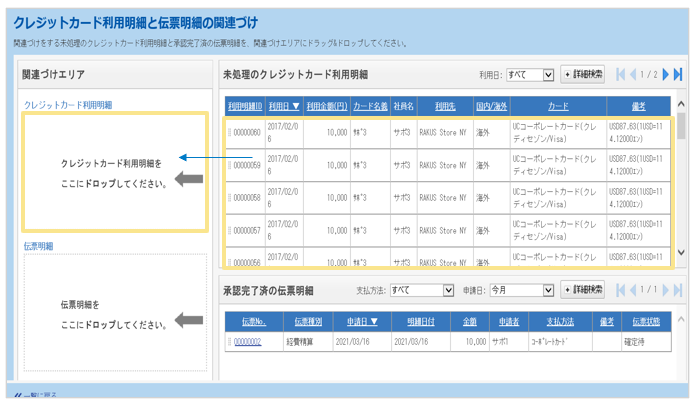
4. 伝票明細を「関連づけエリア」にドラッグ&ドロップで移動
※「詳細検索」ボタンをクリックすると、
申請者や申請日などの条件で利用明細を探すことができます。
※「Ctrl」や「Shift」キーを押しながら移動させたいデータを選択することで、
一度に複数のデータを移動することもできます。
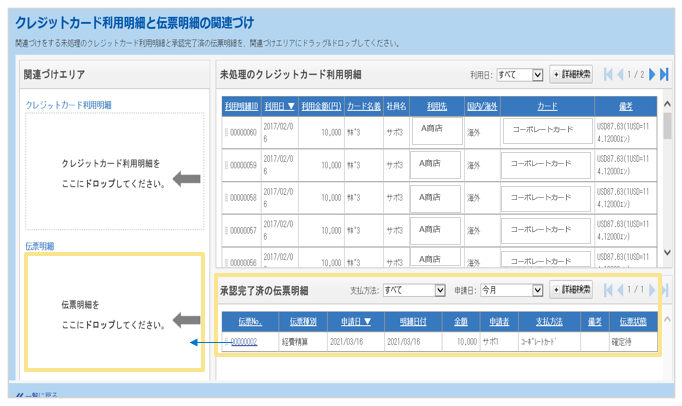
5. 差額がないことを確認して「関連づけ」ボタンをクリック
※差額がある場合は「関連づけ」ボタンをクリックすることができません。
≪完了≫
以上で精算済みのデータと未精算のクレジットカード利用明細を紐づけることができます。
▶「関連づけ済」の利用明細の確認方法
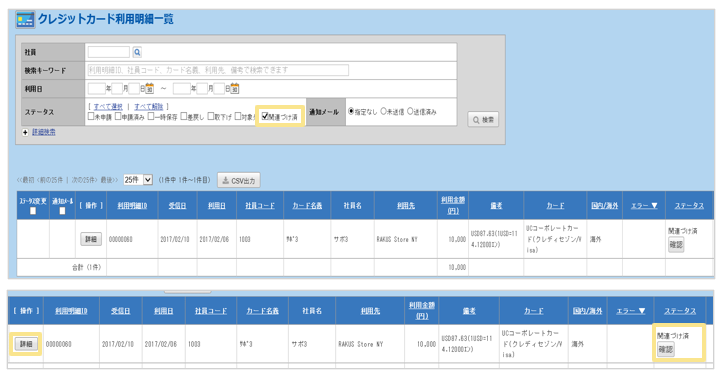
「クレジットカード利用明細」の検索条件の「ステータス」で
「関連づけ済」にチェックを入れて検索すると、関連づけ済みの利用明細が表示されます。
また、「ステータス」欄の「確認」ボタンをクリックすると、
以下の「関連づけ詳細」画面が表示されます。
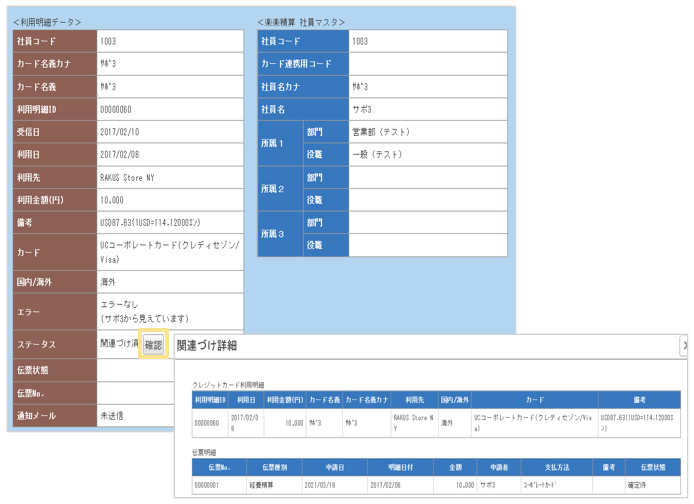
「操作」欄の「詳細」ボタンをクリックすると「クレジットカード利用明細詳細」画面が
表示されます。
「ステータス」欄の「確認」ボタンをクリックすると、以下の「関連づけ詳細」画面が表示されます。
▶「クレジットカード利用明細」のエラーデータの対応
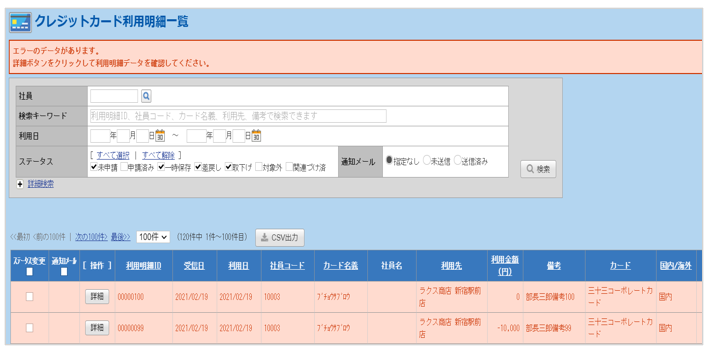
「カード会社に登録された社員コードと「楽楽精算」内で一致する社員コード
(または社員名カナ)が無い」および「カード会社に社員コードが登録されていない」
場合に、「管理」タブ >「クレジットカード利用明細」にエラーメッセージが表示されます。
エラーデータの修正方法は、クレカ利用明細のエラーを解消したいをご確認ください。
▶クレジットカード利用明細が連携されない
「クレジットカードで支払いをしたのに、申請画面で利用明細が選択できない。」という場合は、
クレカ利用明細が連携されない原因を確認したいをご確認ください。
▶未処理の利用明細の精算を促す通知メールを送信したい
未処理の利用明細が存在するユーザーに精算を促す通知メールを送信できます。
※本メールは代理申請者には送信されません。
ユーザに送信される通知メール文面は、「簡易表示」か「詳細表示」かを選択できます。
※「簡易表示」「詳細表示」ともに文面の内容は固定となり、 内容を編集することはできません。
簡易表示と詳細表示は、
「管理」タブ >「システム設定」>「基本情報」タブ >「通知メール設定の初期値」で変更できます。
■未処理通知メールの送信手順
- 「管理」タブ >「クレジットカード利用明細」をクリック
- 未処理通知メールを送信したいクレジットカード利用明細にチェック
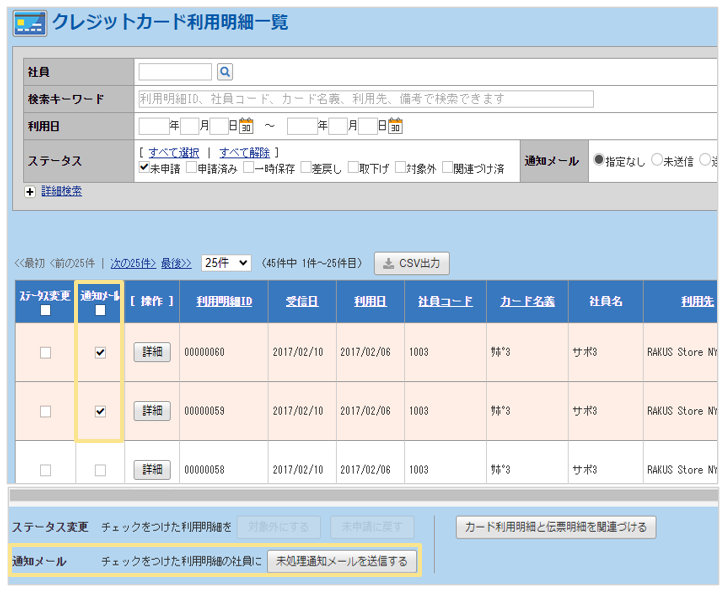
3. 画面左下の「未処理通知メールを送信する」ボタンをクリック
≪完了≫
【 メールサンプル 】
■簡易表示
- 件名 :【楽楽精算】未処理のクレジットカード利用明細があります
※本文一部抜粋
|
<ログインURL> 未処理のクレジットカード利用明細があります。
|
■詳細表示
- 件名 :【楽楽精算】未処理のクレジットカード利用明細があります
※本文一部抜粋
|
<ログインURL>
|
よくある質問
- 複数種類のクレジットカードを連携することができるか知りたい
- クレカ利用明細と領収書/請求書を紐づける場合に、税率や内訳が異なる明細を分けたい
- 代理申請者や代理申請者(入力のみ)に、クレカ明細を閲覧させる方法を知りたい
- クレカ利用明細と外貨の領収書/請求書を紐づける方法を知りたい
- クレカ利用明細がある場合は、領収書/請求書の保存は「推奨」という運用で問題ないか知りたい
-
スマホ 「クレジットカード連携オプション」の申請・承認はできるか知りたい
(記事ID:1035)
 共有する
共有する

