


目次
概要
このページでは「管理」タブ > 「お知らせ設定」メニューの画面と機能を説明します。
- 「お知らせ」タブに掲載する情報を編集できます。
- ファイルを添付したり、文中にリンクを貼ることができます。
- 文字のフォントや色を設定することができます。
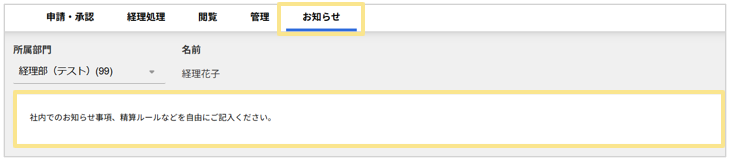
設定が反映される画面
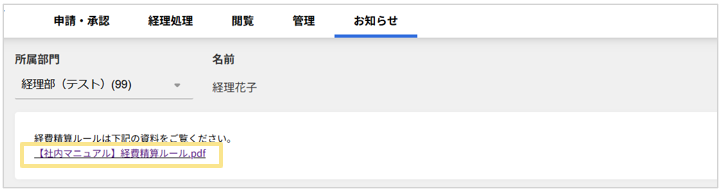
「お知らせ」タブに表示されます。
設定画面の説明
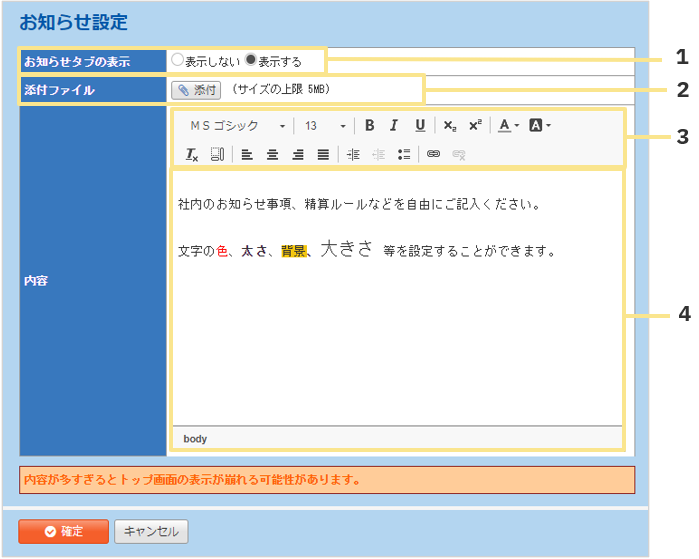
1.お知らせタブの表示
「表示しない」を選択した場合、「お知らせ」タブ自体が表示されません。
2.添付ファイル
ExcelやPDFのファイルを添付できます。
添付できるファイルは1つのみです。※ファイルサイズの上限は5MBです。
複数ファイルを添付したい場合は、zipファイルにして1つにまとめることで添付が可能です。
3. エディタ 操作ボタン
文字のフォント、色、配置などを設定できます。
4. エディタ 記入欄
「お知らせ」タブに表示する内容の編集および設定ができます。
上限文字数は半角2,400文字です。
※文字色やフォントなどを変更した場合は容量を消費する為、表示可能な文字数は2,400文字よりも
少なくなります。

■「お知らせ」タブ内の文字をハイパーリンクで表示する方法
1. エディタにハイパーリンク化したいURL(または文字)を入力
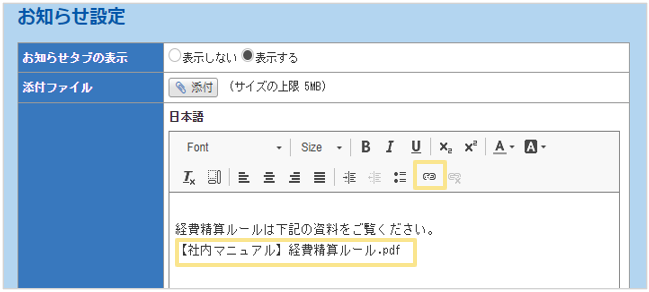
2. ハイパーリンク化したい箇所を選択した状態で、エディタ 操作ボタン内の
リンクボタンをクリック
3. リンク設定用のポップアップが表示がされるので、以下を入力して「OK」をクリック
・「Display Text」欄…先ほど選択したハイパーリンク化したい箇所が自動で入力されています
・「URL」欄 …リンク先のURLを入力
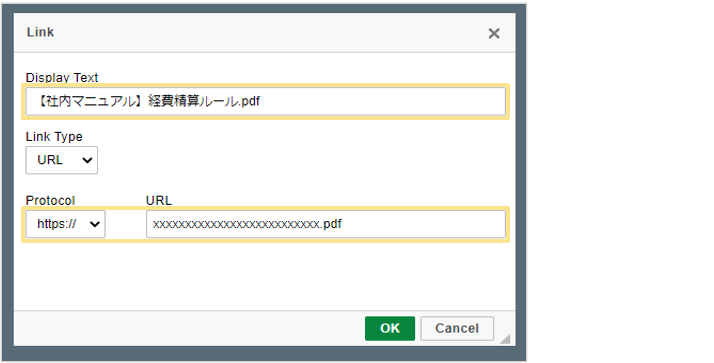
4. 「Display Text」欄に入力した文字がハイパーリンク化される
5. 「確定」をクリック
6. リンク設定した文字が「お知らせ」タブ内にハイパーリンクで表示される
«完了»

(記事ID:2086)
 共有する
共有する

