


目次
概要
ここではパソコン版でのアップロード手順をご案内します。
領収書/請求書を「楽楽精算」へアップロードし、登録が完了したタイミングでタイムスタンプが
自動で付与されます。
※スマートフォンからアップロードすることも可能です。
詳細は、 【申請者】領収書をスマートフォンブラウザ版でアップロードする手順 /
【申請者】領収書をスマートフォンアプリでアップロードする手順 をそれぞれご確認ください。

「複合機連携 キヤノンオプション」を使い、キヤノン株式会社の複合機でスキャンした
領収書/請求書データを「楽楽精算」に連携することも可能です。
詳細は、複合機連携 キヤノンオプションの初期設定をご確認ください。

アップロード手順
- ログイン直後右上の「領収書/請求書」をクリック
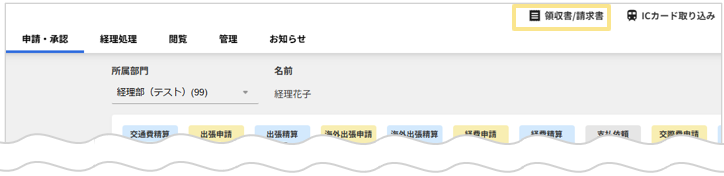
2.「新規登録」ボタンをクリック
3.領収書/請求書をスキャンしたPDFファイルと対象の申請者を選択し、
領収書/請求書に記載されている情報を書類欄(取引日、受領日、事業者登録番号、
取引先名、金額、備考)を入力して確定 ※任意項目あり
- パソコンからのアップロード時に、自動読取機能を利用するためには事前設定が必要です。
読み取りできない場合は、事前設定がされているかご確認ください。
以下の設定がされていれば、PDFファイルのアップロード時に読み取りが可能です。
- 「管理」タブ >「システム設定」欄の「システム設定」をクリック
- 「電子帳簿保存法」の「領収書/請求書の自動読み取り(PC版)」項目を「有効」に設定
- 左下の「確定」をクリック
≪完了≫
- 自動読取機能で読み取られるのは以下の項目です。
「取引日」「受領日」「取引先名」「事業者登録番号」「金額」
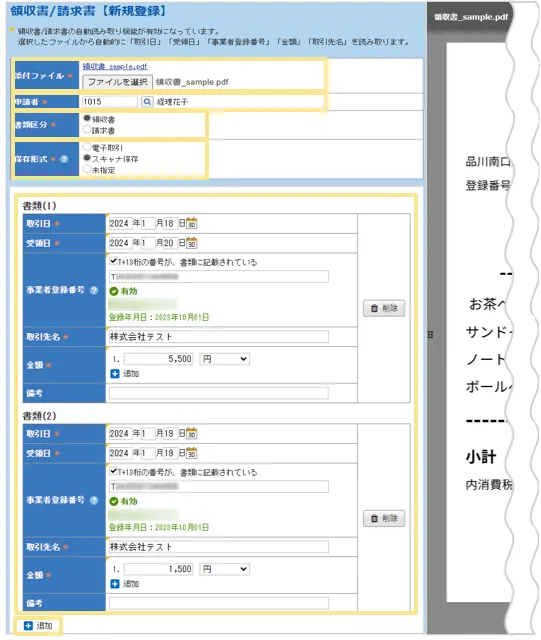
書類情報
- 領収書/請求書の情報(日付、事業者登録番号、取引先名、金額、備考)を入力できます。
- マイナス金額の登録も可能です。
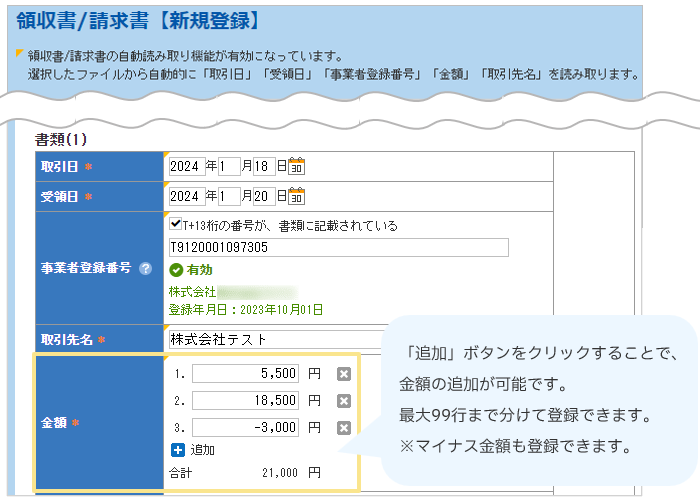
- 会計情報が異なる場合、金額は複数明細に分けて登録することが可能です。(詳細はこちら)
- 「事業者登録番号」を非表示にすることはできません。任意項目ですので、利用しない場合は
空欄で登録してください。
読取/入力された事業者登録番号の有効性判定を行い画面に表示します。
有効性判定についての詳細は事業者登録番号の有効性判定 をご確認ください。
※領収書/請求書の二重申請防止のため、過去に申請した領収書/請求書と内容が重複している
恐れがある場合、新規登録・編集時に下記のような確認画面を表示することができます。
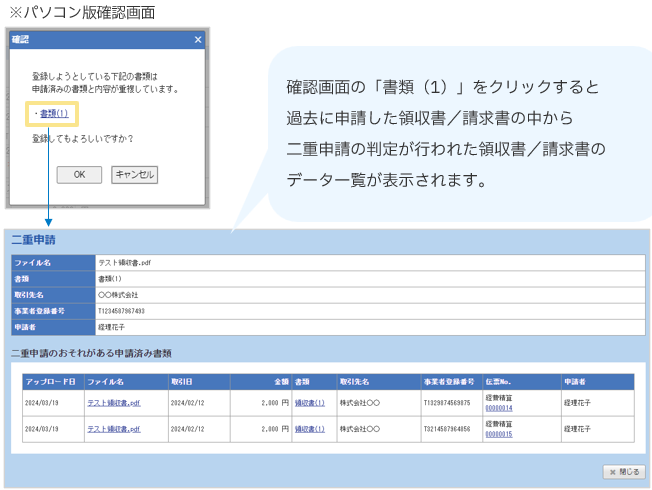
確認画面を表示する方法や二重申請の恐れがあると判定される基準の詳細は、
下記ページをご確認ください。
- アップロード時に入力する取引日、受領日、金額、取引先名の情報は電子帳簿保存法で
求められている記録項目として保存されます 。
- アップロードしたPDFファイルには、スキャナ保存要件で求められるタイムスタンプが
自動的に付与され、電子帳簿書類の有効性が担保されます。
- 複数の領収書を1枚の台紙に貼り付けてスキャンする場合は、「追加」ボタンをクリックし、
台紙に貼付した領収書の数だけ情報を入力してください。
また「書類(1)」「書類(2)」で分けて登録した領収書を、それぞれ別の伝票に紐づけて
精算することはできません。同じ伝票で精算してください。
- 1件の領収書/請求書が複数ページになる場合(【例】表紙1枚、明細2枚で合計3枚)は、
複数ページを1つのPDFファイルとしてアップロードできます。
- スマートフォンのカメラで撮影した領収書画像を、この画面からアップロードすることは
できません。スマートフォンアプリやブラウザ版からアップロードするか、PDFに変換すれば
パソコンからもアップロード可能です。
- 外貨の領収書/請求書の場合は「レート管理マスタ」の設定が必要です。
(詳細は電帳法 外貨の領収書/請求書を申請する方法を知りたいをご確認ください。)
▶複数明細の登録方法
1枚の領収書/請求書の中で、伝票申請時に会計情報(勘定科目や税区分など)が異なる場合は、
複数明細に分けて登録することで、伝票に紐づけた際に異なる会計情報で精算できます。
領収書/請求書の登録時、1枚の領収書/請求書の金額を複数明細(最大99行まで)に分けて
登録できます。
※書類(1)(2)…など複数枚ある場合は、書類全体の金額の最大行数が99行です。
- 複数明細に分けて登録する場合でも、1枚の領収書/請求書については1枚の伝票でまとめて
申請する必要があります。複数明細に分けて登録した1枚の領収書/請求書のうち、1明細だけを
別伝票で申請することはできません。 - 外貨は複数明細に分けて登録することができません。
|
■登録ができる/できないパターン ▶【例】パターン1:登録できる ・書類(1):金額が99行 ▶【例】パターン2:登録できる ・書類(1):金額30行 ・書類(2):金額15行 ・書類(3):金額15行 ※書類(1)~(3)の合計で金額が60行なので登録ができます。 ▶【例】パターン3:登録できない ・書類(1):金額60行 ・書類(2):金額50行 ※この場合書類(2)の金額が39行までであれば登録ができます。 |
なお、入力した合計金額は「領収書/請求書一覧」画面上でも確認できます。
※以下の画面では、「領収書/請求書」で登録した各行の金額を確認することができず、
合計金額のみが表示されます。
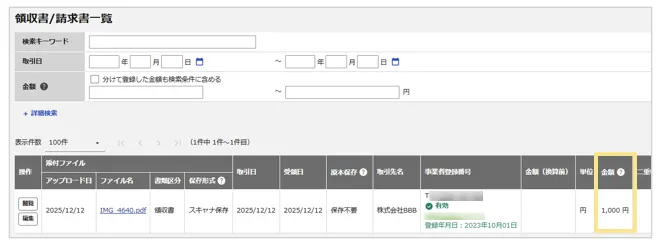
領収書/請求書の合計金額 または 各行の金額と合計金額の両方を確認できる画面は以下の通りです。
領収書/請求書の合計金額を確認できる画面
・申請画面 > 「領収書/請求書」ボタン から開く「領収書/請求書一覧」画面
・「管理」タブ > 「領収書/請求書管理」画面
領収書/請求書で登録した各行の金額と合計金額の両方を確認できる画面
・申請画面 >「明細」> 領収書請求書欄の添付ボタン から開く「領収書/請求書一覧」画面
・ログイン直後右上の「領収書/請求書」 > 「閲覧」ボタンから開く「領収書/請求書【閲覧】」画面
関連記事
- 【申請者】領収書/請求書のアップロード・申請・修正・削除方法(全体概要)
- 【申請者】領収書/請求書を代理アップロードする手順
- 【申請者】領収書/請求書を申請する手順
- 【申請者】アップロードした領収書/請求書を確認する手順
- 【申請者】アップロードした領収書/請求書を修正・更新する手順
-
【申請者】アップロードした領収書/請求書を削除する手順
(記事ID:4027)
 共有する
共有する

