


目次
概要
領収書/請求書を本来の申請者に代わってアップロードする、代理アップロード者を設定できます。
代理アップロードの設定方法には以下の2種類があり、
それぞれ設定方法や操作可能な範囲が異なります。
- 代理申請者
- 領収書/請求書の代理登録者

それぞれ1名ずつ、合計2名まで代理アップロード者を設定できます。
※スマートフォンブラウザ版およびスマートフォンアプリでは代理アップロードは行えません。

▶「代理申請者」「代理申請者(入力のみ)」「領収書/請求書の代理登録者」の違い
「代理申請者」と類似の機能に「代理申請者(入力のみ)」があります。
「代理申請者」は伝票の代理申請と領収書/請求書の代理アップロードが可能ですが、
「代理申請者(入力のみ)」は領収書/請求書の代理アップロードはできません。
「代理申請者」「代理申請者(入力のみ)」「領収書/請求書の代理登録者」の違いは、
下表をご確認ください。
機能 |
設定者 |
設定場所 |
代理申請 |
領収書/請求書の代理アップロード操作 |
備考 |
|
| 代理申請者 | 管理者 | 社員マスタ | 〇 | 〇 | ||
| 代理申請者(入力のみ) | 申請者本人 | 個人設定 | 〇(※) | ✕ | ※代理申請者(入力のみ)の場合、被代理申請者のアップロードした領収書/請求書を利用しての代理申請は行えません。 代理申請者(入力のみ)と領収書/請求書の代理登録者の両方に設定されている場合は、被代理申請者のアップロードした領収書/請求書を利用しての代理申請が行えます。 |
|
| 領収書/請求書の代理登録者 | 管理者 | 社員マスタ | ✕ | 〇 | 「電子帳簿保存法オプション」専用の機能です。 | |

- 「代理申請者」「代理申請者(入力のみ)」の違いの詳細については、
「代理申請者」と「代理申請者(入力のみ)」の違いを知りたいをご確認ください。 - 「領収書/請求書」を利用して明細を作成した場合は、紐づけ解除や金額の修正は、
「申請者」または「代理申請者」のみが変更することができます。詳細は、電帳法 申請者が
アップロードした領収書/請求書の情報を承認者や経理で修正できるか知りたい をご覧ください。

代理アップロード手順
代理アップロードの手順は、「領収書/請求書の代理登録者」および「代理申請者」のいずれの場合でも同じです。
- 代理アップロード者が自身のアカウントでログイン
- ログイン直後右上の「領収書/請求書」を開き、「新規登録」をクリック
- 「申請者」項目の虫眼鏡にて、被代理アップロード者(代理でアップロードしてもらう人)を選択
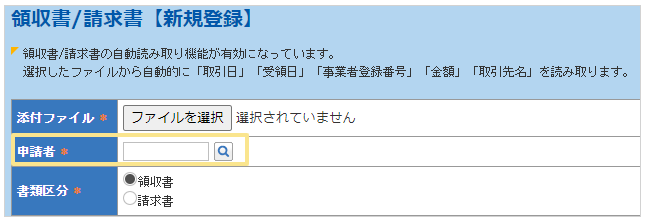
4.領収書/請求書のファイルを選択し、その他必要項目を入力
5.≪入力期間の設定が「特に速やかに(3日以内)」の場合のみ≫
「原本保存」項目にて、「要保存/保存不要」を運用に則って選択
※「業務サイクル」の場合は表示されません。
6.「確定」をクリック
≪完了≫
設定手順
▶領収書/請求書の代理登録者
※「領収書/請求書の代理登録者」は「電子帳簿保存法オプション」専用の機能です。
「領収書/請求書の代理登録者」は、単に領収書/請求書を代理でアップロードできる機能です。
伝票の代理申請は行えず、あくまでも領収書/請求書の代理アップロードのみとなります。
「領収書/請求書の代理登録者」は予め設定が必要です。
「管理」タブ >「社員マスタ」の「領収書/請求書の代理登録者」項目にて、
代理アップロード者の設定を行います。
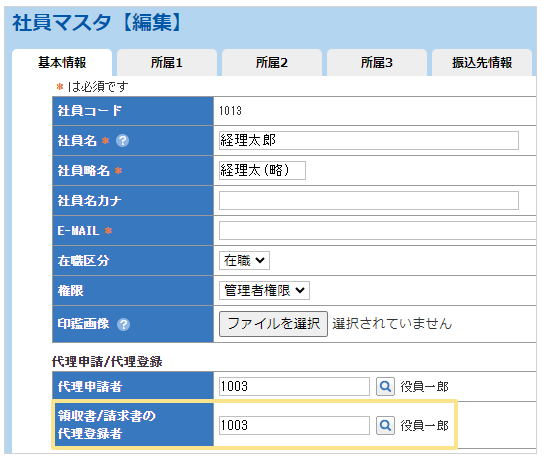
▶代理申請者
「代理申請者」機能は、領収書/請求書を代理アップロードできる他、伝票の代理申請も行えます。
「代理申請者」は、予め設定が必要です。
詳細は、代理申請 概要をご確認ください。
関連記事
- 【申請者】領収書/請求書のアップロード・申請・修正・削除方法(全体概要)
- 【申請者】領収書/請求書をアップロードする手順
- 【申請者】領収書/請求書を申請する手順
- 【申請者】アップロードした領収書/請求書を確認する手順
- 【申請者】アップロードした領収書/請求書を修正・更新する手順
- 【申請者】アップロードした領収書/請求書を削除する手順
(記事ID:4028)
 共有する
共有する

