


目次
概要
アップロードした領収書/請求書の取引日や受領日、事業者登録番号、
取引先名、金額、備考などを修正したい場合の手順をご案内します。
PDFファイルが不鮮明であることが理由で、再スキャンや再発行された領収書/請求書は、
新規にアップロードし直すのではなく、既存のデータを更新してください。
※取引先より内容の変更があり訂正された領収書/請求書の再発行を受けた場合は、
再度新規アップロードをお願いします。
修正・更新できる範囲
以下の領収書/請求書は、修正・更新できます。
- 申請者本人がアップロードした、申請前の領収書/請求書
- 代理アップロードされた、申請前の領収書/請求書
※代理アップロードは、「代理申請者」または「領収書/請求書の代理登録者」が可能です。
詳細は、【申請者】領収書/請求書を代理アップロードする手順 をご確認ください。
※伝票状態が取下げ/差戻し/一時保存の場合も修正できます。
伝票に紐づいている領収書/請求書を修正するには、まず紐づけを解除する必要があります。
そのため、伝票に紐づいていない場合(伝票を新規で作成する場合)と、
伝票に紐づいている場合(伝票状態が取下げ/差戻し/一時保存の場合)とで
手順が異なりますので、ケース別にご案内します。

- 最終承認完了済の伝票は修正できません。
-
スマートフォンからアップロードした領収書の編集は、申請者本人のみ行えます。
スマートフォンのカメラで撮影した場合は、書類の大きさが特定できないため、受領者本人で
アップロードすることが求められるためです。


- 領収書/請求書は、申請者本人と代理アップロード者の両方が修正・更新できます。
【例】従業員Aの代理申請者として、従業員Bがアップロードした場合、
以下の全員が該当の領収書/請求書を修正・更新できます。
・申請者本人の従業員A
・代理申請者の従業員B
・領収書/請求書の代理登録者の従業員C - 「承認時PDFファイル差し替え機能」にて、
承認者が伝票を承認する際にPDFファイルを差し替えることも可能です。
※差し替えと併せて、アップロードした領収書/請求書の編集も可能です。
伝票に領収書/請求書が紐づいていない場合の修正・更新手順
(伝票を新規作成する場合)
1.以下のいずれかの方法より、「領収書/請求書一覧」の画面を開く
①「楽楽精算」ログイン直後、右上の「領収書/請求書」をクリック
②申請画面の「領収書/請求書」をクリック
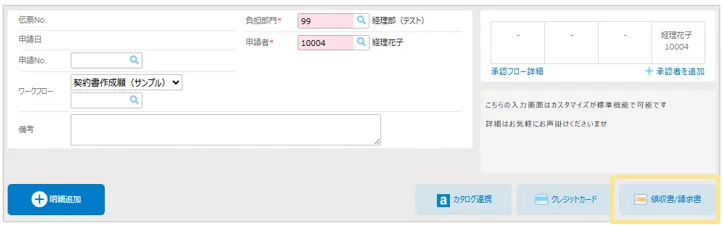
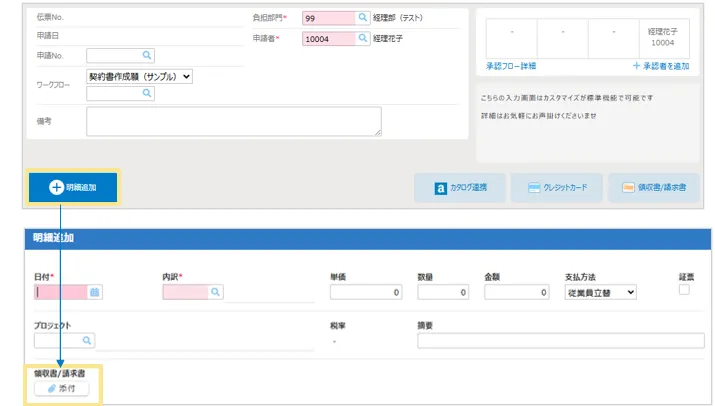
③申請画面の明細編集および明細追加画面内の領収書/請求書の「添付」ボタンをクリック
2.「領収書/請求書」の一覧画面にて修正・更新したい領収書/請求書の「編集」をクリック
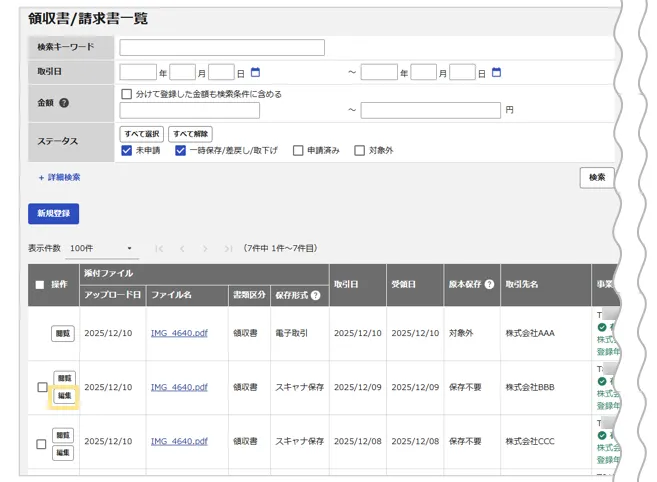
右上の「領収書/請求書」から開いた「領収書/請求書」の一覧画面になります。
手順1.②③の画面では、「新規登録」ボタンは表示されません。
3.「添付ファイル」をそのものを更新する場合は「ファイルを選択」から
差し替えるPDFファイルを選択しアップロード
※領収書/請求書を差し替えた場合、変更履歴が保存されます。
4.申請者を変更する場合は「申請者」項目を変更
※申請者を変更した場合は原本保存も更新します。
※原本確認済の領収書/請求書の場合、申請者の変更ができません。
5.日付や取引先名、金額などを修正する場合は「書類」欄の各項目を修正
6.「確定」をクリック
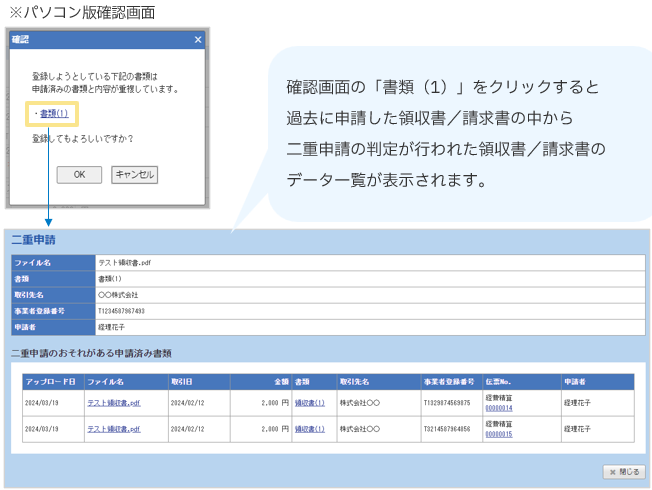
※領収書/請求書の二重申請防止のため、「確定」ボタンをクリック後、
過去に申請した領収書/請求書と内容が重複している恐れがある場合、
下記のような確認画面が表示することができます。
確認画面の表示方法は、Step2:「楽楽精算」内で必要な対応
~電子帳簿保存法オプションの設定~をご確認ください。
≪完了≫
伝票に領収書/請求書が紐づいている場合の修正・更新手順
(伝票状態が取下げ/差戻し/一時保存の場合)
前提として領収書/請求書を修正する場合は、
伝票に紐づいている領収書/請求書の紐づけを解除する必要があります。
また、「金額」や「書類」の追加・削除があるかどうかで操作方法が異なります。
▶「金額」や「書類」の数に変更がない場合の修正手順
1.「申請・承認」タブ > 該当の申請種別のアイコンの「一覧」ボタンをクリック
2.修正したい伝票を開き、該当の伝票明細の鉛筆マークをクリック
3.添付されている領収書/請求書の「×」ボタンをクリックし紐づけを解除
4.領収書/請求書の「添付」ボタンをクリック後、該当の領収書/請求書の「編集」ボタンをクリック
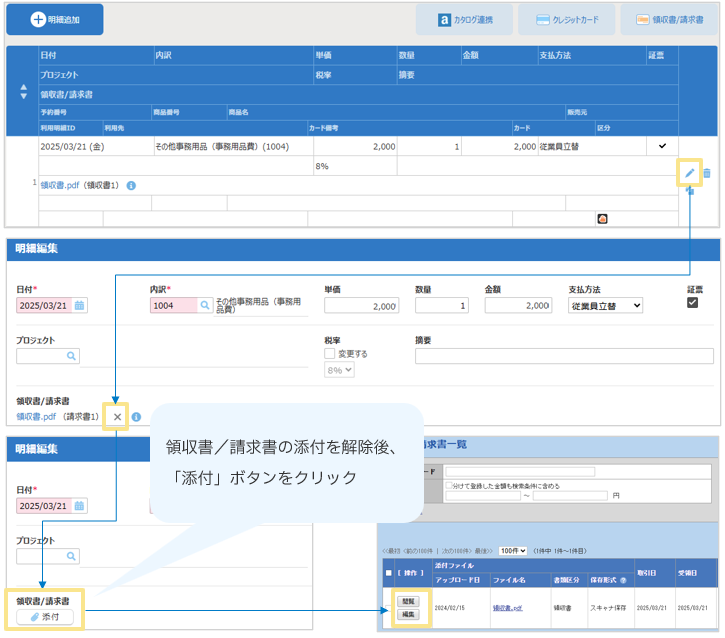
5.領収書/請求書の内容を修正後、「確定」ボタンをクリック
6.修正した領収書/請求書の「選択」ボタンをクリック

7.明細追加画面の「確定」ボタンをクリック
8.「申請」ボタンをクリック
≪完了≫
▶「金額」や「書類」の追加をする際の修正手順
1.「申請・承認」タブ > 該当の申請種別のアイコンの「一覧」ボタンをクリック
2.修正したい伝票を開き、該当の伝票明細の鉛筆マークをクリック
3.添付されている領収書/請求書の「×」ボタンをクリックし紐づけを解除
4.領収書/請求書の「添付」ボタンをクリック後、該当の領収書/請求書の「編集」ボタンをクリック
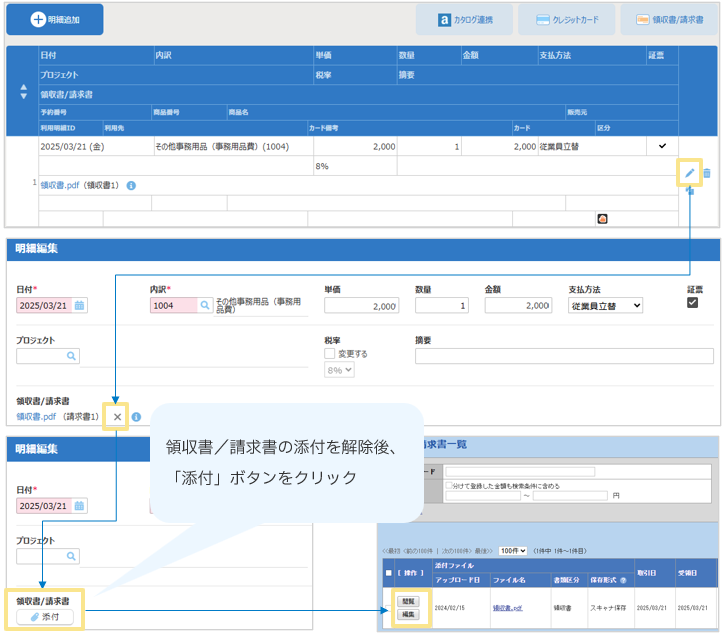
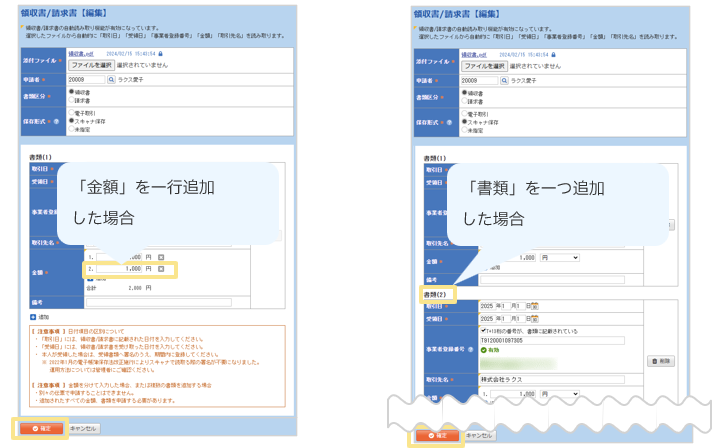
5.領収書/請求書の「金額」または「書類」を追加後、「確定」ボタンをクリック
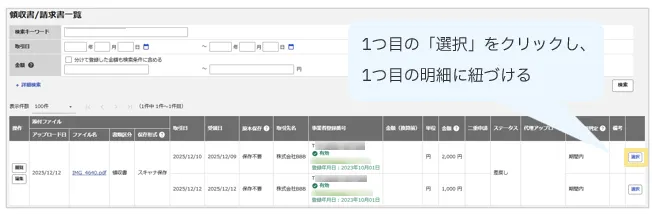
6.修正した領収書/請求書の一つ目の「選択」ボタンをクリック
7.明細追加画面の「確定」ボタンをクリック
8.「明細追加」ボタンをクリック(明細コピーでも可能)
9.「領収書/請求書」の「添付」ボタンをクリック
10.修正した「領収書/請求書」の二つ目の「選択」ボタンをクリック

11.明細追加画面の「確定」ボタンをクリック
12.「申請」ボタンをクリック
≪完了≫
▶「金額」や「書類」の削除をする際の修正手順
1.「申請・承認」タブ > 該当の申請種別のアイコンの「一覧」ボタンをクリック
2.修正したい伝票を開き、不要な伝票明細の削除ボタンをクリック
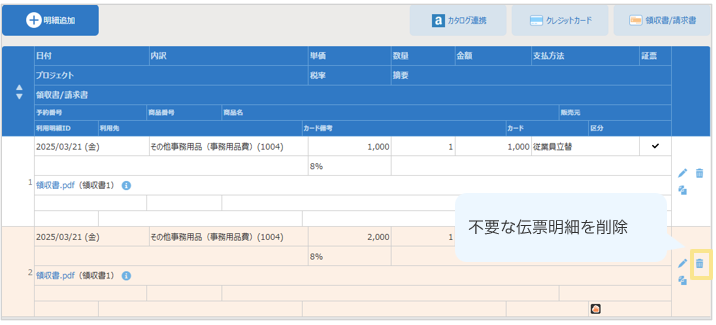
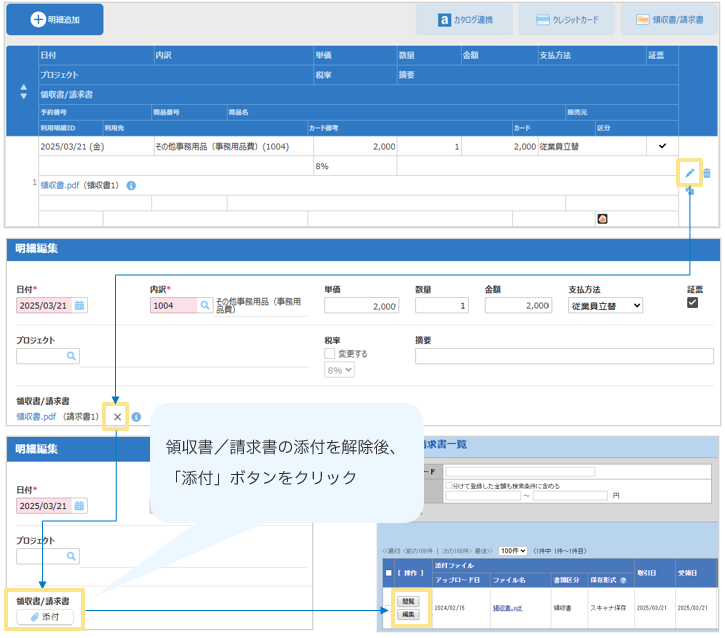
3.残った伝票明細の鉛筆マークをクリック
4.添付されている領収書/請求書の「×」ボタンをクリックし紐づけを解除
5.領収書/請求書の「添付」ボタンをクリック後、該当の領収書/請求書の「編集」ボタンをクリック
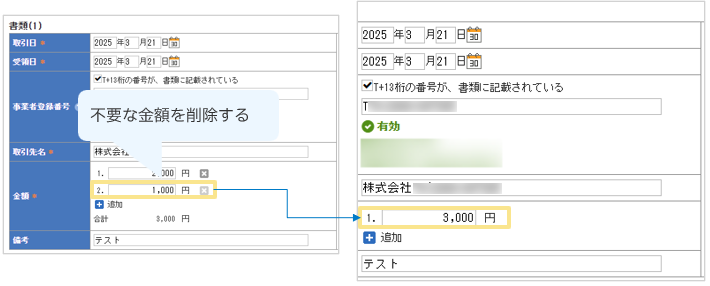
6.領収書/請求書の「金額」または「書類」を削除後、「確定」ボタンをクリック
7.修正した領収書/請求書の「選択」ボタンをクリック

8.明細追加画面の「確定」ボタンをクリック
9.「申請」ボタンをクリック
≪完了≫
金額/書類が複数存在する領収書/請求書を修正した場合、
修正しなかった明細についても領収書/請求書の紐づけをし直す必要があります。
紐づけをし直さない状態で申請すると以下のようにエラーとなります。
【例】伝票明細が2つあり、1つ目の伝票明細から領収書/請求書の修正後、
2つ目の伝票明細の領収書/請求書の紐づけをし直さなかった場合

伝票明細に紐づいた領収書/請求書を削除後、再度紐づけを行ってください。
詳細の手順は、「金額」や「書類」の削除をする際の修正手順 をご確認ください。
更新した領収書/請求書のPDFファイルのバージョン管理
PDFファイルの更新時は、過去の最新バージョンの領収書/請求書に対して、
新たなバージョンを追加で保存します。
最新バージョン以外の領収書/請求書に対しては更新できません。
更新したデータの確認方法
領収書/請求書PDFファイルの更新を行った場合は、
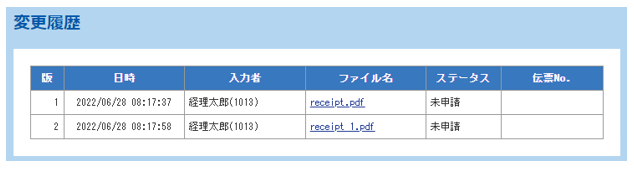
すべてのバージョンに関する変更履歴(変更年月日、変更作業実施担当)が保存されます。
また、自身が登録したPDFファイルの変更履歴はログイン画面右上「領収書/請求書」の「閲覧」
から確認できます。
版・タイムスタンプの更新について
添付されたファイルデータの中身が元のファイルと同一であるかを判定し、
同一でない場合に版・タイムスタンプが更新されます。
※アップロードしたファイルをダウンロードし、ファイル名を変更してアップロード
し直した場合は、データが同一とみなされ、版・タイムスタンプは更新されません。
※タイムスタンプも差異の判定に入ります。
そのため、ファイルをアップロードしタイムスタンプが付与された後に、
同じファイル(タイムスタンプが付与される前)をアップロードした場合は
タイムスタンプの差分が発生するため、版・タイムスタンプが更新されます。
【例】
<版・タイムスタンプが更新されない場合>
・「楽楽精算」にアップロードしたファイルをダウンロードし、「編集」より再度添付し更新
・「楽楽精算」にアップロードしたファイルをダウンロードし、ファイル名称だけを変更した
上で、「編集」より 再度添付しなおして更新
<版・タイムスタンプが更新される場合>
・「編集」より、全く別のファイルを再度添付しなおして更新
関連記事
- 【申請者】領収書/請求書のアップロード・申請・修正・削除方法(全体概要)
- 【申請者】領収書/請求書をアップロードする手順
- 【申請者】領収書/請求書を代理アップロードする手順
- 【申請者】領収書/請求書を申請する手順
- 【申請者】アップロードした領収書/請求書を確認する手順
-
【申請者】アップロードした領収書/請求書を削除する手順
(記事ID:4031)
 共有する
共有する

