


目次
概要
「電子帳簿保存法オプション」を利用して、領収書/請求書を添付して申請された伝票を
承認する方法をご案内します。
承認手順
領収書/請求書を添付して申請された伝票も承認方法は通常の伝票と同じです。
■承認手順
1.通常の伝票の同様に「申請・承認」タブの「未承認」伝票から承認したい伝票をクリック
2.伝票No.をクリック
3.伝票が開くので、内容を確認
4.画面右上の「承認」ボタンをクリック
≪完了≫
※スマートフォンから承認することも可能です。詳細は、以下をご確認ください。

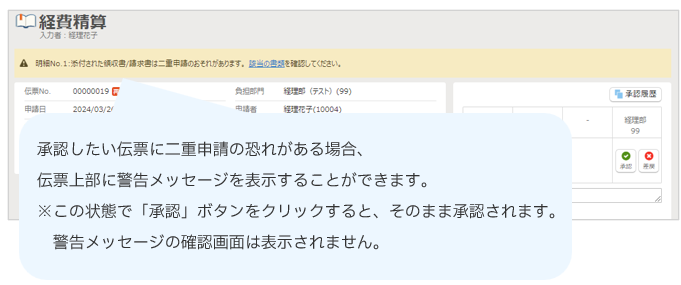
「システム設定」> 「電子帳簿保存法」の「二重申請の検知」を「有効にする」に設定することで、
過去に申請した領収書/請求書と内容が重複している恐れがある場合、下記のように
伝票上部に警告メッセージを表示することが可能です。

承認方法は通常の伝票と同じですので、以下では「電子帳簿保存法オプション」の運用をする際に
確認すべきポイントを中心にご案内します。
▶承認画面
領収書/請求書が添付されている場合は、伝票No.をクリックすると、明細と同一画面内で
領収書/請求書のプレビューが表示されます。
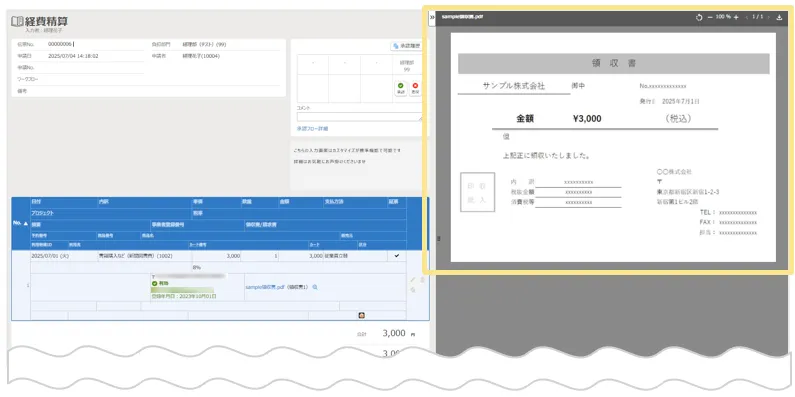

- 領収書/請求書のプレビュー表示の左上にある「>>」をクリックすると、領収書/請求書の
プレビュー表示を非表示にできます。
再度「<<」をクリックすると、領収書/請求書のプレビュー表示が開きます。
一度非表示にすると、その状態が保持され他の伝票を開いた際にも非表示のまま維持されます。
- プレビュー上部のボタンから以下の機能が使用できます。
「回転」/「拡大縮小」/「ページ送り(複数ページのPDFの場合)」/「PDFダウンロード」

- PDFに複数ページがある場合、書類の種類や伝票の順番にかかわらず、
常に1ページ目が最初に表示されます。
本機能では、複数ページをスクロールしてご覧いただくことはできません。
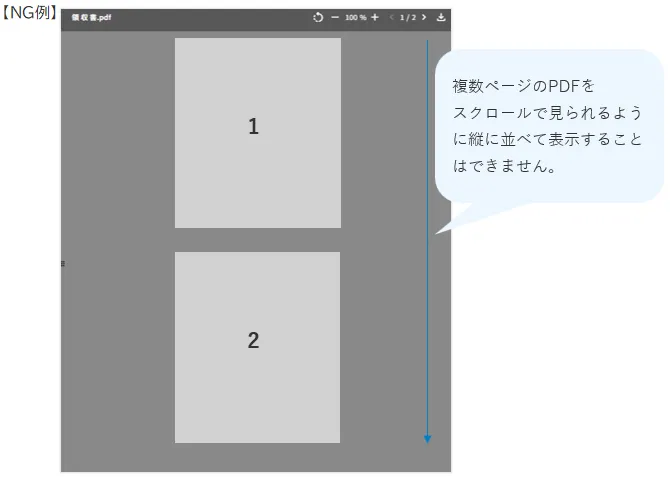
そのため、他のページを閲覧したい場合は、プレビュー画面の上部にある
「<」ボタン(前のページへ)や「>」ボタン(次のページへ)を操作し、
1ページずつ順番に表示を切り替えてご覧ください。


▶プレビュー画面・閲覧画面
領収書/請求書の横にある虫眼鏡ボタンをクリックすると、プレビュー画面を表示できます。
プレビュー画面では明細の日付や内容、金額と領収書/請求書の画像や登録情報、事業者登録番号の有効性をセットで確認することができます。
※プレビュー画面で表示される項目は固定であり、追加することはできません。

伝票上で直接、領収書/請求書をプレビュー表示できる機能の追加に伴い、虫眼鏡ボタンから
表示される「領収書/請求書の【プレビュー】」画面は、将来的に削除される予定です。
削除後は、虫眼鏡ボタンをクリックすると「領収書/請求書の【閲覧】」画面に直接遷移する
仕様に変更される予定です。画面遷移の仕様変更を行う際は、別途お知らせいたします。

■虫眼鏡ボタンをクリック→「領収書/請求書の【プレビュー】」画面の表示
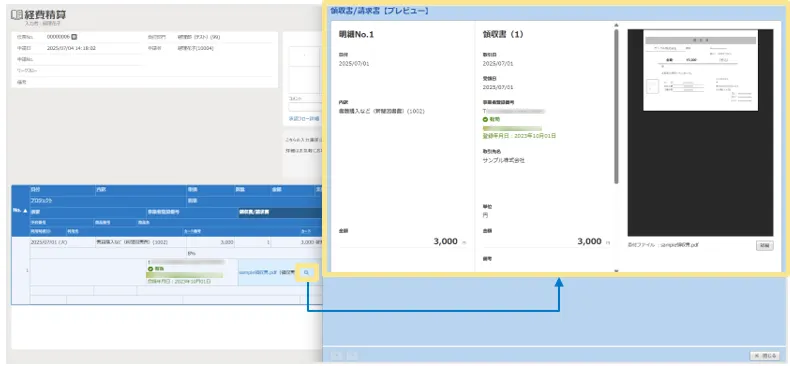
■「領収書/請求書の【プレビュー】」画面のイメージ
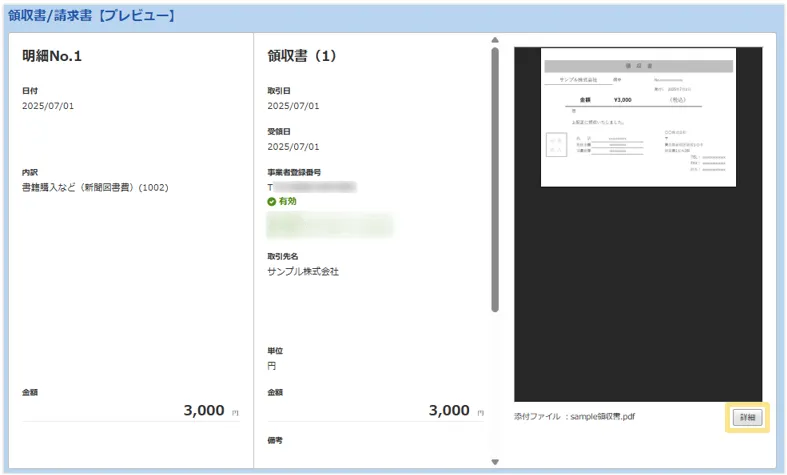
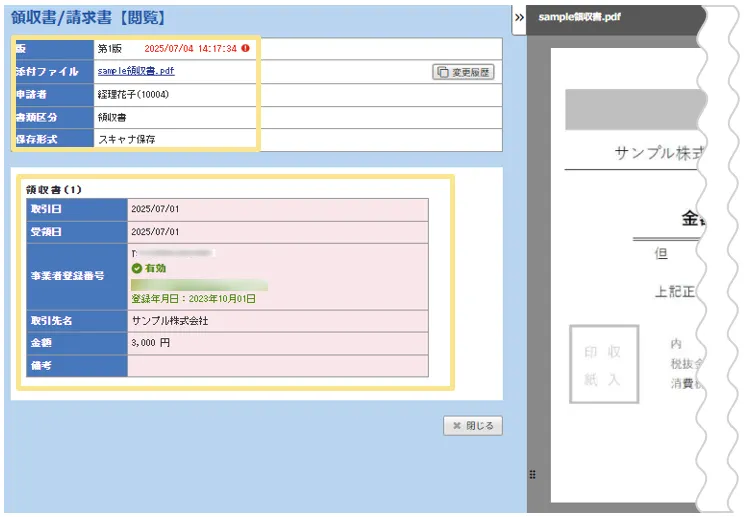
「詳細」ボタンをクリックすると、各領収書の閲覧画面を確認できます。
「申請者」と「代理アップロード」の情報もこの画面で確認できます。
関連記事
- 【申請者】領収書/請求書のアップロード・申請・修正・削除方法(全体概要)
- 【申請者】領収書/請求書をアップロードする手順
- 【申請者】領収書/請求書を申請する手順
- 【申請者】アップロードした領収書/請求書を確認する手順
- 【申請者】アップロードした領収書/請求書を修正・更新する手順
-
【承認者】申請された領収書/請求書付き伝票を修正する手順
(記事ID:4008)
 共有する
共有する

