


目次
概要
- 「複合機連携 キヤノンオプション」(無料)のお申込および
「電子帳簿保存法オプション」(有料)のお申込が必要です。 - 「電子帳簿保存法オプション」で利用する領収書/請求書データについて、キヤノン株式会社
の複合機でスキャンしたデータを、キヤノン株式会社のサービス「uniFLOW Online」を通じて
「楽楽精算」に自動で連携できるオプションです。 - 複合機で領収書をスキャン後、スキャンデータを探して手作業で「楽楽精算」にアップロード
するという手間が省けます。 - 本マニュアルでは、キヤノン複合機連携のための初期設定と処理手順についてご案内します。
「電子帳簿保存法オプション」の基本的な機能については別途マニュアルをご用意しております。 - ご契約形態によっては、ご利用いただけない可能性があります。
大変恐縮ではございますがご了承くださいませ。詳細はお問い合わせフォームより
問い合わせください。

タイムスタンプは、スキャンデータを「楽楽精算」上で「確定」した際に付与されます。
複合機で領収書/請求書をスキャンしただけでは、タイムスタンプは付与されませんので
ご注意ください。

対応機種・サービス
キヤノン社製複合機「imageRUNNER ADVANCE」および クラウドサービス「uniFLOW Online」
対応機種の型番など、詳細についてはキヤノンの製品・サポート情報サイトにて
uniFLOW Onlineの対応機種をご確認ください。
※該当箇所「uniFLOW Online」 > 「仕様」タブ > 「対応機種」欄
お申込から運用までの流れ
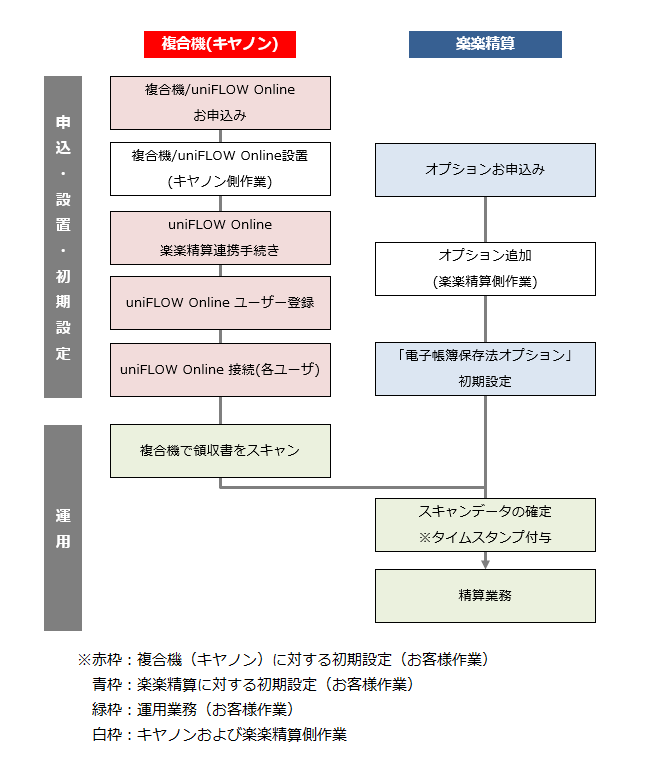
お申込
ご契約状況に応じて、各種お申込をお願いいたします。
※お問い合わせ先は本ページ最下部「お問い合わせ」にてご確認ください。
▶「uniFLOWOnline」導入済みのお客様
- キヤノン営業担当者へ、「楽楽精算」との連携希望の旨をお問い合わせください。
※お申込からご利用までには約10営業日ほどかかります。 - お問い合わせフォームより、本オプションのお申込希望の旨お問い合わせください。
▶「uniFLOW Online」未導入のお客様
- キヤノン複合機の販売店もしくは下記「キヤノンお客様センター窓口」へ、
「uniFLOW Online」の導入と「楽楽精算」との連携希望の旨をお問い合わせください。
※お申込からご利用までには約10営業日ほどかかります。
(複合機自体の新規導入など、内容によっては更にかかる場合がございます。
詳しくは「キヤノンお客様センター窓口」にてお問い合わせください。) - お問い合わせフォームより、本オプションのお申込希望の旨お問い合わせください。
初期設定手順(uniFLOW Online)
詳細は「First Steps Guide」またはuniFLOW Online上のヘルプにてご確認ください。
また、お問い合わせはキヤノン ドキュメントソリューションコールセンターにお願いいたします。
▶初期設定(管理者:連携手続き)
ご利用の「uniFLOW Online」と「楽楽精算」を以下の手順で連携
- 「uniFLOW Online」にサインイン
- 「印刷/スキャン」をクリック
- 「設定」 > 「外部アクセス」 > 「楽楽精算」タブをクリック
- 「楽楽精算URL」に、楽楽精算URLの末尾「a」を「s」に変更したURLを入力
【例】「楽楽精算URL」 https://rs●●●.rakurakuseisan.jp/△△△△a/
⇒ https://rs●●●.rakurakuseisan.jp/△△△△s/ 末尾「a」を「s」に変更

■「SSLクライアント認証オプション」を併用されている場合
「楽楽精算URL」に入力するURLは普段ご利用の新URL(SSLクライアント証明オプション有り
のURL)ではなく初期設定時などにご利用されていた、旧URL(SSLクライアント認証オプション
無しのURL)をご入力ください。
※閉鎖した旧URLを経由して「楽楽精算」にアクセスできるようになるわけでありません。

5. 「保存」をクリック
6. 「スキャンプロファイル」>「スキャンプロファイルの追加」をクリック
7. 「フィルター」のアイコンから「楽楽精算」を探し、クリック
※画面右端の「>」ボタンでフィルターを右にスクロールして探してください。

8.「追加」をクリック
9. スキャンプロファイルの表示名(複合機パネル上のボタン名称となります)を入力し、
「追加」をクリック
≪完了≫
領収書/請求書は1ページずつ分割してスキャンされます。
複数ページで1ファイルとなる領収書/請求書をスキャンする場合は、
別途「楽楽精算 – ファイル自動分割」というスキャンプロファイルを設定し、
スキャン時に複合機上でそのアイコンを選択する必要があります。
「uniFLOW Online」にて以下手順で設定を行ってください。
1.「印刷/スキャン」メニュー > 「スキャンプロファイル」 > 「スキャンプロファイルの追加」
2.「楽楽精算 – ファイル自動分割」を選択し「追加」
3.「設定」>「ワークフローの設定」で分割方法を指定
▶初期設定(管理者:ユーザー登録)
「uniFLOW Online」に、スキャンを行う社員のユーザー登録を実施
1.「uniFLOW Online」にサインイン
2.「ユーザー」をクリック
3.「ユーザーの追加」をクリック
4.「ユーザー作成ウィザード」より、登録方法を選択して「次へ」をクリック
※以降の手順は各登録方法ごとに異なります。画面の説明にしたがってご登録ください。
≪完了≫
ユーザー登録の方法は数種類あります。画面上での直接登録のほか、CSV取込も可能です。
「uniFLOW Online」上のヘルプをご確認のうえ、ご登録ください。
▶初期設定(スキャンを行うユーザー:接続)
「uniFLOW Online」のユーザー情報と「楽楽精算」の社員情報を紐づけ
1.登録されたメールアドレス宛に「uniFLOW Onlineの新規ユーザー情報」メールが届くので、
メールの内容に沿って「uniFLOW Online」にログイン
2.ダッシュボード画面「通知」内「楽楽精算に接続」の「接続」をクリック
3.「uniFLOW Onlineの楽楽精算への接続はまだ承認されていません。続行するには、
承認手続きを完了してください。」とメッセージが出るので、「承認」をクリック
■「SSLクライアント認証オプション」を併用されている場合
手順3. で「承認」をクリックした後、新しく開いた画面で以下のエラーが表示されます。
「ご指定のURLに誤りがあります。URLをご確認の上、再度お試しください。」
このメッセージが表示されている画面上のURL入力欄にて、
表示されているURLの旧ドメインを普段ご利用の新URL(SSLクライアント証明オプション有り
のURL)のドメインに変更し、キーボードのEnterを押下してください。
「楽楽精算」のログイン画面が表示されますので、手順4.へお進みください。
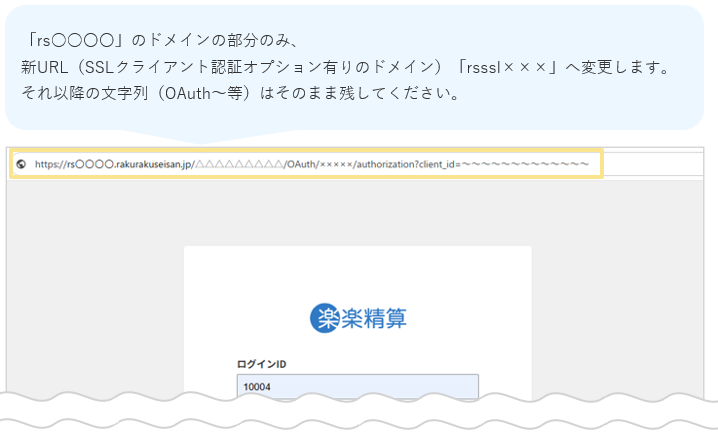
4.「楽楽精算」のログイン画面が表示されるので、自身の「楽楽精算」のIDとパスワードを
入力しログイン
≪完了≫
初期設定手順(「楽楽精算」)
「電子帳簿保存法オプション」の初期設定が必要です。
別途マニュアルをご用意しております。詳細は、Step2:「楽楽精算」内で必要な対応
~電子帳簿保存法オプションの設定~をご確認ください。
処理手順(複合機)
複合機で領収書/請求書をスキャンする手順です。
スキャンの前に、「楽楽精算」の「電子帳簿保存法対応」設定を必ず「対応する」に変更して
ください。
「対応しない」のまま複合機でスキャンすると、エラーとなり連携されません。

1.複合機のタッチパネルから、「uniFLOW Online」の暗証番号(4桁)でログイン
※暗証番号は「uniFLOW Online」にユーザー登録された際に送られるメール
「uniFLOW Onlineの暗証番号」で通知されているものです。
2.「Scan」 > スキャンプロファイル画面より「楽楽精算」メニューボタンをタップ
※複合機の機種によってボタン名が異なる可能性がありますので、ご了承ください。
3.領収書/請求書をスキャン
4.「次へ」ボタンをタップ
≪完了≫

- 複数枚の領収書/請求書をスキャンした場合、「楽楽精算」にデータが反映されるまで多少時間が
かかる場合があります。 - 複合機から「楽楽精算」に正しくデータが送信されずエラーとなった場合、メールでその旨が
通知されます。 - もし暗証番号を誤って別ユーザーでログインし、そのまま領収書/請求書をスキャンした場合、
別ユーザーの「楽楽精算」画面にデータが反映されます。
正しい暗証番号でログインするよう入力時にはご注意ください。

処理手順(「楽楽精算」)
複合機でスキャンしたデータを「楽楽精算」で処理する手順です。

タイムスタンプは、スキャンデータを「楽楽精算」上で「確定」した際に付与されます。
複合機で領収書/請求書をスキャンしただけでは、タイムスタンプは付与されず、精算伝票に
紐づけることはできません。必ずスキャンデータの「確定」作業を行ってください。

▶スキャンデータの確定
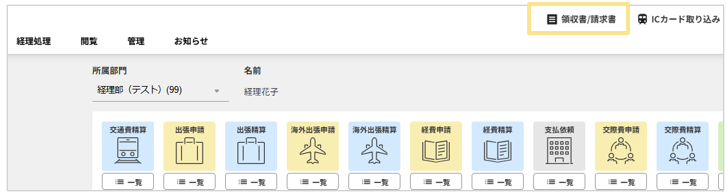
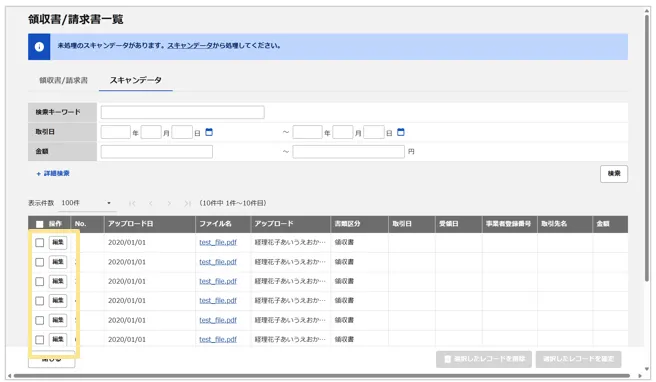
1.「楽楽精算」のログイン直後右上「領収書/請求書」をクリック
2.「スキャンデータ」タブをクリック
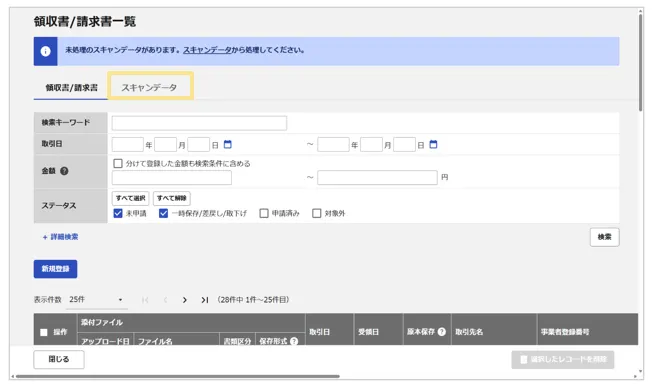
3.複合機でスキャンしたデータが反映されているので、精算したい領収書/請求書の「編集」
ボタンをクリック
※自身がスキャンしたデータのみが反映されています。
他ユーザーのスキャンデータは表示されません。
※スキャンデータのファイル名の先頭には、複合機でスキャンしたユーザーの名前(アルファ
ベット小文字)が自動で付きます。ファイル名の編集はできませんのでご了承ください。
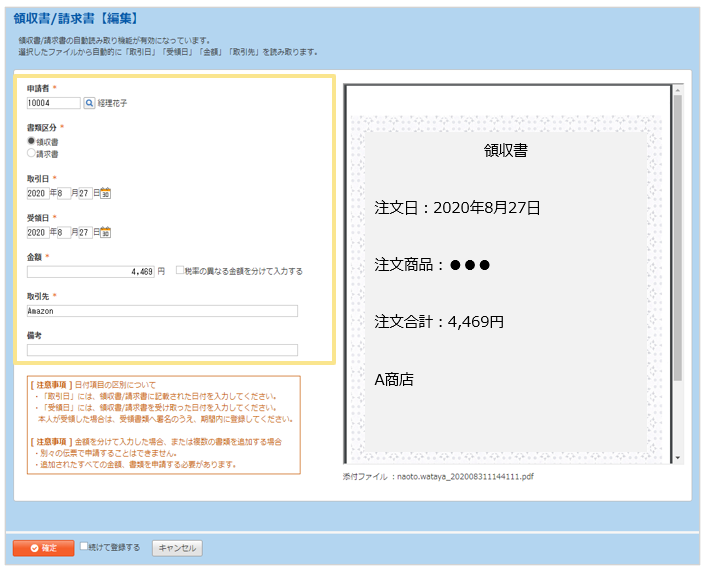
4.編集画面にて、スキャンデータのプレビューを確認し必要事項を入力
領収書読み取り機能がONになっている場合は、読み取った内容が表示されているので確認・修正
5.「確定」ボタンをクリック
※この時点でタイムスタンプが押されます。
6.確定したデータが「領収書/請求書」タブ内に移動していることを確認
≪完了≫

- スキャンデータを「楽楽精算」上で「確定」して(タイムスタンプが押されて)初めて、
領収書/請求書データとして精算時に利用できます。
確定作業無しにスキャンデータを精算に紐づけることはできませんので、ご注意ください。 - スキャンデータとして保持できるファイル数は、1ユーザーにつき50ファイルまでです。
51ファイル目以降のスキャンデータはエラーとなり連携されませんので、こまめに「確定」
作業を行っていただくようご注意ください。 - 「確定」作業はスマートフォンではできません(パソコン版のみ対応)。
- 複合機を利用せず、「楽楽精算」の画面上で登録した領収書/請求書データについては「確定」
作業の必要はございません。 - 「複合機で読み取ったはずの領収書/請求書データが「楽楽精算」に反映されていない」場合、
複合機ログイン時の「uniFLOW Online」の暗証番号が誤っており、別ユーザーにデータが
反映されている可能性があります。
再度、複合機へのログインから読取りをやり直していただきますようお願いいたします。
また、「楽楽精算」上で全ユーザーのスキャンデータを一覧で確認することはできません。
誤って別ユーザーにデータが反映されているかどうかは、「楽楽精算」側では分かりかねますので
ご了承ください。

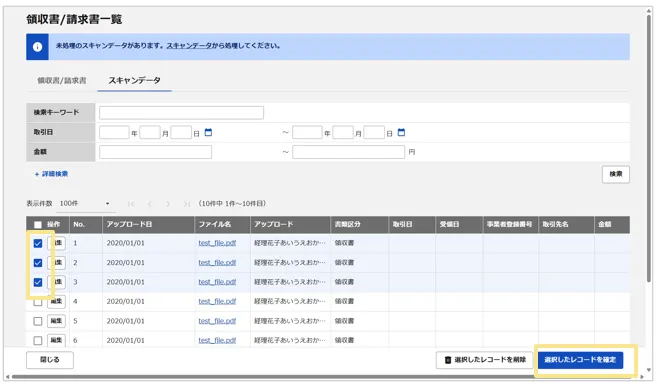
「確定」作業を一括で行うことも可能です。
一覧画面でスキャンデータにチェックを入れ、「確定」ボタンをクリックすると一括で
確定できます。

▶申請画面への紐づけ
通常の方法と同様です。
詳細は、【承認者】申請された領収書/請求書付き伝票を承認する手順をご確認ください。
代理登録
「複合機連携オプション」を使って領収書/請求書を代理でスキャンする場合、
以下の手順で行ってください。
▶事前準備
「楽楽精算」側で「領収書/請求書の代理登録者」もしくは「代理申請者」の設定が必要です。
詳細は、【申請者】領収書/請求書を代理アップロードする手順 をご確認ください。
「領収書/請求書の代理登録者」もしくは「代理申請者」に登録されたユーザーのみ、代理登録が
可能となります。
▶処理手順(複合機)
- 複合機のタッチパネルから、自身の暗証番号(4桁)でログイン
※本来の登録者については、「楽楽精算」の画面上で選択します。 - 「楽楽精算」用の連携メニューを選択し、タップ
- 代理登録する領収書/請求書をスキャン
- 「次へ」ボタンをタップ
≪完了≫
▶処理手順(「楽楽精算」)
- 自身のIDで「楽楽精算」にログインし、ログイン直後右上「領収書/請求書」をクリック
- 「領収書/請求書」タブまたは「スキャンデータ」タブにて、代理登録した領収書/請求書
データを検索 - 「編集」ボタンをクリック
-
編集画面にて、「申請者」項目を本来の登録者のユーザー名に変更し、プレビューを確認して
必要事項を入力 - 「確定」ボタンをクリック
≪完了≫
編集画面にて「申請者」を変更することで、本来の登録者に領収書/請求書データが紐づき、
本来の登録者がそのデータを使って精算できるようになります。
キヤノン株式会社へのお問い合わせ
複合機およびuniFLOW Onlineに関するお問い合わせは、下記窓口(キヤノン株式会社)へ
お願いいたします。
※「楽楽精算」側のご契約や不具合・機能に関する内容は、「楽楽精算」サポートセンターまで
お問い合わせください。
(記事ID:1073)
 共有する
共有する

