


目次
概要
「領収書/請求書一覧」では、アップロードされた領収書/請求書を検索・確認が可能です。
一覧画面の確認方法と一覧画面の項目についてご案内します。
「領収書/請求書一覧」に表示される範囲
以下の領収書/請求書を、検索・確認することができます。
- 申請者本人がアップロードした領収書/請求書
- 代理アップロードされた領収書/請求書
※代理アップロードは、「代理申請者」または「領収書/請求書の代理登録者」が可能です。
詳細は、【申請者】領収書/請求書を代理アップロードする手順 をご確認ください。

領収書/請求書は、申請者本人と代理アップロード者の両方が閲覧できます。
【例】従業員Aの代理申請者として、従業員Bがアップロードした場合、
以下の全員が該当の領収書/請求書を閲覧できます。
・申請者本人の従業員A
・代理申請者の従業員B
・領収書/請求書の代理登録者の従業員C

「領収書/請求書一覧」の確認方法
以下の3つの方法で「領収書/請求書一覧」を確認することができます。
- 「楽楽精算」ログイン直後、右上の「領収書/請求書」をクリック
- 申請画面の「領収書/請求書」をクリック
- 申請画面の明細編集および明細追加画面内の領収書/請求書の「添付」ボタンをクリック
「領収書/請求書一覧」の画面構成
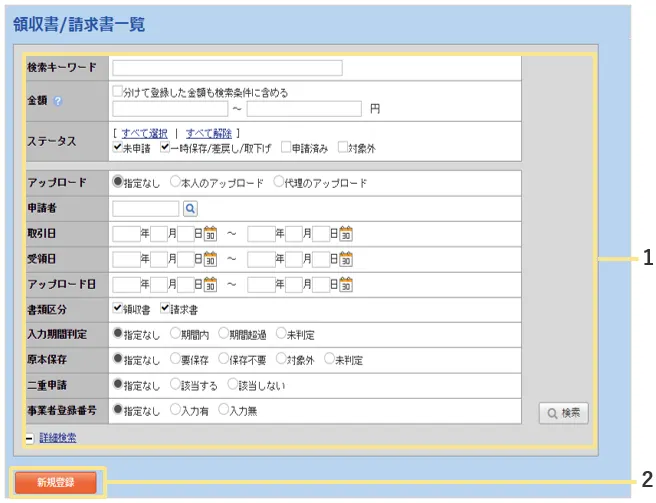
1.検索
ユーザー自身に紐づく領収書/請求書を検索できます。

- 「システム設定」にて「入力期間判定」を「判定しない」に設定している場合は、
検索条件「原本保存」は表示されません。 - 「分けて登録した金額も検索条件に含める」のチェックの有無により、複数明細に分けて
登録した金額も検索対象とするか、合計金額のみで検索するかを制御できます。
・検索条件にチェック有り:「合計金額」および「分けて登録した金額」で検索が可能
・検索条件にチェック無し:「合計金額」のみで検索が可能

2.新規登録
領収書/請求書の新規登録を行えます。
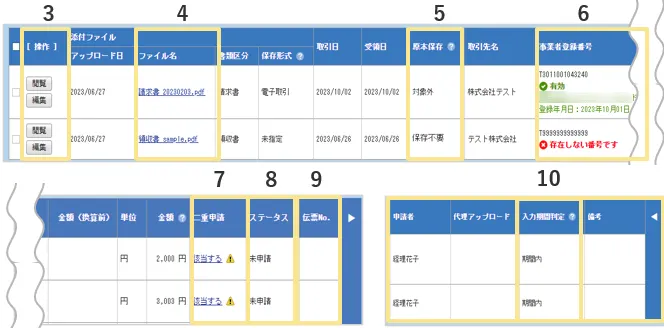
3.閲覧/編集
領収書/請求書の閲覧および編集を行えます。
※申請済みの領収書/請求書については「編集」ボタンは表示されません。
4.PDFファイル
PDFファイルをクリックすることで、領収書/請求書内容の確認を行えます。
「複合機連携 キヤノンオプション」をご契約の場合は、一覧画面に
「スキャンデータ」タブが表示されます。
詳細は、複合機連携 キヤノンオプションの初期設定をご確認ください。
5. 原本保存の要否
領収書/請求書の原本保存要否(要保存/保存不要)を表示します。
※「入力期間判定」を「判定しない」に設定している場合は、「原本保存」項目は表示されません。
原本保存の判定結果は以下の通りです。
「保存形式」によって原本保存に表示されるステータスは異なります。
保存形式: スキャナ保存 |
保存形式:電子取引 |
保存形式:未指定 |
|
入力期間判定:期間内 |
保存不要 |
対象外 |
保存不要 |
入力期間判定: 期間超過 |
要保存 |
対象外 |
要保存 |
※原本保存の要否は「領収書/請求書管理」にて管理者が修正可能です。
(詳細は領収書/請求書管理の管理方法をご覧ください。)
6.事業者登録番号
領収書/請求書に登録されている事業者登録番号を確認できます。
※事業者登録番号の有無で領収書/請求書を検索することもできます。
また、「取引日」を基準日とした「事業者登録番号」の有効性判定結果も確認できます。
事業者登録番号の有効性判定の詳細については事業者登録番号の有効性判定をご確認ください。
7.二重申請
過去に申請した領収書/請求書と内容が重複している可能性があるかを判定します。
※「管理」タブ > 「システム設定」の「二重申請の検知」を「無効」に設定している場合は、
「二重申請」項目は表示されません。
判定が行われるタイミングや判定基準の詳細は、二重申請防止機能の仕様 をご確認ください。
8. ステータス
領収書/請求書のステータスを表示します。
ステータスの詳細については、状態(ステータス)一覧(「伝票」「領収書/請求書」「ICカード履歴」「クレジットカード明細」)をご確認ください。
9.伝票No.(紐づいている伝票)
対象の領収書/請求書を利用して申請を行っている場合にのみ表示されます。
伝票No.をクリックすると、紐づいている伝票の内容を確認できます。
10. 入力期間判定
領収書/請求書の「受領日からタイムスタンプ付与までの日数」が、「管理」タブ > 「システム設定」の「入力期間の制限」項目で設定している期間内に登録されているかを判定します。
※「入力期間判定」を「判定しない」に設定している場合は、「入力期間判定」項目は表示されません。
- 期間内 :入力期間判定の結果、期間超過していない場合
- 期間超過:入力期間判定の結果、期間超過している場合
- 未判定 :入力期間判定を行っていない場合
関連記事
- 【申請者】領収書/請求書のアップロード・申請・修正・削除方法(全体概要)
- 【申請者】領収書/請求書をアップロードする手順
- 【申請者】領収書/請求書を代理アップロードする手順
- 【申請者】領収書/請求書を申請する手順
- 【申請者】アップロードした領収書/請求書を修正・更新する手順
- 【申請者】アップロードした領収書/請求書を削除する手順
(記事ID:4030)
 共有する
共有する

