


目次
概要
「楽楽精算」内に存在する領収書/請求書の管理は「管理」タブ >「領収書/請求書管理」
にて行います。
「領収書/請求書管理」タブでは以下のことが行えます。
・「楽楽精算」内に存在する領収書/請求書の検索や閲覧が行えます。
・領収書/請求書の「保存形式」の指定、変更が行えます。
・電子帳簿書類の一括検証を行い、電子帳簿保存法の保存要件を満たしているかを確認できます。

- ユーザーの権限によっては「領収書/請求書管理」を利用できません。
- 「管理」タブ内に「領収書/請求書管理」が表示されていない場合は、オプション機能を契約した のに、設定に必要なメニューが表示されないを参考に権限をご設定ください。

管理作業
▶検索
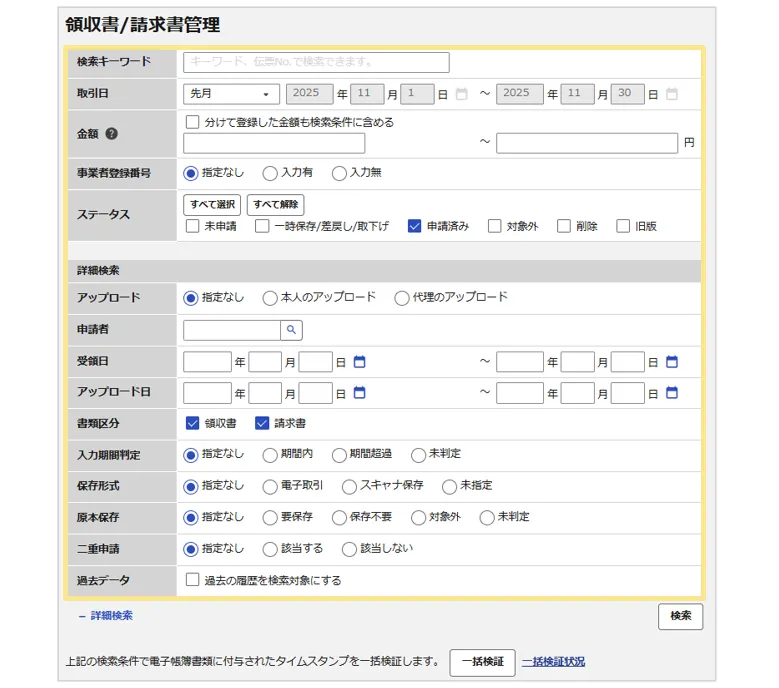
「楽楽精算」にアップロードされている領収書/請求書を、キーワードや伝票ステータスの他、
アップロード者、申請者、取引日、受領日、アップロード日、金額、書類区分、原本保存、
過去データ履歴、事業者登録番号などの項目を利用して検索を行えます。
※以下の検索により、該当伝票の確認もできます。
・「取引日」「受領日」項目に一課税期間を指定しての検索
・「検索キーワード」に一連番号として付与される伝票No.を指定しての検索
※領収書/請求書のアップロード時に「取引日、受領日、金額、取引先」は必須入力と
なっているため「取引日、受領日、金額、取引先」の値がない領収書/請求書は存在しません。
■検索機能
- 条件を指定して、「検索」ボタンをクリックすることで検索が行えます。
- 検索したいキーワードが2つある場合、間にスペースをいれることでAND検索ができます。
- 検索欄の「過去データ」にチェックを入れて検索することで、すべてのバージョン(版)を
検索し、内容確認ができます。
※「過去の履歴」とは最新の版でない領収書/請求書を指します。
【例】既に登録済の領収書/請求書について、鮮明でないなどの理由でスキャンした
領収書のPDFファイルを更新した場合、更新前の領収書/請求書データは
「過去の履歴」として扱われます。
「過去の履歴を検索対象にする」にチェックすることで更新前のファイルも検索結果として
表示することができます。
- 日付や金額について、範囲検索ができます。
- 「領収書」と「請求書」の書類区分による検索ができます。
- 検索したい領収書/請求書がある場合は、伝票No.から検索ができます。
- 「未申請」「対象外」「削除」を指定して検索することで伝票に紐づいていない
領収書/請求書の検索ができます。
※削除済みの領収書/請求書の「閲覧」>「変更履歴」にてすべてのバージョンに関する
削除履歴(削除年月日、削除作業実施担当)が関連性をもった状態で確認できます。

ステータスが「旧版」のデータを検索したい場合、「旧版」のチェックと「過去の履歴を
検索対象にする」の両方にチェックを入れ検索する必要があります。
※「旧版」:承認者ファイル差し替え機能によって差し替えられ、最新版ではなくなった
領収書/請求書のステータス
(申請者が申請前のPDFファイルを差し替えた場合は「旧版」ではなく、「第1版、第2版…」
となります。)


- 「システム設定」にて「入力期間判定」を「判定しない」に設定している場合は、
検索条件「原本保存」は表示されません。 - 「分けて登録した金額も検索条件に含める」のチェックの有無により、複数明細に分けて
登録した金額も検索対象とするか、合計金額のみで検索するかを制御できます。
・検索条件にチェック有り:「合計金額」および「分けて登録した金額」で検索が可能
・検索条件にチェック無し:「合計金額」のみで検索が可能 - PDFファイルのすべてのバージョンを検索・出力できます。詳細は【管理者】領収書/請求書の管理方法をご覧ください。
▶検索画面一覧の見方
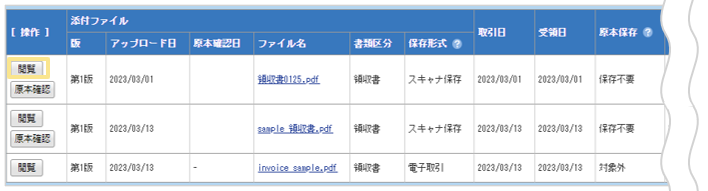
検索結果は、以下のように表形式で表示されます。


1.閲覧
詳細情報の閲覧を行えます。
2. 原本確認ボタン
受領者によりアップロードされた領収書/請求書データを、他ユーザーが原本と突き合わせて
確認する際に、原本確認の記録(原本確認日、原本確認者)を「楽楽精算」上に
残すことができます。
なお、「原本確認」ボタンは以下のすべての条件に当てはまる場合に表示されます。
<表示条件>
・「管理」タブ > 「システム設定」にて電子帳簿保存法の「入力期間の制限」を
「業務サイクル」に設定している。
・ユーザーに「領収書/請求書管理」メニューの権限が付与されている。
・領収書/請求書データの保存形式が「スキャナ保存」または「未指定」である。

■2022年8月22日(月)以前から「業務サイクル方式」を選択しており「原本確認」機能を
用いた運用を行っているお客様へ
原本確認機能につき、これまでは原本保存の要否判定に影響しておりましたが
2022年8月22日(月)のバージョンアップ後は原本確認の実施記録を残すことを目的とした
機能に変わりました。
原本確認日の項目は引き続きご利用いただけますので、原本確認の実施有無は原本確認日より
ご確認ください。
【主な変更点】
- 「原本確認」ボタンは残りますが、「入力期間判定」の結果に応じて原本保存の要否を
判定するため、「原本確認」ボタンをクリックしても原本保存の要否には影響しません。 - 「原本確認」ボタンは、保存形式が「スキャナ保存」または「未指定」の場合に表示され
「電子取引」の場合は表示されません。

3.ファイル名
ファイル名をクリックすることで、領収書/請求書のPDFデータの内容確認を行えます。
4. 保存形式
領収書/請求書の保存形式(スキャナ保存/電子取引)を表示します。
・指定なし :すべての保存形式(未指定も含む)が検索対象
・電子取引 :保存形式が「電子取引」となっているデータのみが検索対象
・スキャナ保存:保存形式が「スキャナ保存」となっているデータのみが検索対象
・未指定 :保存形式が「未指定」となっているデータのみが検索対象
※他の検索項目とのAND条件で検索が実行されます。
5. 原本保存
領収書/請求書の原本保存要否(要保存/保存不要)を表示します。
※「入力期間判定」を「判定しない」に設定している場合は、「原本保存」項目は表示されません。
原本保存の判定結果は以下の通りです。「保存形式」によって原本保存に表示される
ステータスが異なります。
保存形式: スキャナ保存 |
保存形式:電子取引 |
保存形式:未指定 |
|
入力期間判定:期間内 |
保存不要 |
対象外 |
保存不要 |
入力期間判定: 期間超過 |
要保存 |
対象外 |
要保存 |

- 「入力期間判定」を「判定しない」に設定している間に登録された領収書/請求書の
原本保存のステータスは以下のようになります。
保存形式:スキャナ保存→要保存
保存形式:電子取引 →対象外
保存形式:未指定 →要保存
- 「判定しない」に設定している間に登録されている申請前の領収書/請求書に対して
「入力期間判定」を行いたい場合は以下の手順でご対応ください。
1.ログイン直後右上の「領収書/請求書」をクリック
2.「入力期間判定」を行いたいファイルの「編集」を開き、「確定」をクリック
※入力内容を変更する必要はございません。
※入力期間判定が行われ、期間内なら原本保存のステータスが「保存不要」に変更されます。
≪完了≫

6.事業者登録番号
領収書/請求書に登録されている事業者登録番号を確認できます。
※事業者登録番号の有無で対象の領収書/請求書を検索することもできます。
事業者登録番号の有効性判定の詳細については事業者登録番号の有効性判定をご確認ください。
7.二重申請
過去に申請した領収書/請求書と内容が重複している恐れがある場合に「該当する」と警告フラグを表示します。
※「二重申請」を「無効にする」に設定している場合は、「二重申請」項目は表示されません。
二重申請と判定する基準については、電子帳簿保存法オプション 二重申請防止機能の仕様を
ご確認ください。
8.ステータス
領収書/請求書のステータスを表示します。ステータスの詳細については、
状態(ステータス)一覧(「伝票」「領収書/請求書」「ICカード履歴」「クレジットカード明細」)をご覧ください。
9.紐づいている伝票
申請している場合、紐づいている伝票がリンクされます。
10. 入力期間判定
「受領日からタイムスタンプ付与までの日数」が、入力期間内か超過しているかを表示します。
※「入力期間判定」を「判定しない」に設定している場合は、「原本保存」項目は表示されません。
・期間内 :入力期間判定の結果、期間超過していない場合
・期間超過:入力期間判定の結果、期間超過している場合
・未判定 :入力期間判定を行っていない場合(※)
※2022年8月22日(月)の仕様変更前に登録されているもの、または2022年8月22日(月)の
仕様変更後、「入力期間判定」を「判定しない」に設定している間に登録されたもの
▶閲覧・出力
■検索結果の一覧表示
- 検索条件に一致した領収書/請求書が「楽楽精算」(ディスプレイ)上に一覧に表示されます。
- 「書類区分」「取引日」「受領日」「原本保存」「金額」「取引先」が一覧に表示されます。
※それぞれの項目はコードなどではなく名称で表示され、出力することができます。
【例】「原本保存」の場合に、1,2,3といったコードではなく「保存不要」「要保存」「対象外」
のような一目でわかる名称で表示されます。
■検索結果のCSV出力
一覧に表示されている領収書/請求書の情報をCSVとして表形式でダウンロードすることができます。
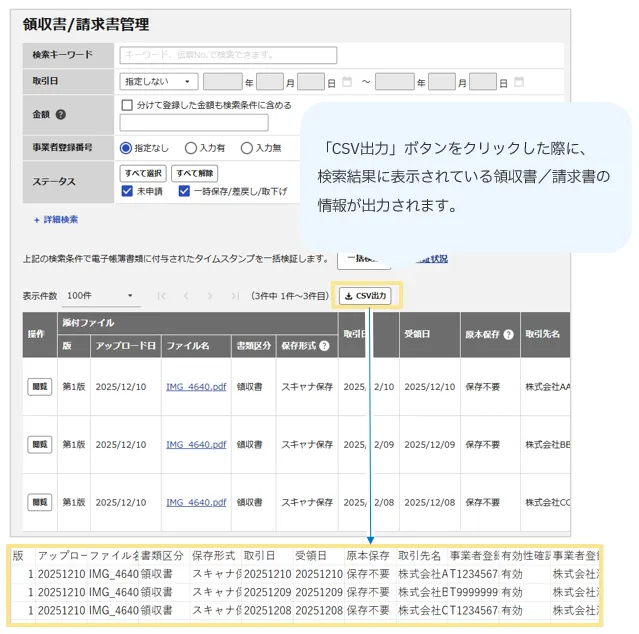

添付されている領収書/請求書のPDFデータそのものが一括でダウンロードできるわけでは
ありません。
添付されている領収書/請求書のPDFデータそのものは、1つずつ出力することはできます。

■検索結果の印刷
- 検索条件に一致した結果の一覧を印刷することができます。
ご利用のブラウザの印刷機能をご利用ください。 - 一覧に表示されている領収書/請求書の情報をCSVとして表形式で出力し、そのCSVデータを
印刷する運用もできます。 - 「書類区分」「取引日」「受領日」「原本保存」「金額」「取引先」は「閲覧」より確認でき、
印刷できます。
▶原本保存の要否を変更
管理者は閲覧画面より「原本保存」の要否を変更できます。
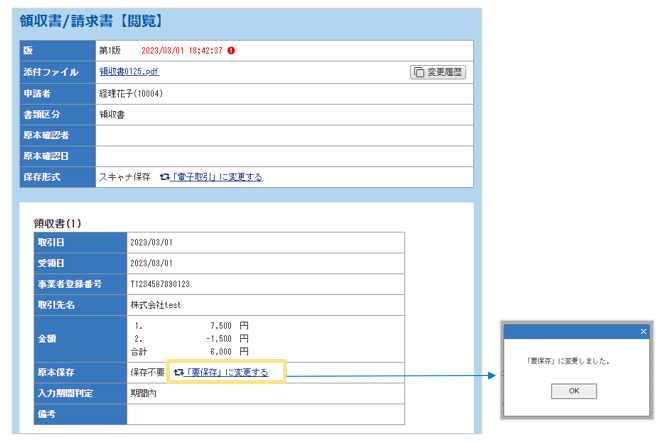
※「入力期間判定」を「判定しない」に設定している場合は、「原本保存」項目は表示されません。
※保存形式が「スキャナ保存」・「未指定」かつ原本保存が「要保存/保存不要」のいずれかの
場合に、『「要保存」に変更する』『「保存不要」に変更する』ボタンが表示されます。
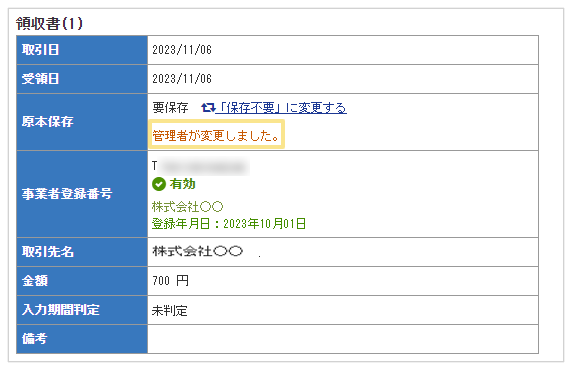
管理者が修正すると、「領収書/請求書(ログイン直後右上)」および「領収書/請求書管理」の
「閲覧」において、原本保存欄に管理者が変更したことが表示されます。
▶保存形式の指定・変更
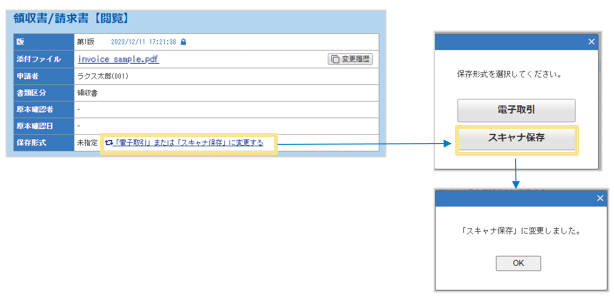
各領収書/請求書の閲覧画面より「保存形式」を指定および変更できます。
-
保存形式が「未指定」の場合
「電子取引先」か「スキャナ保存」に変更できます。指定したい保存形式をクリックすると指定が
完了します。
※一度保存形式を指定したのち、保存形式を「未指定」にすることはできません。
-
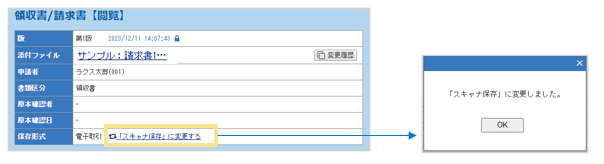
保存形式が「スキャナ保存」もしくは「電子取引」の場合
「スキャナ保存」の場合は「電子取引」に、「電子取引」の場合 は「スキャナ保存」に
変更できます。
※保存形式を「未指定」にすることはできません。

アップロード方法および書類区分(領収書/請求書)に応じ、保存形式の初期値は以下の
とおり設定されます。初期値は変更できません。
アップロード方法 |
書類区分 |
保存形式初期値 |
スマートフォンアプリ |
領収書 |
スキャナ保存 |
複合機連携キヤノンオプション |
領収書/請求書 |
スキャナ保存 |

▶変更履歴・削除したデータの確認手順
領収書/請求書PDFファイルの差し替えや変更、削除があった場合は、自動ですべての
バージョンの変更履歴が残ります。
-
変更履歴の確認手順
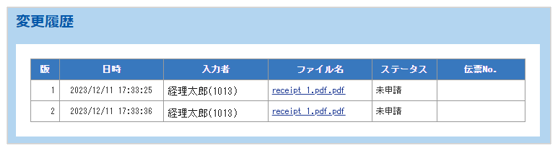
管理者は、「管理」タブ >「領収書/請求書管理」>「閲覧」>「変更履歴」にて
PDFファイルの変更履歴を確認できます。
※ログイン画面右上「領収書/請求書」の「閲覧」からも自身が登録したPDFファイルの
変更履歴が確認できます。
1.「変更履歴」ボタンをクリック
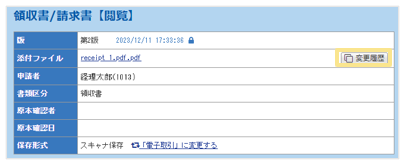
2.「変更履歴」画面にて確認
※すべてのバージョンに関する変更履歴(変更年月日、変更作業実施担当)や
削除履歴(削除年月日、削除作業実施担当)が関連性をもった状態で確認できます。
≪完了≫
-
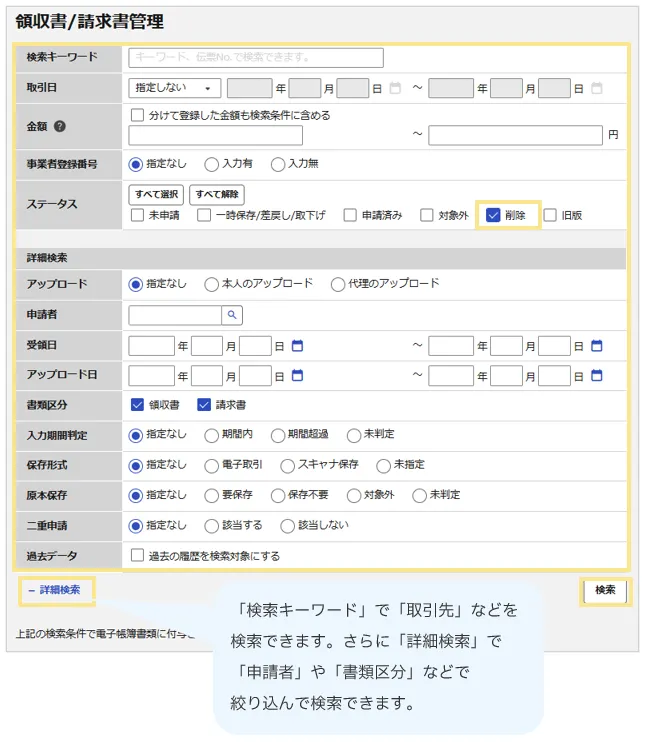
削除したデータの確認方法
「管理」タブ >「領収書/請求書管理」の検索欄にある「ステータス」の「削除」に
チェックを入れて検索することで、削除したデータを確認できます。

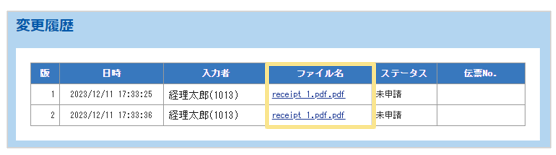
PDF各バージョンの閲覧・出力方法
上記の「変更履歴」や「削除したデータ」の検索結果画面にて「ファイル名」をクリック
することですべてのバージョンの領収書/請求書データを閲覧・出力することができます。

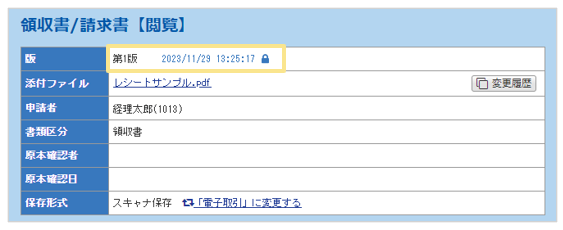
▶タイムスタンプの確認方法
タイムスタンプは、各書類ごとに「領収書/請求書【閲覧】」画面内の「版」項目で確認ができます。
▶一括検証
領収書/請求書が、電子帳簿保存法のスキャナ保存要件で求められている有効な状態
(タイムスタンプが有効かつ改ざんされていない状態)であることを取引日の年月日の範囲を
指定して、一括検証できます。一度に検証できる件数は500,000件です。
タイムスタンプの信頼性に問題(有効期限切れなど)がある場合は検知可能です。
一括検証手順は以下の通りです。
- 「キーワード」「金額」「事業者登録番号」「ステータス」、詳細検索の「取引日」
「受領日」などで検証したい対象のデータを絞り込む
※絞込の検索条件は通常の検索時と同様です。 - 「一括検証」ボタンをクリック
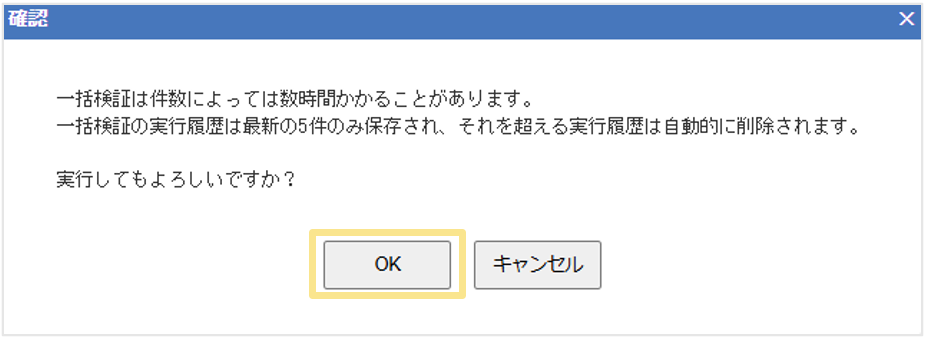
- 以下のメッセージが表示される
※「OK」ボタンをクリックすると一括検証が始まります。
≪完了≫
※対象の領収書/請求書が多い場合には時間がかかる可能性があります。
進行状況は「一括検証状況」から確認できます。
一括検証状況の確認手順は以下の通りです。
1.「管理」タブ >「領収書/請求書管理」をクリック
2.「一括検証状況」ボタンをクリック

3.「操作」の「一括検証結果」をクリック
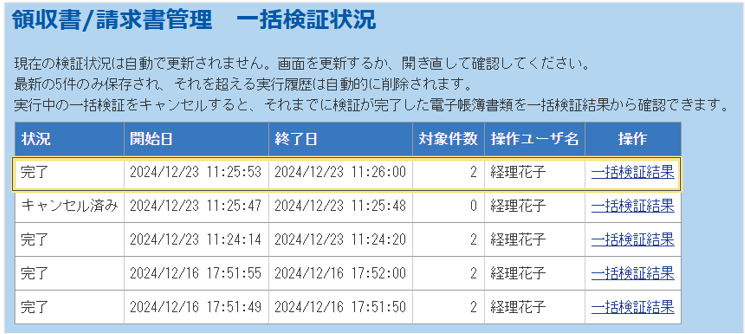
4.以下のように「検証状況」と「検証結果」が表示される
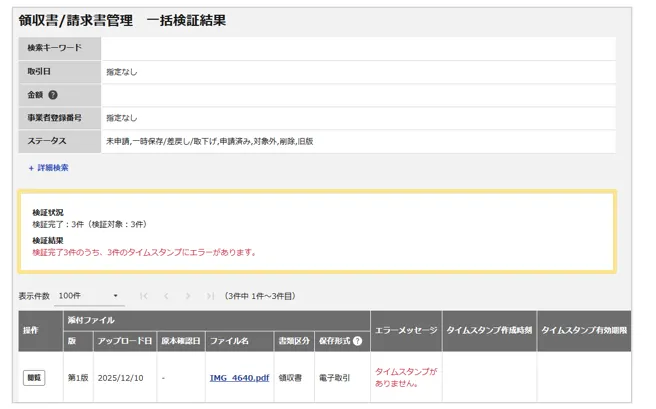
≪完了≫
「楽楽精算」では、領収書/請求書をアップロードする際に自動的にタイムスタンプを
付与することで、これらのデータの有効性を保証しています。
しかし、万が一以下のエラーが検出された場合には弊社サポートまでご連絡をお願いいたします。
エラーメッセージ |
原因 |
タイムスタンプの有効性を確認できませんでした。 |
ネットワーク障害などで検証できない、もしくはデータが改ざんされている可能性がある。 |
タイムスタンプがありません。 |
PDFファイルにタイムスタンプが付与されていない。 |
タイムスタンプの有効期限が切れています。 |
タイムスタンプの有効期限(10年)を過ぎている |
エラーメッセージ表示例
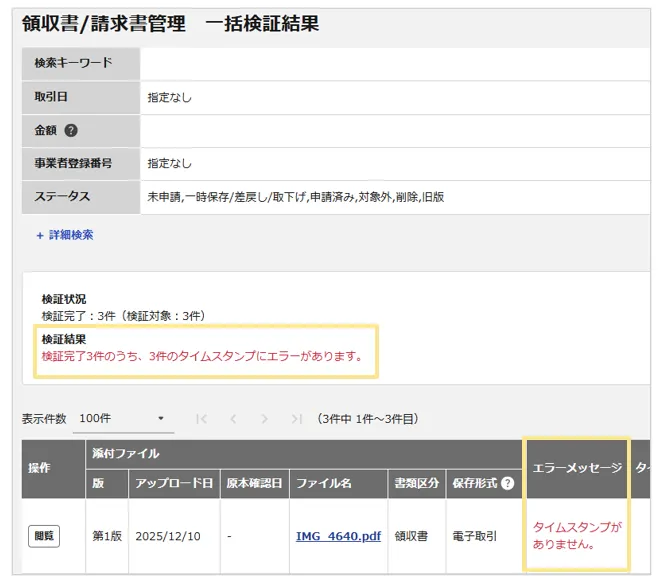
検証完了した件数のうち、エラーとなった件数が「検証結果」に表示されます。
詳細はエラーメッセージに表示されます。

検証実施後に検証を行ったユーザーが社員マスタから削除された場合、
以下のように操作ユーザ名が空白となります。
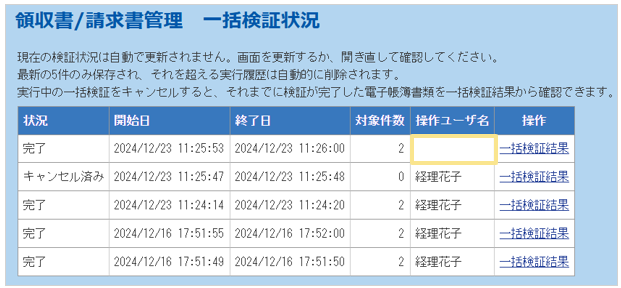
社員マスタから削除するのではなく、「在職区分」を「退職」のステータスにしていただく
ことでユーザ名を表示させることができます。

▶原本確認の記録
入力期間の制限を「業務サイクル」方式に設定している場合、原本確認の記録を「楽楽精算」上に
残しておくことができます。
※原本確認とは、受領者によりアップロードされた領収書/請求書データを、他ユーザーが原本と
突き合わせて確認する作業を指します。
※原本確認は令和3年法改正後の要件で運用する場合、必須ではありません。
- 原本確認は「管理」タブ > 「システム設定」にて電子帳簿保存法の「入力期間の制限」を
「業務サイクル」に設定している場合のみ利用可能な機能です。
また、「原本確認」ボタンは保存形式が「スキャナ保存」または「未指定」の場合にのみ
表示されます。 - 「入力期間の制限」を「特に速やかに(3日以内)」に設定している場合は利用できません。
- 原本確認を行えるのは、領収書/請求書の一版につき一度のみです。
- 領収書/請求書の登録者と同一人物が原本確認を行うことはできません。
ただし、代理登録者の場合は原本確認ができます。
【例】
1.申請者Aさんの領収書を、Aさん本人がアップロードした場合
申請者Aさん:原本確認×
2.本来の申請者Aさんの領収書を、代理登録者Bさんがアップロードした場合
申請者Aさん:原本確認× 代理登録者Bさん:原本確認○
原本確認記録の手順は以下の通りです。
1.「管理」タブ >「領収書/請求書管理」をクリック
2.原本確認を行いたい領収書/請求書を検索し、「原本確認」ボタンをクリック
※「削除」以外の全てのステータスで領収書/請求書の原本確認ができます。
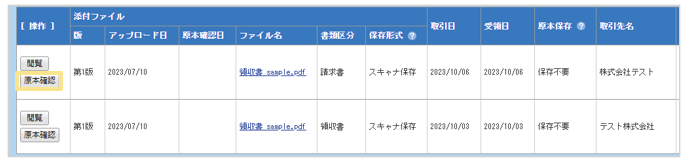
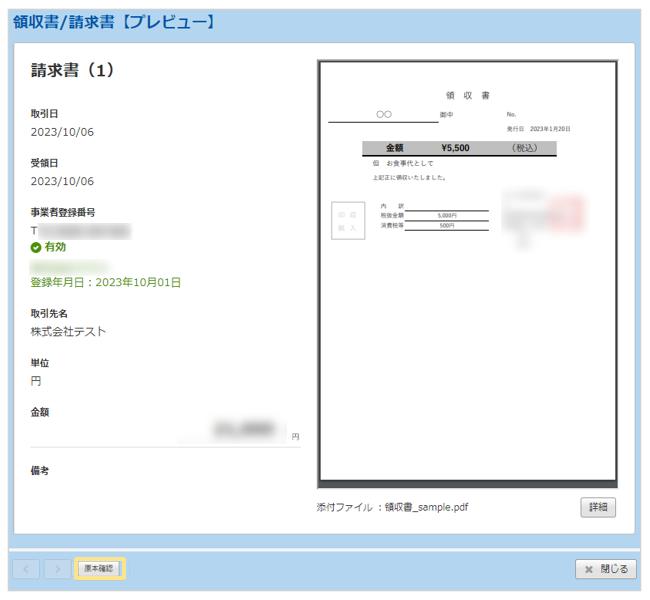
3.プレビュー画面が開くので、アップロードされたデータと原本を突き合わせて確認
4.確認ができたら「原本確認」ボタンをクリック
5.ダイアログが表示されるので、内容を確認し「OK」をクリック
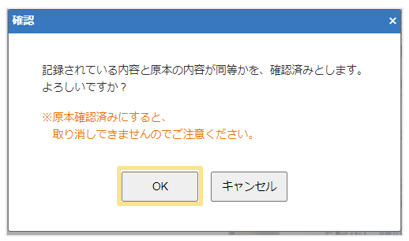
≪完了≫
▶原本確認日などの確認
原本確認が完了すると領収書/請求書データの「原本確認者」「原本確認日」項目が更新されます。
「領収書/請求書管理」の閲覧画面、および一覧画面から確認できます。
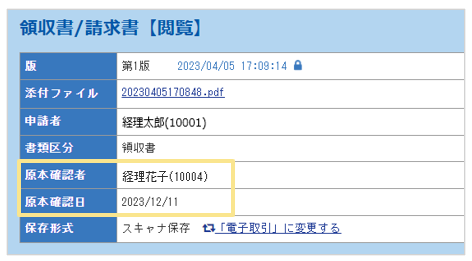
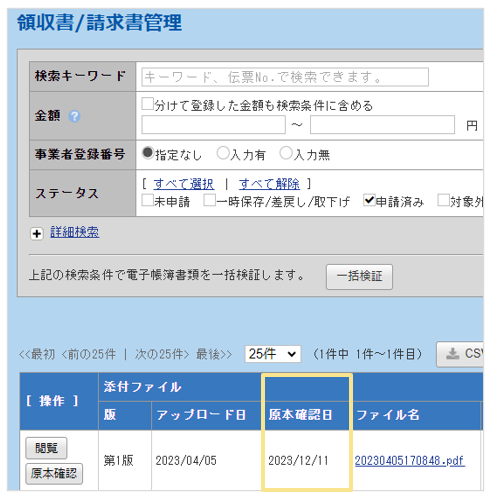
※「領収書/請求書管理」の一覧画面上には「原本確認日」のみ表示されます。(画像↑)
「原本確認者」は一覧画面に表示できません。

原本確認済みの領収書/請求書データを編集する場合、申請者本人による原本確認を防ぐため
「申請者」項目の変更はできません。
ただしファイルが変更された場合は、版が変わり原本が未確認の状態に戻るため、
「申請者」項目の変更が可能となります。
※領収書/請求書データの修正方法は、【申請者】領収書/請求書のアップロード・申請・修正・削除手順(全体概要)をご覧ください。

帳簿書類間の関連性の確保
電帳法「スキャナ保存」の法要件では、帳簿書類間の関連性の確保(※)が求められています。
※帳簿(会計ソフト)から、スキャンされた領収書/請求書データをたどることができる状態。
「楽楽精算」では帳簿書類間の関連性を確保するための属性として、伝票No.および
アップロードしたファイル名が存在します。
これらは、「仕訳データ出力」機能、および「伝票データ出力」機能にて出力できます。
また、伝票No.およびファイル名を「検索キーワード」に指定して、対象の領収書/請求書を
検索することができます。
※帳簿(会計ソフト)側にて上記の情報が検索できる状態になっていることが前提です。
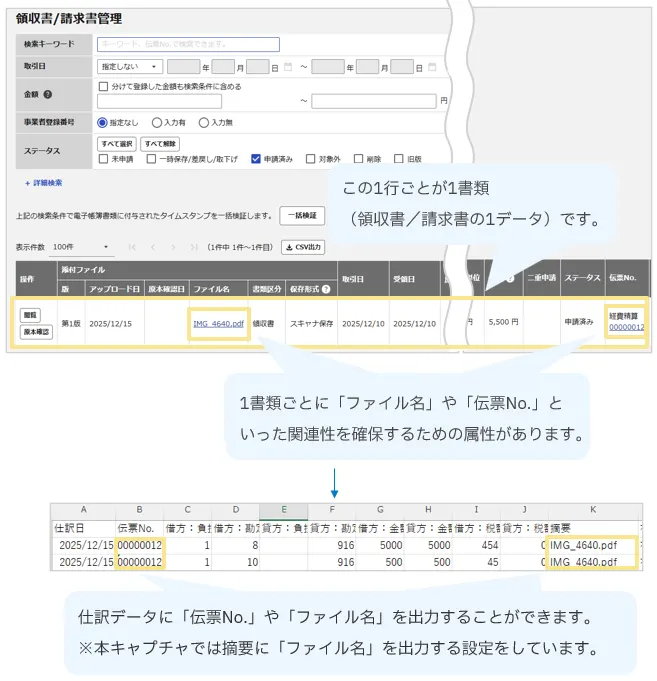
この情報を会計ソフトにも持たせることで相互にたどることができます。
■「仕訳データ出力」で出力
「経理処理」タブ > 「仕訳データ出力」は仕訳の任意の項目を設定し、出力する機能です。
「管理」タブ > 「計上仕訳の設定」および「仕訳データ出力の設定」で主な設定を行います。
「管理」タブ > 「計上仕訳の設定」をクリック
※計上仕訳を行わない場合は「支払仕訳の設定」に置き換えてご確認ください。
- 「摘要、フリーの設定」にて設定が必要な申請種別の「編集」をクリック
- フリー1~8の任意のフリー項目に
「申請データ(明細) / 領収書/請求書_添付ファイル名(領収書/請求書)」を設定し「確定」 - 「仕訳データ出力の設定」の任意の仕訳設定の「編集」をクリック
- 「出力項目」にて、3で設定したフリー項目を「出力する項目」に配置し、「確定」をクリック
≪完了≫
■「伝票データ出力」にて出力
※「申請・承認」タブ > 「伝票データ出力」は伝票の任意の項目を設定し、出力する機能です。
- 「管理」タブ > 「伝票データ出力の設定」にて「新規登録」をクリック
- 「メインデータ」および「出力設定名」を適宜選択、入力
- 「出力項目」にて項目の種類を「明細情報」とし、
「領収書/請求書_添付ファイル名(領収書/請求書)」を選択
その他、適宜必要な項目を出力項目として選択し、「登録」 - 「申請・承認」タブ > 「伝票データ出力(全部門)」(あるいは(自部門))をクリック
- 「伝票データ出力」にて3で作成した設定を選択肢、「ファイル出力」
≪完了≫
入力期間判定と保存形式による原本保存の判定パターン
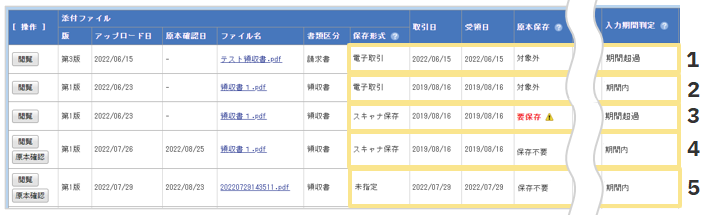
領収書/請求書の「原本保存」のステータスは、「入力期間判定」と「保存形式」の
組み合わせにより異なります。
以下、いくつかの組み合わせを参考に判定パターンをご案内します。
【例】パターン1~5の状態は以下の通りです。
1:入力期間判定は「期間超過」であるが、保存形式が「電子取引」のため原本保存は「対象外」
2:入力期間判定は「期間内」かつ、保存形式が「電子取引」のため原本保存は「対象外」
3:入力期間判定は「期間超過」かつ、保存形式が「スキャナ保存」のため原本保存は「要保存」
4:入力期間判定は「期間内」かつ、保存形式が「スキャナ保存」のため原本保存は「保存不要」
5:入力期間判定は「期間内」かつ、保存形式が「未指定」のため原本保存は「保存不要」
(記事ID:4010)
 共有する
共有する

