


✅こんな方へおすすめの記事です!
・設定を変更したいが、普段使っている「楽楽精算」の設定を変更することに不安がある方
・設定変更の作業をする際の効率的な手順や、注意事項を知りたい方
・計画的に設定変更やテストを進めておきたい方
インボイス制度への対応にあたり、「楽楽精算」でも設定の変更が必要です。
普段ご利用中の「楽楽精算」の設定を変更するにあたり、現行の運用に影響が出ないか、
ご不安な点もあるのではないでしょうか。
そこで、安心してスムーズに設定変更作業を進めていただけるよう、
作業の流れと注意点を本記事にまとめました。
本記事を参考に、余裕をもって対応準備を進めましょう!
※本記事は設定変更作業の実施時に必要なポイントのみをまとめています。
大元の運用・設定検討については別途Step1~3のマニュアルにてご確認ください。
目次
|
概要 ▶設定の流れ 具体的な設定変更作業の手順 ▶1:事前に設定変更内容を検討 ▶2:メンテナンス期間の設定と社内周知 ▶3:排他ロック実行 ▶4:設定変更 ∟4-1:マスタ変更編 ∟4-2:申請画面変更編 ∟4-3:仕訳変更編 ▶5:運用テスト ▶6:排他ロック解除 |
概要
インボイス制度対応にあたり、「楽楽精算」の設定変更が必要です。
ご利用中の「楽楽精算」環境の設定を直に変更する必要があるため、
本記事にて、設定の流れと具体的な方法をご案内いたします。
※記事内の手順は、インボイス制度が施行となる「2023年10月分の経費精算」からの運用を
前提に記載しています。
▶設定の流れ
設定の大まかな流れは以下です。
①事前に設定変更内容を検討
②メンテナンス期間の設定と社内周知
③排他ロック実行
④設定変更
⑤運用テスト
⑥排他ロック解除
では、具体的に見ていきましょう。
具体的な設定変更作業の手順
▶1:事前に設定変更内容を検討
自社の運用において、どのような設定変更が必要かは、サクセスナビのマニュアルや
「インボイス制度×「楽楽精算」_対応チェックリスト」を活用し、準備を進めましょう。
例えば…
・選択肢を追加、修正する必要のあるマスタはどれか?
・申請画面に新たに配する項目はあるか?
・仕訳データはどこに何の情報を出力する必要があるか?
等を整理しましょう。
▶2:メンテナンス期間の設定と社内周知
- ご利用中の「楽楽精算」環境の設定を変更するにあたり、申請者や承認者に影響がでないよう
メンテナンス期間を設けてその期間に設定を進めましょう。
【例】5月分経費を締めた後の「6月8日~12日」の間をメンテナンス期間とし、
その期間は「楽楽精算」にアクセスできないようにする、というイメージです。
- メンテナンス期間が決まったら、予め社内に周知しましょう。
▶3:排他ロック実行
メンテナンス期間に入ったら「排他ロック」機能を利用し、
一部のユーザのみ「楽楽精算」にアクセスできるようにします。
▶4:設定変更
∟4-1:マスタ変更編
【変更の可能性がある主なマスタ】
・税区分マスタ
・交通機関マスタ
・内訳マスタ
※場合によって変更する可能性があるマスタ
・支払先マスタ
・補助科目マスタ
【変更方法】
新たに追加したいマスタ情報を予め各マスタに取込/登録を行う。
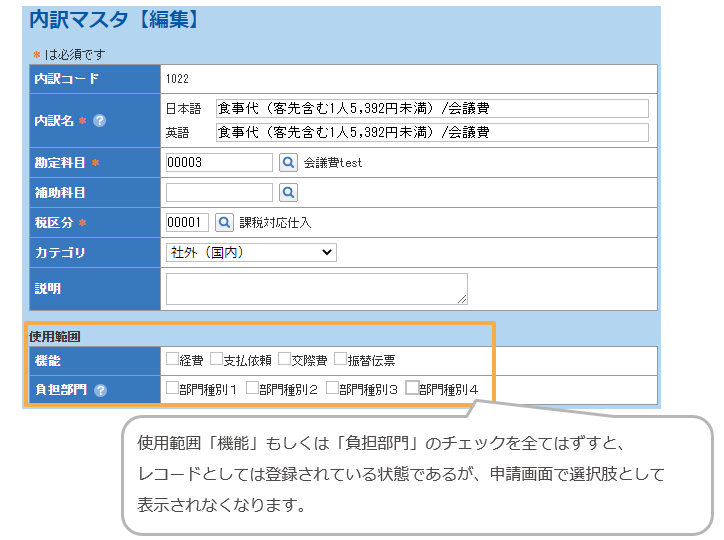
その上で「使用範囲:機能」や「使用範囲:負担部門」を利用して、申請画面に
表示がされないように制御する。
【例】内訳マスタの場合

・「税区分マスタ」は「交通機関マスタ」や「内訳マスタ」に紐づけしない限り、
新たなコードを追加しても申請に影響はありません。
※計上仕訳や支払仕訳の画面で「税区分(税率)」を修正する場合は、登録されている
「税区分マスタ」全てから選択が可能です。経理担当者が誤って選択しないよう、
税区分名等で工夫しましょう。
・現在登録されている「内訳マスタ」「交通機関マスタ」の設定内容を残しておきたい場合は、
変更作業の前に各マスタ画面の「CSV出力」機能を活用し、保存しておくと安心です。
・「交通機関マスタ」「内訳マスタ」は、取り込み後必要に応じて並び順を変更してください。

∟4-2:申請画面変更編
申請画面に表示する項目を追加・配置します。
インボイス制度対応のために、新たに申請画面の配置が考えられる項目の例は以下です。
【例】
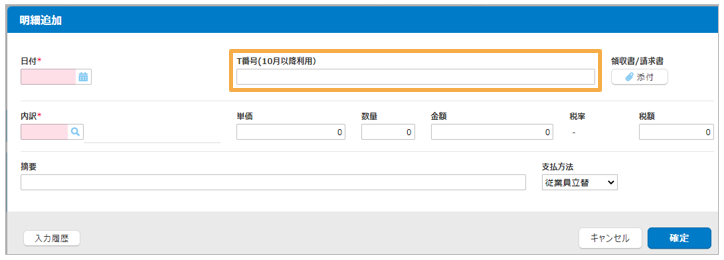
・「事業者登録番号」
・「税額」
・適格請求書発行事業者かどうかのフラグ(チェックボックス)
等
【変更方法】
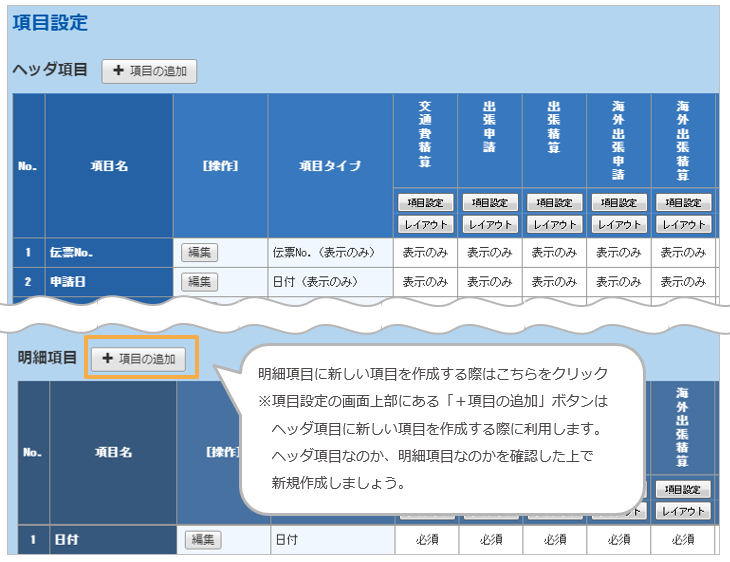
・項目を新規作成する場合
→「管理」タブ >「項目設定」の画面左上「+項目の追加」より新規作成
・項目の配置
→項目を新規作成した場合や、これまで非表示であった項目を表示する場合は、
項目の配置が必要です。以下のいずれかの画面から設定できます。
・「管理」タブ >「項目設定」>「レイアウト」
・「管理」タブ >「申請画面・帳票レイアウト」>申請画面レイアウト「編集」

・まだ申請画面に項目を表示したくないものの、事前に「仕訳データ出力の設定」の計算式の
設定を進めたい場合は、項目を一時的に「非表示」で作成ください。
【例】フラグ等の新しい項目を利用して、「仕訳データ出力の設定」で計算式を設定する場合
・まだ申請者に項目を入力してもらう必要はないものの、項目を申請画面に表示させる場合は、
項目の表示名に「※利用禁止」や「※入力不要」等を足しておくことで、
現在の経費精算フローに影響が出ません。
※インボイス制度対応に伴い、事前に経費精算フロー変更の旨を会社全体に浸透させて
おきたい場合に有効です。
※「申請ルールの設定」を利用し、所定の月までは入力させないような制御も可能です。
∟4-3:仕訳変更編
仕訳データに必要な情報を出力するために、仕訳に関する設定変更を行います。
主に「管理」タブ >「仕訳データ出力の設定」で変更します。
※摘要やフリー1~8の内容も変更する場合は「計上仕訳の設定/支払仕訳の設定/振替仕訳の設定/
仮払金仕訳の設定」での変更作業も必要です。
【変更対象】
・計上仕訳
・支払仕訳(「計上仕訳しない」設定の場合)
※必要な場合は振替仕訳や仮払金仕訳
【変更方法】
現在の「仕訳データ出力の設定」の状況によって、変更方法が異なります。
貴社の設定状況に合った項目をご確認ください。
|
ケース1:「単一仕訳」で設定している場合で… ∟①ファイル1~4が埋まっていない、かつ仕訳データがZIPファイル形式での出力でよい→ Aへ ∟②ファイル1~4が埋まっている、もしくは埋まっていないがZIPファイル形式では困る →ケース2へ ∟③会計ソフトの入れ替え等で「単一/複合」「ファイル形式」等を変える必要がある →ケース2へ ケース2:「複合仕訳」で設定している場合もしくは、ケース1で②もしくは③の場合で… ∟④「標準設定」のみ利用しており、個別設定は「無効」になっている→ Bへ ∟⑤「標準設定」も「個別設定」も使用している→ Cへ ∟⑥「個別設定」のみ使用している→ Dへ |
※Aで対応できる場合はAの変更方法が推奨です。
▶Aの場合
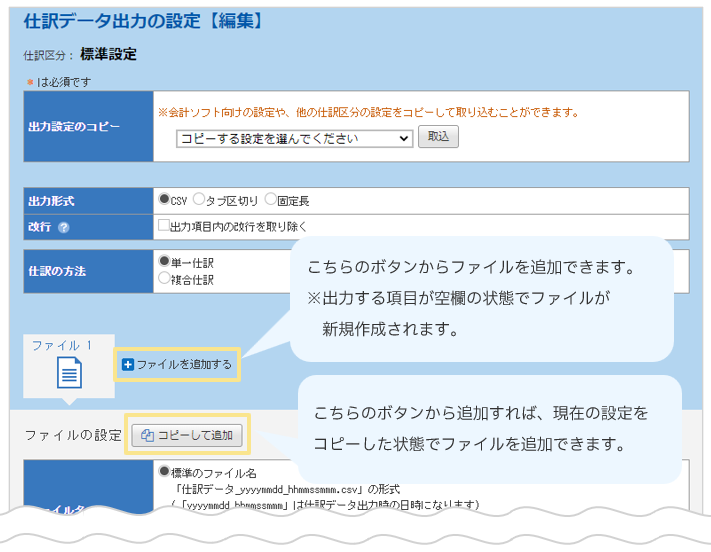
①「単一仕訳」で設定しており、ファイル1~4が埋まっていない、かつ仕訳データが
ZIPファイル形式での出力でよい
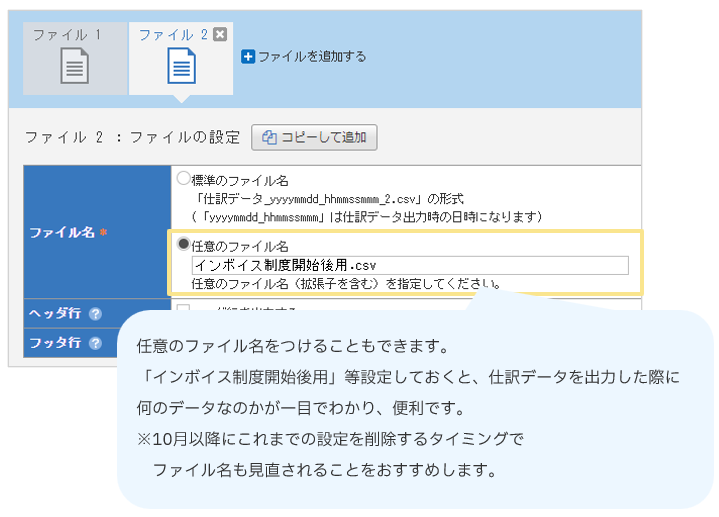
→ファイルを追加し、インボイス制度開始後に出力したい内容を設定します。
仕訳データを出力するとZIPファイル内に、「通常の仕訳データ」と「インボイス制度開始後の
新しい設定の仕訳データ」が含まれた状態で出力されます。
※10月分経費の経理処理を行うタイミングで、9月分までに利用していた
「通常の仕訳データ」の設定がされているファイルを削除してください。
※Aの場合は「標準設定」でも「個別設定」でも現在利用しているものを編集ください。
▶Bの場合
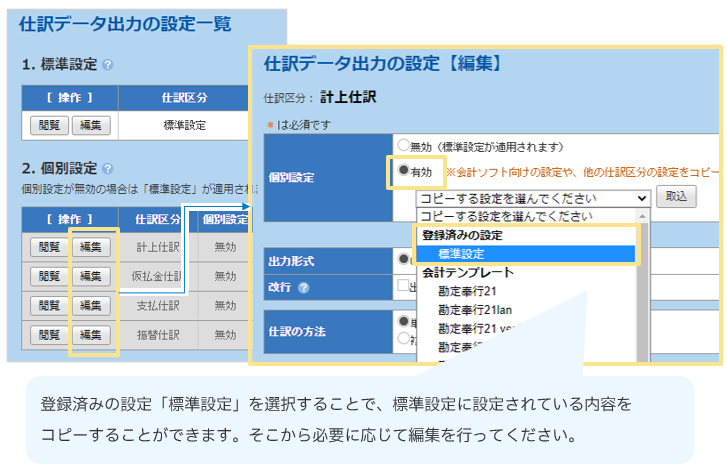
④「複合仕訳」で設定しているかつ、「標準設定」のみ利用しており、「個別設定」は
「無効」になっている
→「インボイス制度開始後用の新しい設定」を行うために、「個別設定」を「有効」にし、
各仕訳毎に「個別設定」で設定します。
その後、また「無効」に戻すことで、「インボイス制度開始後に向けた設定はできているが
仕訳データは現状の内容で出力」という状態にできます。
※10月分経費の経理処理を行うタイミングで、「有効」に変更することで、
「個別設定」の内容で仕訳データを出力することができます。
※「有効」→「無効」に変更しても設定された内容はクリアされませんので
ご安心ください。
▶Cの場合
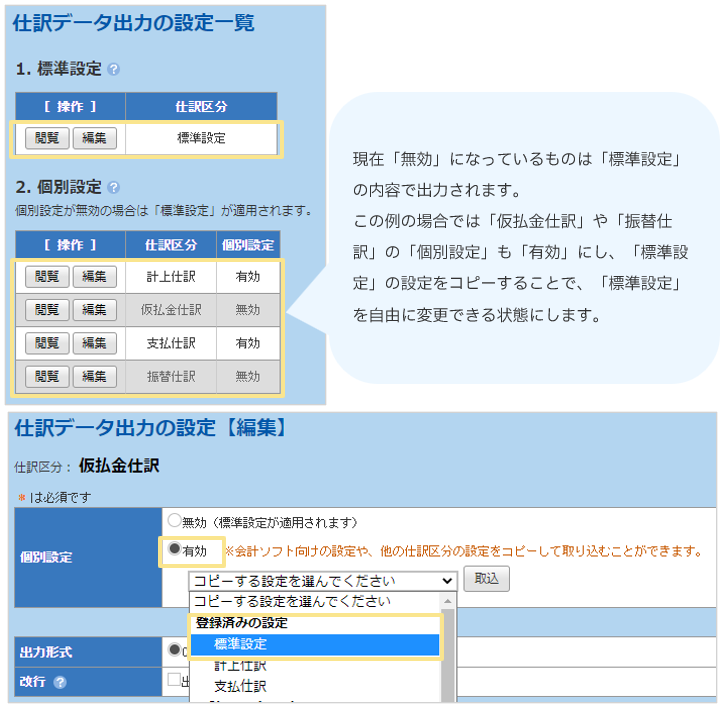
⑤「複合仕訳」で設定しているかつ、「標準設定」も「個別設定」も使用している
→「標準設定」に「インボイス制度開始後用の新しい設定」を行うために、
すべての仕訳を「個別設定」に移動させます。
そのうえで、「標準設定」に「インボイス制度開始後用の新しい設定」をします。
出力のテストを行う際や10月分経費の経理処理の際は、現在利用している「個別設定」を
「無効」に変更することで、「インボイス制度開始後の新しい設定」の内容で出力することが
できます。
※10月分以前の経理処理の際は「個別設定」を「有効」にすることで現在の設定で
仕訳データを出力できます。
※「有効」→「無効」に変更しても設定された内容はクリアされませんので
ご安心ください。
▶Dの場合
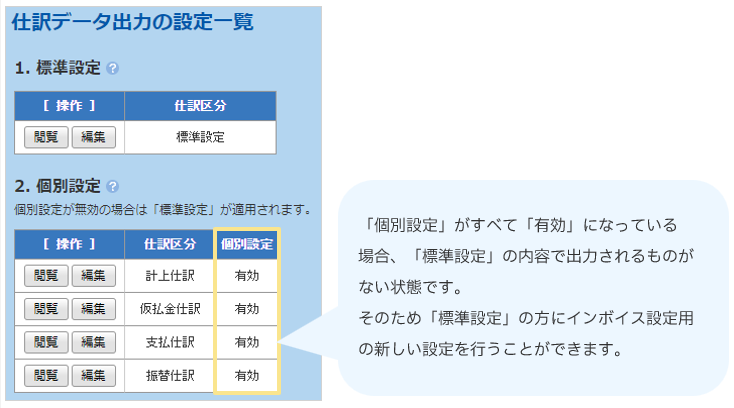
⑥「複合仕訳」で設定しているかつ、「個別設定」のみ使用している
→「標準設定」に「インボイス制度開始後用の新しい設定」を行います。
出力のテストを行う際や10月分経費の経理処理の際は、現在利用している「個別設定」を
「無効」に変更することで、「インボイス制度開始後の新しい設定」の内容で出力することが
できます。
※10月以前の経理処理の際は「個別設定」を「有効」にすることで現在の設定で
仕訳データを出力できます。
※「有効」→「無効」に変更しても設定された内容はクリアされませんので
ご安心ください。
▶5:運用テスト
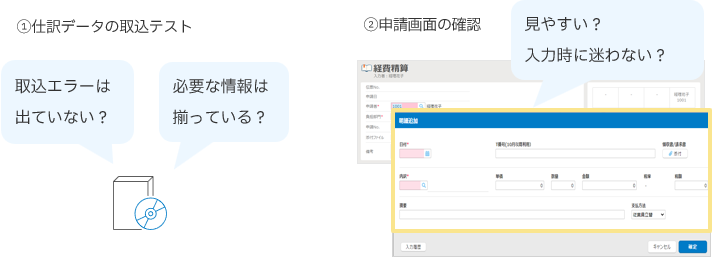
4:設定変更にて行った設定で、最終的に会計ソフトに取り込める仕訳が出力できるかを
確認しましょう。
実際に、「仕訳データ出力」で仕訳データを出力し会計ソフトに取り込めるかテストすることを
おすすめします。
また、最終的に申請画面がどのように見えるのかも改めて確認しましょう。

運用テストを行う際の注意点
・テストで伝票を作成する場合、承認が完了したデータは「楽楽精算」上では削除できません。
※作成する場合は、伝票の備考欄などに「テスト」等と記載し、後から確認した際に
テスト伝票であることがわかるようにしておくことをおすすめします。
※本番伝票とテスト伝票を混ぜて仕訳確定・仕訳出力を行わないようご注意ください。
・テスト用に領収書/請求書をアップロードするテストは行わないことをおすすめします。
※テスト用にアップロードする場合は、備考欄に「テスト」等と記載する、もしくは、
伝票に紐付けない場合はテスト用の領収書/請求書データは「削除」し、削除する際の
コメントにも「インボイス制度用のテスト」等わかるように記載しておきましょう。
・仕訳確定時にも、仕訳の備考に「テスト」等と入れておきましょう。
これにより、再出力する際もどの仕訳がテスト用なのかを判断できるようになります。
・テストデータにて仕訳データの出力・会計ソフトへの取込まで試す場合は、テスト完了後に
必ず会計ソフトからテストデータを削除してください。
・「予算管理オプション」をご利用の場合、テスト伝票を作成し、最終承認まで完了すると
実績として集計されてしまうためご注意ください。

▶6:排他ロック解除
運用テストまで完了したら、「排他ロック」を解除しましょう。
以上で、「楽楽精算」での設定変更作業は完了です!
社内への運用変更周知等、引き続き準備を進めていきましょう!
参考
インボイス制度対応をしていくために何をしていく必要があるのかを
改めて確認したい場合は以下マニュアルをご覧ください。
(記事ID:5013)
 共有する
共有する

