


目次
概要
承認時に、伝票に添付された領収書/請求書の情報を修正する方法をご案内します。
※最終承認完了済みの伝票は修正できません。
※スマートフォンブラウザ版、スマートフォンアプリでは承認者が修正することはできません。

- 承認時の修正では、領収書/請求書内の「書類」の追加・削除はできません。
「書類」の追加・削除が必要な場合は、申請者にて修正が必要です。 - 明細など、領収書/請求書以外の伝票の内容を修正したい場合は、
承認者が伝票を修正する手順をご確認ください。

修正に必要な設定
▶「承認時の申請内容の修正」権限の設定
本機能を利用するためには、承認者となるユーザーに
「承認時の申請内容の修正」の権限が設定されている必要がございます。
設定方法は、▶伝票状態「承認依頼中」の伝票の修正ボタンが表示されない場合
(承認者が、承認時に修正したい場合)をご確認ください。

「システム設定」にて「申請データ修正時の金額の変更」を「許可しない」に設定している場合、
申請時と承認者の修正確定時で、伝票の合計/精算額が一致している必要があります。
承認者の修正確定時に、伝票の合計/精算額を変更する修正を行いたい場合は、
「申請データ修正時の金額の変更」を「許可する」に変更をお願いいたします。
設定方法は、承認者が伝票修正時に金額変更できないように制御する方法を知りたいを
ご確認ください。
修正手順
- 「申請・承認」タブ > 「未承認」> 修正したい伝票の申請種別をクリック
- 修正したい伝票を開き、画面下部の「修正」をクリック
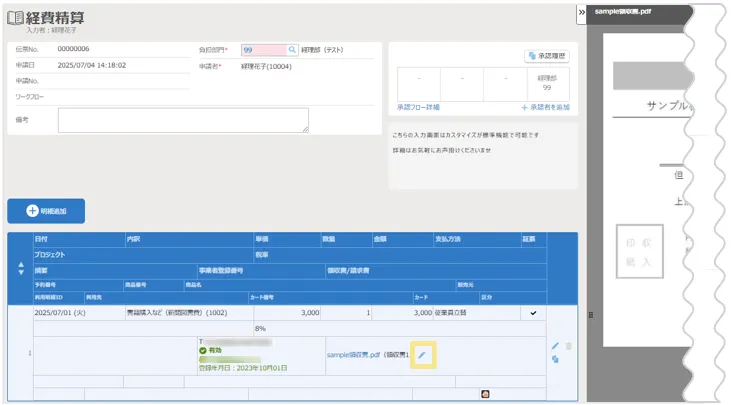
- 修正したい領収書/請求書の「鉛筆マーク」をクリック
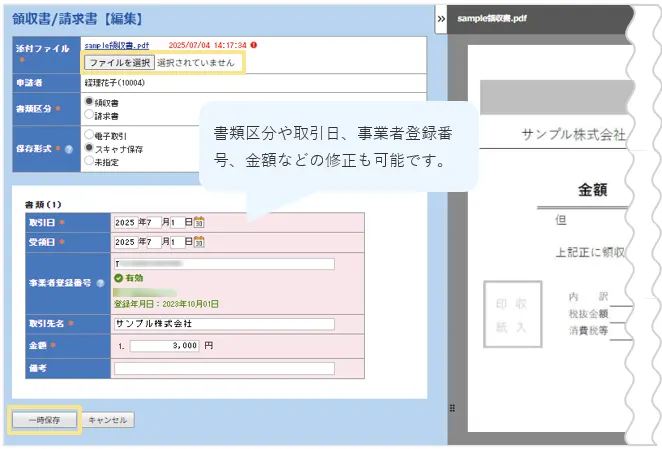
4.該当箇所を修正し、「一時保存」をクリック
承認時の修正では、領収書/請求書内の「書類」の追加・削除はできません。
「書類」の追加・削除が必要な場合は、申請者にて修正が必要です。
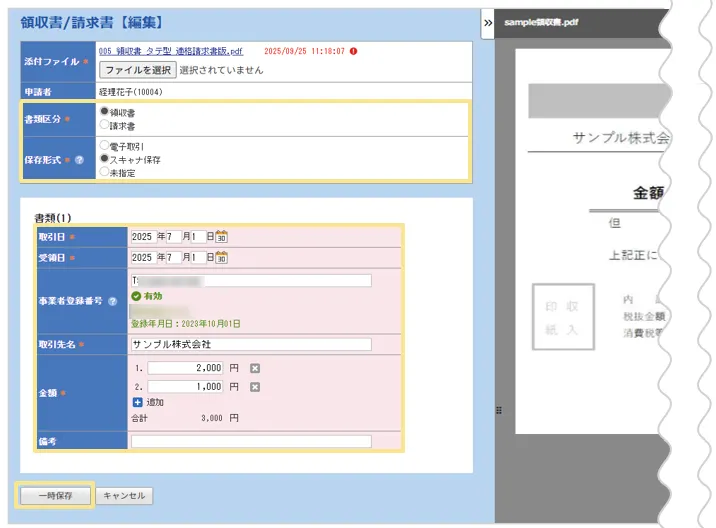

「一時保存」のクリック時、以下判定が実施されます。
・「事業者登録番号」の有効性判定
・「二重申請」の判定
※「システム設定」にて、「二重申請の検知」を「有効にする」に設定しており、
かつ「invox for 楽楽精算」から取り込んだ請求書以外が対象です。

5.伝票画面の「確定」をクリック
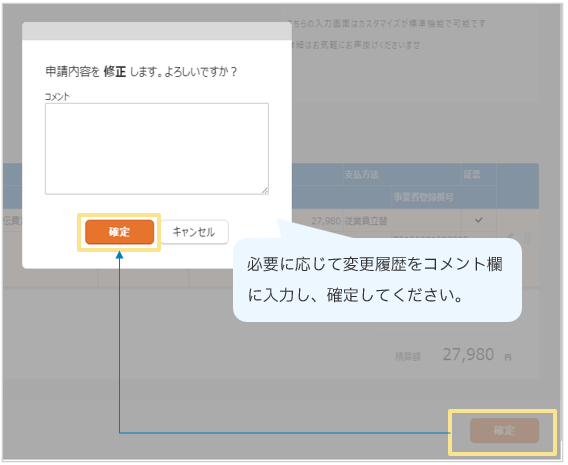
6.必要に応じて変更履歴をコメントに入力し「確定」をクリック
※このタイミングで修正内容が反映されます。
手順4.~6.を実施せずに画面を閉じたり、キャンセルしたりすると修正内容は保存されません。
≪完了≫
■「金額」を削除する場合
- 「金額」を削除すると、手順6.の伝票画面において、
「金額」を削除した領収書/請求書と、明細の紐づけが解除されます。
領収書/請求書との紐づけが解除された明細が不要な場合は、削除してください。
- 書類の最下部以外の「金額」を削除した場合、
領収書/請求書の「金額」と明細との紐づけが繰り上がる仕様となっています。
そのため「金額」削除時は、明細をご確認のうえ必要に応じて修正をお願いします。
【例】書類(1)の1行目の「金額」を削除する場合
・書類(1)の金額100円(明細1)
・ 金額200円(明細2)
・書類(2)の金額300円(明細3)
・ 金額400円(明細4)
↓
書類(1)の金額100円を削除して「一時保存」ボタンをクリック
↓
領収書/請求書の書類(1)の金額と、明細の紐づけが繰り上がる
・書類(1)の金額200円(明細1)
・ 領収書/請求書との紐づきなし(明細2)
・書類(2)の金額300円(明細3)
・ 金額400円(明細4)


- 領収書/請求書と伝票の紐づけ解除は、申請者本人または代理申請者のみが可能です。
承認者にて伝票との紐づけを解除できませんので、修正が必要な場合は差し戻しのうえ、
申請者本人または代理申請者にて修正してください。
- 変更履歴データは保持されません。
後から修正内容を確認したい場合は、コメント機能をご活用ください。
- 「項目設定」において、支払先の「事業者登録番号を表示する」にチェックがある場合、
「支払先マスタ」に登録された事業者登録番号がヘッダに表示されます。
承認者が明細の「事業者登録番号」を修正しても、ヘッダの「事業者登録番号」には
反映されません。
- 「invox for 楽楽精算」から取り込んだ請求書の「金額」を修正した場合、明細情報が
削除されます。

「最終承認」まで完了した伝票を修正したい場合
最終承認完了済みの伝票は修正できません。
「否認処理」することで、該当の伝票を修正して再利用することができます。
詳細は、否認処理伝票の電子帳簿保存法オプション・クレジットカード・ICカードのデータを
再利用したいをご確認ください。
※最終承認後の伝票の処理状況によっては「否認処理」ができません。
※最終承認完了済みの伝票は管理者でも修正できません。
承認時PDFファイル差し替え機能
承認時に申請された伝票に紐づく領収書/請求書のPDFファイルを差し替えることができます。
なお、電子帳簿保存法の保存要件に従って運用する場合、PDFファイル差し替えが可能なケースは、
PDFファイル差し替え前後で領収書/請求書の原本が同一である場合のみです。
別の原本と差し替える場合は「差戻し」を行い、申請者(もしくはアップロード者)が改めて
領収書/請求書をアップロードし、申請を行ってください。
【例】〇:ひどく手振れしており文字が読めない箇所があったため同じ原本の再スキャンを行い、
PDFファイルを差し替えた
〇:端が切れてしまっていて読めない箇所があったため同じ原本の再スキャンを行い
PDFファイルを差し替えた
×:そもそも添付するべき領収書ではなかったため、別の領収書をスキャンし、
PDFファイルを差し替えた
→書類の添付間違いである場合は、PDFファイルの訂正には該当しないため、
「差戻し」が必要です。
- 領収書/請求書PDFファイル差し替えはパソコン版からのみ可能です。
スマートフォン(アプリ/ブラウザ版)は対象外です。
- 領収書/請求書PDFファイル差し替えができるタイミングは最終承認前の承認者による
修正時のみとなり、最終承認完了後に差し替えることはできません。
- ファイル差し替えを行うには権限マスタにて「承認」>「承認時の申請内容の修正」の付与が
必要です。
- 令和3年度改正前の法制度の要件で運用している場合のみ注意が必要な点
・ファイル差し替え後に相互牽制が必要なため、ファイル差し替えの際に原本があるか
確認してください。
・「特に速やかに」方式での運用の場合、ファイル差し替えを行うと受領者以外の
アップロードとなるため、「業務サイクル」方式での運用となる点ご認識ください。
▶差し替え手順
1.修正したい伝票の承認画面を開き、左下の「修正」をクリック
2.修正したい領収書/請求書の「鉛筆マーク」をクリック
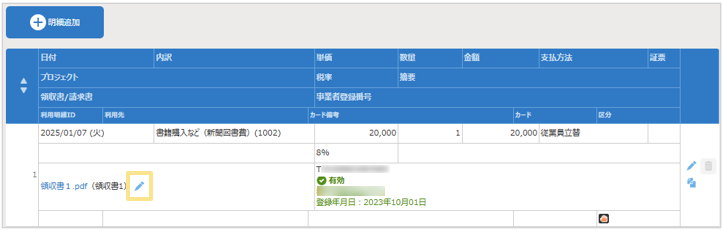
3.差し替えるPDFファイルを選択しアップロードを行い、「一時保存」をクリック
※取引日や事業者登録番号、金額など情報の修正も可能です。
(ただし、金額欄の追加や削除はできません。)
※「請求書処理支援オプション」を利用して取り込んだ請求書はファイル差し替えできません。
なお、「楽楽請求」のリリースに伴い、2026年3月末をもって「請求書処理支援オプション」の
サービス提供を終了いたします。
詳細は「「請求書処理支援オプション」サービス提供終了のご案内」をご確認ください。
4.伝票画面の「確定」をクリックし、必要に応じてコメントを入力し「確定」をクリック
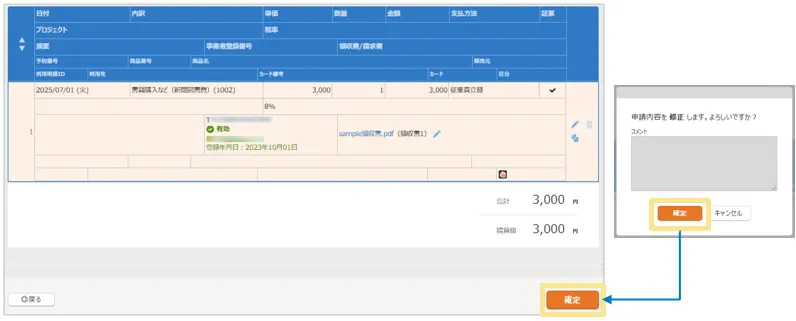
≪完了≫
- 差し替えたPDFファイルには、手順4.で「確定」をした際にタイムスタンプが付与されます。
そのため、PDFファイルを差し替えた場合は、必ず伝票画面での「確定」まで行ってください。
手順3.の状態で画面を閉じたり、キャンセルしたりすると差し替えた情報は保存されませんので
ご注意ください。
- 差し替えたPDFファイルにタイムスタンプが付与できなかった場合は、エラーメッセージが
表示されます。エラーメッセージを確認し対応を行ってください。
①「タイムスタンプを付与することができませんでした。管理者へお問い合わせください。」
と表示された場合
②「パスワードで保護されたファイルは登録できません」と表示された場合
- PDFファイルを差し替えた履歴は、以下より確認できます。
該当伝票の明細にある領収書/請求書のインフォメーションマークをクリック > 添付ファイルの
「変更履歴」をクリック
※その他、上記手順6.にて入力した修正コメントは伝票右上の「承認履歴」から確認できます。
関連記事
- 【承認者】申請された領収書/請求書付き伝票を承認する手順
- 【申請者】領収書/請求書のアップロード・申請・修正・削除方法(全体概要)
- 【申請者】領収書/請求書をアップロードする手順
- 【申請者】領収書/請求書を申請する手順
- 【申請者】アップロードした領収書/請求書を確認する手順
- 【申請者】アップロードした領収書/請求書を修正・更新する手順
(記事ID:4034)
 共有する
共有する

