


目次
|
概要 API連携が可能なマスタ リクエスト方式 APIトークン API基本シーケンス CSV取込API ▶API連携が可能なマスタ ▶接続先URL ▶ヘッダ ▶パラメータ(JSON部) ▶パラメータ(CSVデータ部) ▶レスポンス CSV取込状況確認API ▶接続先URL ▶ヘッダ ▶パラメータ ▶レスポンス レスポンス ▶レスポンス(JSON形式) ▶レスポンスコード ▶エラーコード サンプルプログラム |
概要
- 「API連携オプション(有料)」のお申込みが必要です。
ご希望のお客様は画面上部の「お問い合わせ」よりお問い合わせください。 - お客様がお使いのシステムで生成したCSVファイルを、APIを通じて「楽楽精算」のマスタに
CSV取込することができます。また、CSV取込の状況を確認することができます。 - 「楽楽精算」のマスタに自動でCSV取込を行うためのプログラムを、お客様にご用意していただく
必要がございます。(サンプルプログラムはご提供可能です。) - 取込む項目はCSVファイル1行目の項目を自動判別します。
- HTTP ヘッダに「楽楽精算」が発行するAPIトークンを埋め込むことで認証を実現します。


API呼出しには以下の制限が設定されています。
また、これらの設定値は変更される場合があります。
・リクエスト数 1アカウント毎に1分間に20リクエスト以下(ユーザー毎ではない)
・取込に利用できるファイルの上限は、ファイルサイズ5MB、ファイル行数50,000行
メンテナンス時間中は「楽楽精算」サービスに対するリクエストに対して
メンテナンスページを返却します。
その際、APIでのアクセスにおいてHTTPステータス200でメンテナンスページのHTMLが
返却されます。HTTPステータスコードが200の場合、レスポンスボディを解析して
メンテナンス中か否かを判定する必要がございます。
メンテナンス中の場合はHTMLの一行目に「Status: 503 Maintenance mode」と記載されます。
(詳細はこちら)

API連携が可能なマスタ
リクエスト方式
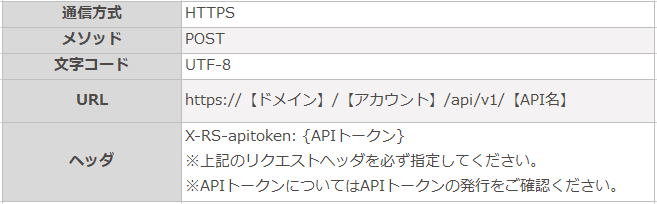
■URL例
https://xxxxx.xxxxxx.jp/abcdef/api/v1/csvimport
◆xxxxx.xxxxxx.jp →利用するドメインです。
◆abcdef →利用するアカウントです。
◆api/v1 →APIバージョンの指定です。
◆csvimport →API名です。
※この例において、「csvimport」がAPIの名称です。
APIトークン
「楽楽精算」のAPIの利用時に認証用キーとして使用する文字列です。
APIトークンは、「楽楽精算」の管理者(admin)ユーザだけが発行できます。
▶APIトークンの発行
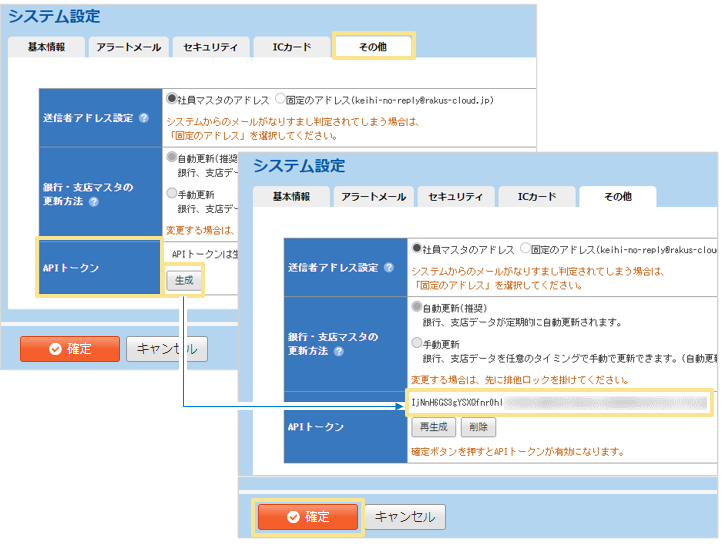
「管理」タブ >「システム設定」 >「その他」タブから
APIトークン欄の「生成」ボタンをクリックし、APIトークンを生成します。
APIトークン生成後、「確定」をクリックするとAPIトークンが「楽楽精算」に登録され、
APIが使用できる状態になります。
▶APIトークンの再発行
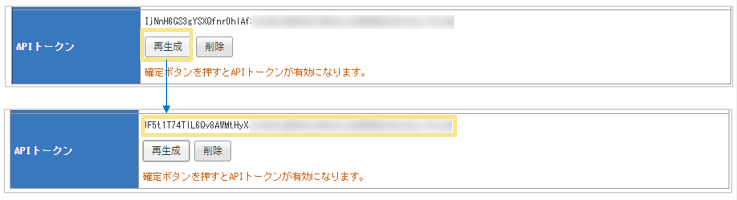
「再生成」ボタンをクリックします。
「確定」をクリックすると、再生成後のAPIトークンが「楽楽精算」に登録されます。
▶APIトークンの削除
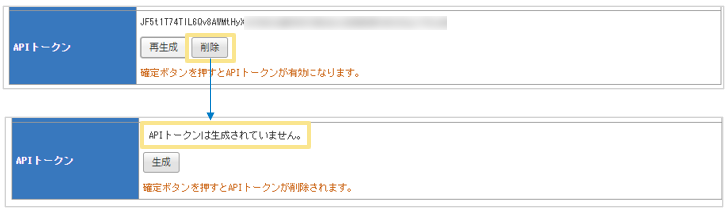
「削除」ボタンをクリックします。
「確定」をクリックすると、APIトークンが「楽楽精算」から削除され、
APIが使用できない状態になります。
API基本シーケンス
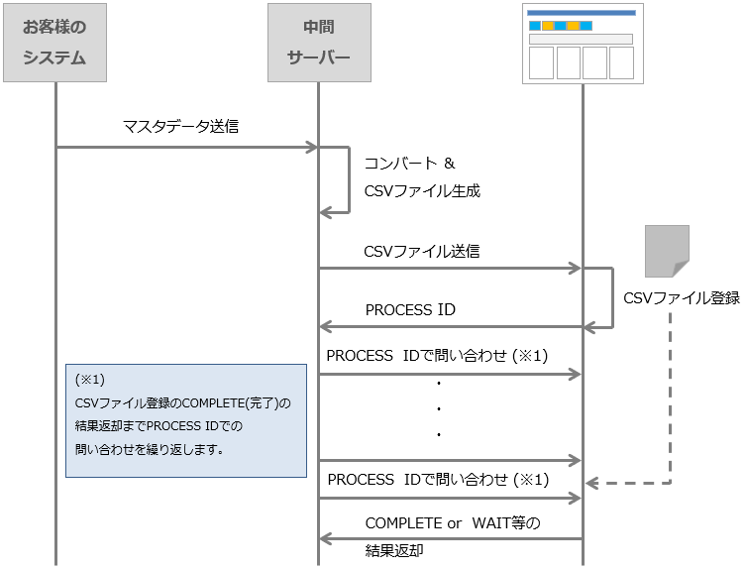
リクエスト、レスポンスに関する基本シーケンスは以下の通りです。
※お客様システムと「楽楽精算」の間に中間サーバーが存在する場合を想定しています。
中間サーバとは「楽楽精算」のAPIを実行するためのプログラムが配置されているサーバを
想定しています。
※中間サーバーが存在しない場合は、お客様システムと「楽楽精算」が直接連携することになります。
CSV取込API
CSV取込予約を行うためのAPIです。
ファイルフォーマットはCSV形式で、ファイル行頭で指定した項目(※)を取り込みます。
(※)詳細は後述の【パラメータ(CSVデータ部)】をご確認ください。
▶API連携が可能なマスタ
このAPI連携を使用して、「楽楽精算」にCSV取込が可能なマスタは以下の通りです。
▶接続先URL
POST https://【ドメイン】/【アカウント】/api/v1/csvimport
▶ヘッダ
※ヘッダに「Content-Type: multipart/form-data」以外は指定しないでください。
| ヘッダ | 備考 |
| X-RS-apitoken: {APIトークン} | 必ず指定します。 APIトークンについては前述の【APIトークン】を 参照 |
| Content-Type: multipart/form-data; | 固定 |
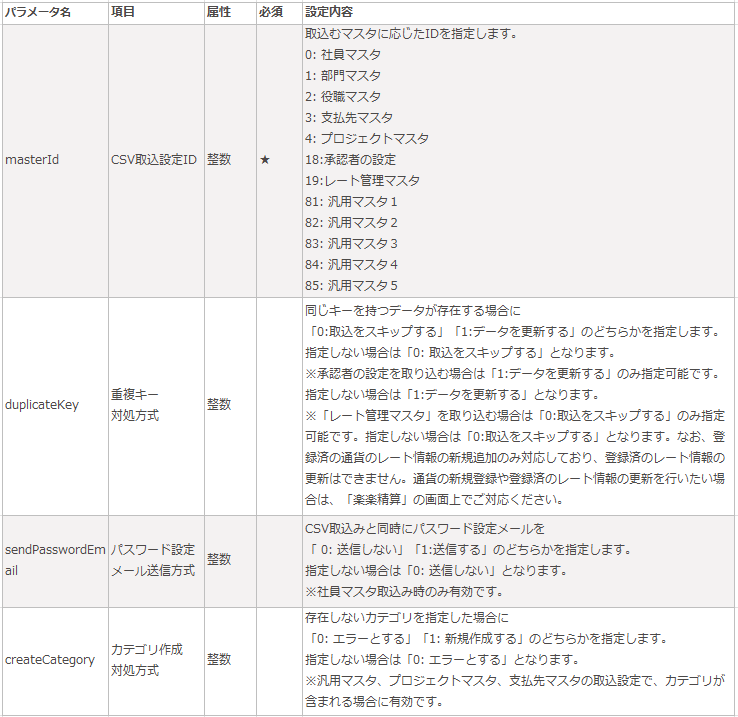
▶パラメータ(JSON部)
パラメータはJSON形式で指定してください。

▶パラメータ(CSVデータ部)

■CSVファイル例(社員マスタの場合)
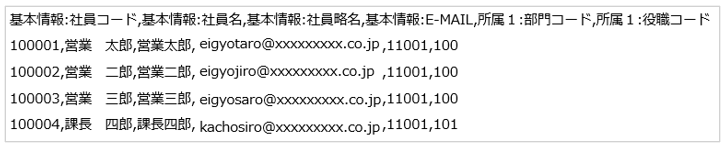

- ファイルの1行目に取込む項目名を指定してください。
取込できる項目名の一覧は資料ライブラリよりダウンロードいただけます。
- 項目の並び順には決まりはありません。
項目名が一致していれば、どんな並び順でも取り込むことができます。
- マスタデータは2行目から記述してください。
- 取込に利用できるファイルの上限は、ファイルサイズ5MB、ファイル行数50,000行です。
- ファイルの文字コードはMS932を指定してください。

▶レスポンス
成功した場合、登録されたCSVの取込処理IDが返ります。
| パラメータ名 | 項目名 | 属性 | 内容 |
| processId | CSV取込処理ID | 文字列 | CSV取込処理予約ID |
■ 成功時のレスポンス例
| HTTP/1.1 200 OK Content-Type: application /json { “status”: “success”, “code”: “200”, “url”: ” https://your.domain/your_account/api/v1/csvimport/ “, “query”: { “masterId”: “0”, “duplicateKey”: “1”, “sendPasswordEmail”: “0” }, “processId”: “10”, “version”: “v1”, “accessTime”: “2017-06-22 11:12:18 +0900” } |
■ 失敗時のレスポンス例
| HTTP/1.1 400 Bad Request Content-Type: application/json { “status”: “error”, “code”: “400”, “url”: “https://your.domain/your_account/api/v1/csvimport/ “, “query”: { “duplicateKey”: “1”, “sendPasswordEmail”: “0” }, “errors”: { “code”: “100”, “msg”: “パラメータが不正です。”, “description”: [ { “name”: “masterId”, “value”: “”, “code”: “1”, “msg”: “必須項目です” } ] }, “version”: “v1”, “accessTime”: “2016-07-01 14:01:14 +0900” } |
CSV取込状況確認API
CSV取込の状況確認を行うためのAPIです。
▶接続先URL
GET https://【ドメイン】/【アカウント】/api/v1/csvimportprocess/【processId】

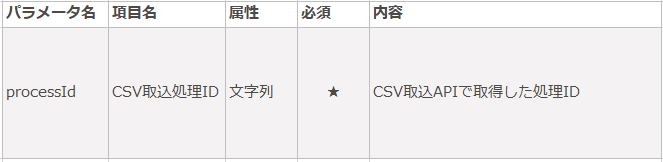
事前に「CSV取込API」を呼び出してパラメータとするCSV取込処理IDを取得してください

▶ヘッダ
| ヘッダ | 備考 |
| X-RS-apitoken: {APIトークン} | 必ず指定します。 APIトークンについては前述の【APIトークン】を 参照 |
▶パラメータ
▶レスポンス
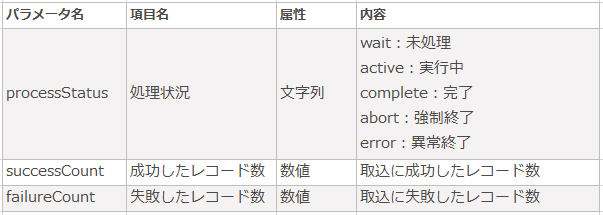
■ 成功時のレスポンス例
| HTTP/1.1 200 OK Content-Type: application/json { “status”: “success”, “code”: “200”, “url”: ” https://your.domain/your_account/api/v1/csvimportprocess/10/”, “query”: {}, “processStatus”: “complete”, “items”: { “successCount”: “10”, “failureCount”: “1” }, “version”: “v1”, “accessTime”: “2017-06-22 11:12:18 +0900” |
■ 失敗時のレスポンス例
| HTTP/1.1 400 Bad Request Content-Type: application/json { “status”: “error”, “code”: “400”, “url”: ” https://your.domain/your_account/api/v1/csvimportprocess/10/”, “query”: {}, “errors”: { “code”: “200”, “msg”: “対象データが存在しません。”, “description”: [] }, “version”: “v1”, “accessTime”: “2016-07-01 14:01:14 +0900” } |

- 取込失敗レコードについては、「CSV取込状況」画面からダウンロードできる「レポート.txt」で
失敗した原因を確認することができます。 - 取込処理が1分以上停止しているレコードは、「異常終了」として取込が強制的に終了します。

レスポンス
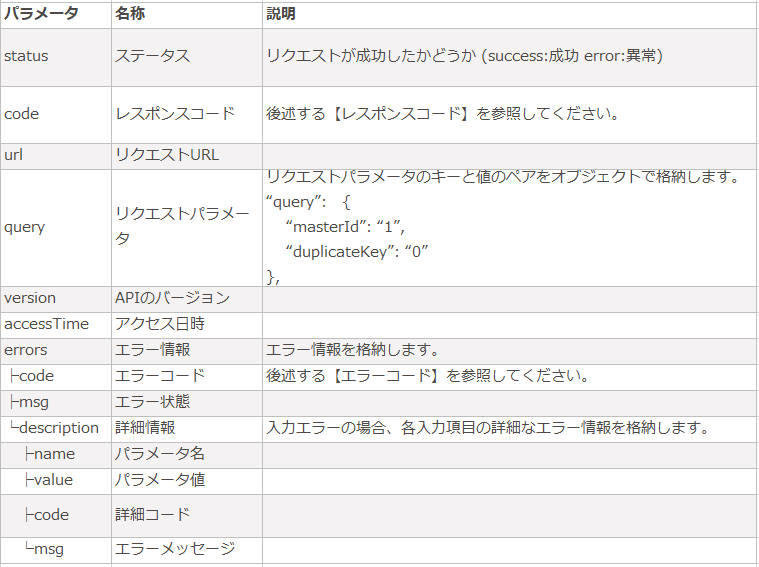
以下の情報をJSON形式で受け取ることができます。
▶レスポンス(JSON形式)
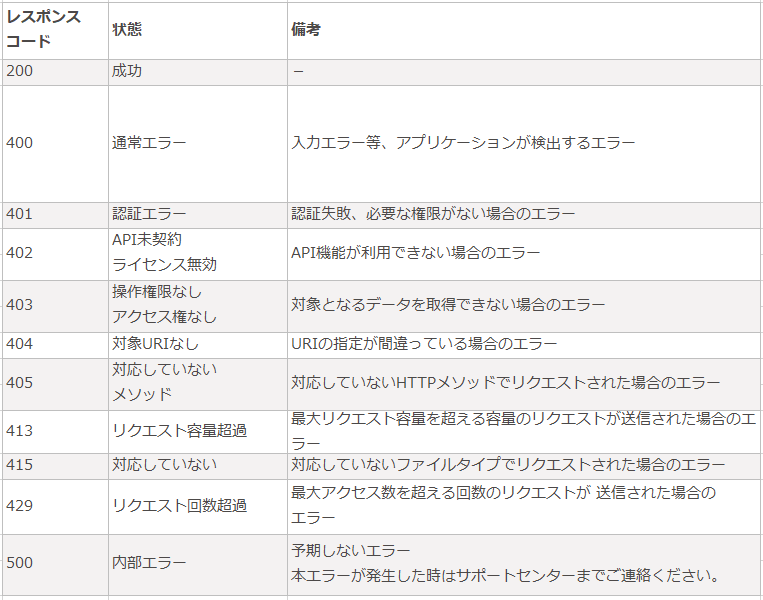
▶レスポンスコード
レスポンスのボディ部に書かれたレスポンスコードから、リクエストの成功・失敗を判別できます。
HTTPのステータスコードも同様の値を返却します。
▶エラーコード
レスポンスのボディ部に書かれたエラーコードから、エラーの理由を判別できます。
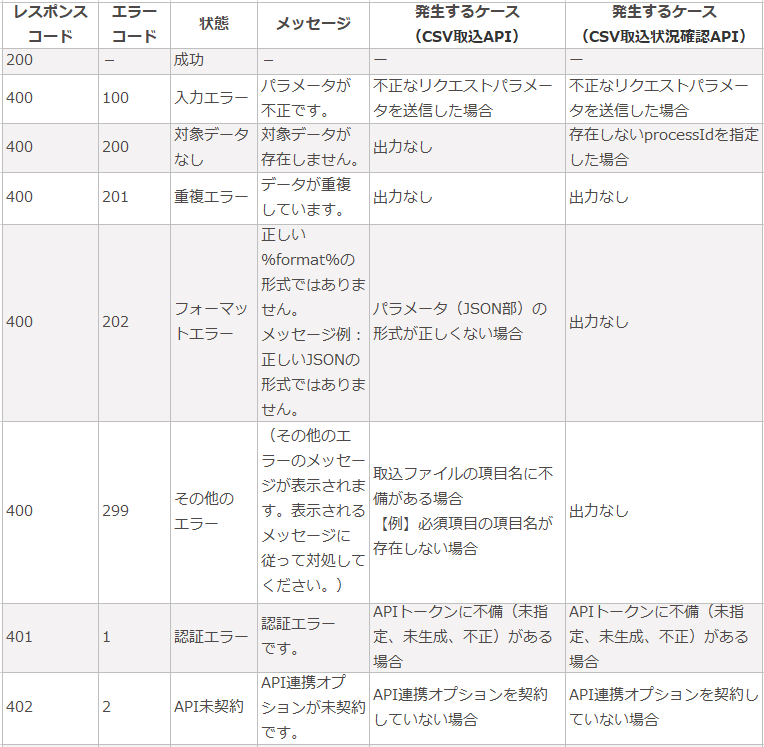
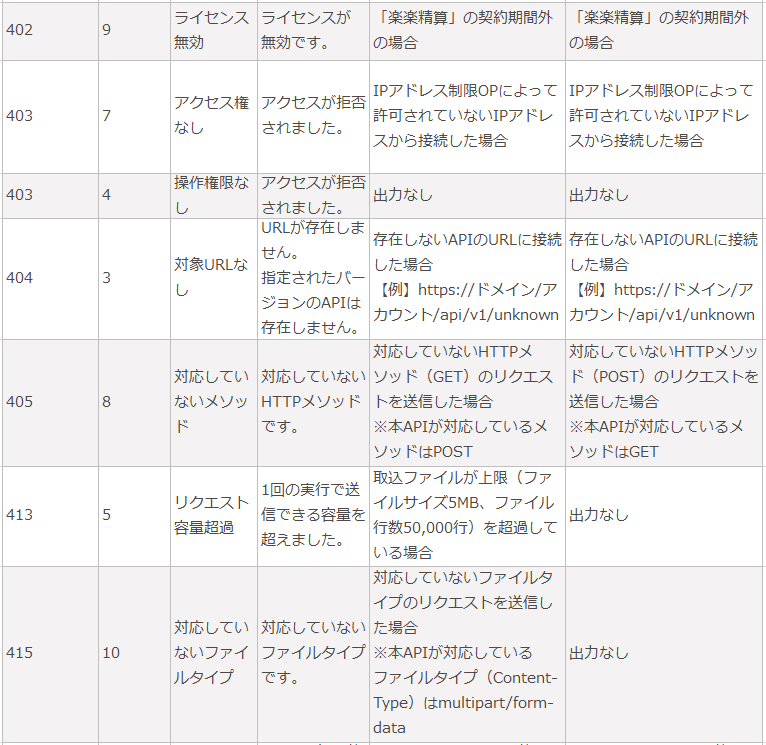
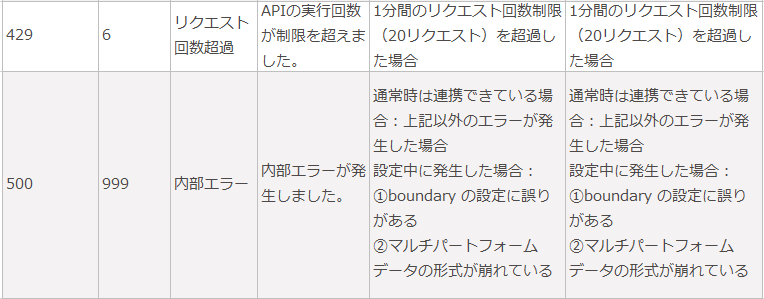
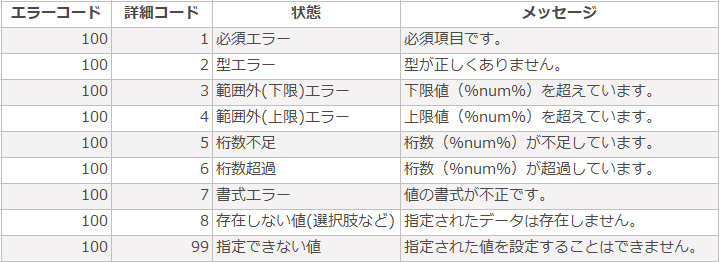
入力エラー(エラーコード:100)については各項目の詳細なエラー情報も確認することが可能です。
サンプルプログラム
サンプルプログラムに関しては、サンプルソースを別途用意しております。
ご希望のお客様は「お問い合わせ」メニューよりお問い合わせください。

なおあくまでサンプルであり、この通りに作ることを推奨しているものではなく、
動作の保証はしておりません。
プログラムの内容について具体的なご案内はできないため、予めご了承ください。

(記事ID:1023)
 共有する
共有する

