


| ■2024年9月9日 更新 |
| 本事象について、改修作業が完了しました。 |
| ■2024年8月26日 更新 |
| 改修予定日を更新しました。 |
特定の条件下において、伝票上でレート管理マスタを用いた換算を行う際、
表題の事象が発生することを確認しております。
ご迷惑をお掛けしており、誠に申し訳ございません。心よりお詫び申し上げます。
以下、詳細を記載いたします。
事象内容
▶対象の申請種別
経費申請、経費精算、支払依頼、交際費申請、交際費精算
※「入力履歴」機能が利用できる申請種別のみが対象のため、
交通費精算、出張申請、出張精算、海外出張申請、海外出張精算は対象外となります。
※お客様側の設定によっては、「楽楽精算」画面上で表示される各申請メニュー名が
デフォルトの申請種別名から変更されている場合がございます。
詳細は「申請種別の設定」をご覧ください。
▶発生時期
「楽楽精算」サービスリリース当初から
▶発生条件
以下①②すべての条件に当てはまる場合に事象が発生いたします。
<条件>
①「管理」タブ >「項目設定」 > 明細項目 > 「レート」項目を、
「表示のみ」または「非表示」に設定している
②「入力履歴」にて、「単位」がデフォルトの「円」(レート管理マスタID:00000)以外である
履歴を選択し、換算前額を変更せずに明細追加している
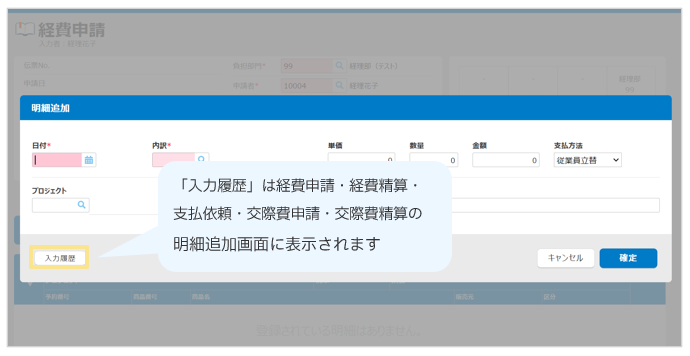

・「入力履歴」はログインユーザーが過去に入力した履歴を利用して明細伝票を作成できる
機能です。直近100件分の履歴データが自動保存されます。

▶事象詳細
上記①②の条件に該当する場合、
本来、明細確定時のレートで再計算されるべきところが、
「入力履歴」より引用した過去伝票時点のレートがそのまま引き継がれてしまい、
精算すべき金額との差異が生じております。
■例
2024年3月申請時の伝票明細の「入力履歴」を利用し、
2024年4月に伝票明細を作成した場合
※2024年3月以前はレート:200
2024年4月以降はレート:150 とする
・3月申請時の伝票明細 換算前額:100 × レート:200 = 明細金額:20,000
・4月申請時の伝票明細 換算前額:100 × レート:150 = 明細金額:20,000
⇒4月申請時の伝票明細について、正しくは明細金額:15,000となるべきところ、
金額の計算においては「入力履歴」のレート=3月申請時のレートが反映されてしまい、
明細金額:20,000と計算されてしまいます。
※レート項目を「表示のみ」としている場合、画面上では4月申請時のレートが
反映されていますが、金額の計算においては「入力履歴」のレートが用いられています。
回避策のご案内
以下いずれかの方法で明細伝票を作成し、申請してください。
【入力履歴を利用する方法】
①明細伝票に「単位」が表示されており、変更可能な場合
■手順
1.一度別の単位を選択し、再度元の単位を選択しなおす
2.正しいレートによって金額が計算されていることを確認し、「確定」する
≪完了≫
②明細伝票に「単位」が表示されていない場合
■手順
1.「換算前額」(または単価・数量など換算前額が再計算される値)に一度別の値を入力する
2.値を入れなおす
3.再度レート計算処理を動かして「確定」する
≪完了≫
【入力履歴を利用しない方法】
①過去に申請した伝票をコピーする
■手順
1.「申請・承認」タブをクリック
2.コピーしたい伝票種別の「一覧」をクリック
3.コピーしたい伝票の「伝票No.」をクリック
4.伝票下部の「コピー」をクリック
≪完了≫
すでに申請済みの伝票において
精算すべき金額との差異が生じているか確認する方法
上記条件に該当する場合、大変お手数ではございますが、
以下手順を参考に「伝票データ出力」を利用して対象伝票の有無をご確認ください。
【処理手順】
■伝票データ出力の設定方法
1.「管理」タブ > 「伝票データ出力の設定」>「新規登録」をクリック
2.「メインデータ」は「複数伝票データの出力」を選択
3.「出力設定名」は内容がわかるような名称を設定
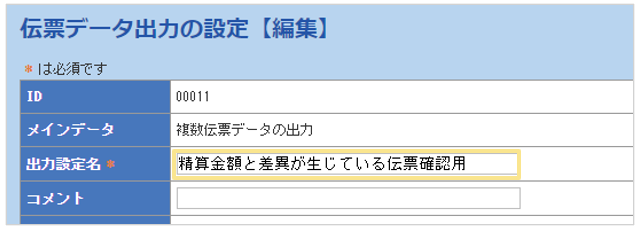
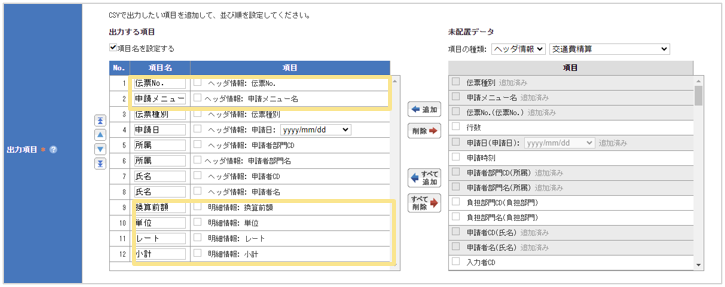
4.「出力項目」で必要な項目を「未配置データ」から「出力する項目」に追加
※このとき下記項目は必ず追加してください。
「未配置データ」> 「項目の種類」> 「明細情報」> 換算前額/レート/単位/小計
※対象伝票を特定しやすくするため、以下項目も追加することをおすすめいたします。
「未配置データ」> 「項目の種類」> 「ヘッダ情報」> 伝票No./申請メニュー名
5.「出力伝票」で該当の申請種別(経費申請、経費精算、支払依頼、交際費申請、交際費精算)を
選択
6.「確定」をクリック
≪完了≫
■伝票データ出力の方法
1.「申請・承認」タブ >「伝票データ出力(全部門)」をクリック
2.「■伝票データ出力の設定方法」で作成したデータを選択
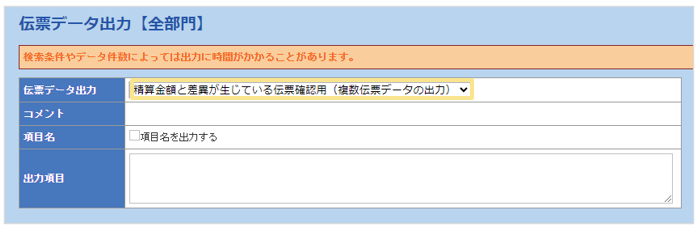
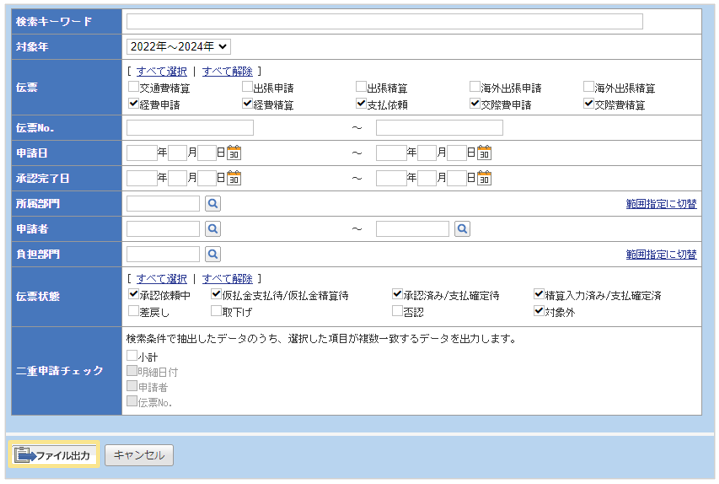
3.検索条件を入力
4.「ファイル出力」をクリック
5.出力した伝票データを、以下の条件で絞り込む
<条件>
・「単位」は「円」以外
・(レート管理マスタで設定している端数処理を考慮するため)
「換算前額」をレート換算した金額 と 明細金額(小計)の差が2円以上
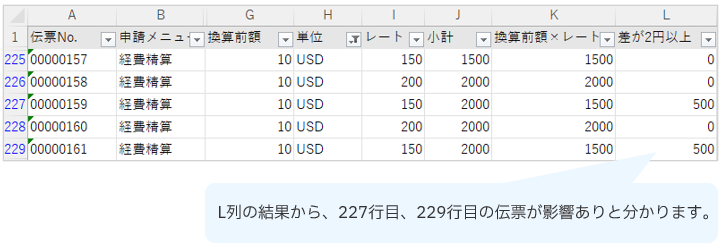
≪完了≫

・伝票明細の「金額」項目は、手入力による修正が可能です。
(例)
換算前額=100・レート=1.9で自動換算された結果、金額=2,000となった後、
金額を手入力で「1,900」とすることが可能です。
伝票データ出力を用いて「換算前額×レート」と「小計」の間で2円以上の伝票明細を
抽出した際、上記のような、手入力で金額を修正された伝票明細も
含まれることとなりますので、予めご容赦ください。

対象伝票を修正する方法
上記で対象伝票があった場合、大変お手数ではございますが、
以下手順を参考に修正をお願いいたします。
▶伝票を修正する手順
伝票の「状態」とユーザーに付与されている「権限」によって、伝票の修正可否が異なります。
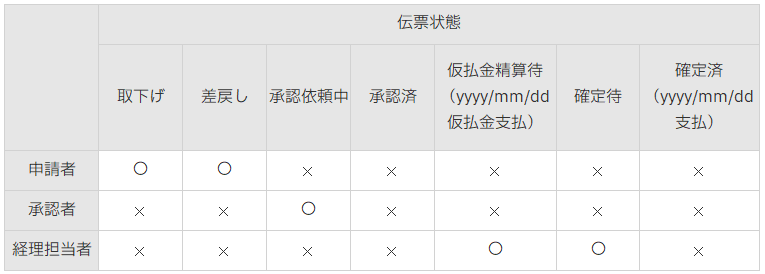
伝票状態は「一覧」「承認データ一覧」「管理者用データ一覧(自部門)」「管理者用データ一覧
(全部門)」で確認できます。
■修正に必要な権限
修正するユーザーによって、権限の設定が必要です。
なお、修正に必要な権限は「権限マスタ」で設定します。
- 申請者が修正する場合 :(修正権限は不要)
- 承認者が修正する場合 :「承認時の申請内容の修正」権限が必要
- 経理担当者が修正する場合:「承認完了後の申請内容の修正」権限が必要
改修予定日
2024年9月9日(月)予定
※日程は変更になる可能性がございます。
(記事ID:7087)
 共有する
共有する

