


目次
概要
- 伝票を修正するための条件と、ユーザーの役割別(申請者・承認者・経理担当者)の
修正手順について説明します。 - 伝票の「状態」とユーザーに付与されている「権限」によって、伝票の修正可否が異なります。
- 修正時に金額を変更したい場合は、「管理」タブ > 「システム設定」にて、
伝票修正時における金額変更の制御の設定が必要です。
詳細は、承認者が伝票修正時に金額変更できないように制御する方法を知りたいを
ご確認ください。 - 伝票の「修正」ボタンが表示されないまたはクリックできない場合は、
伝票の「修正」ボタンが表示されない/クリックできないをご確認ください。
伝票を修正するための条件
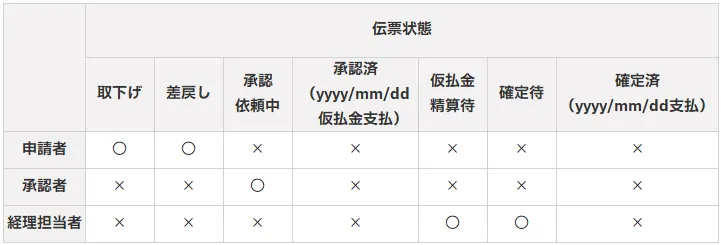
▶伝票状態による修正可否の一覧表
伝票の状態によって、修正できる役割のユーザーが異なります。
▶修正に必要な権限
修正するユーザーによって、権限の設定が必要です。
なお、修正に必要な権限は「権限マスタ」で設定します。
- 申請者が修正する場合 :修正権限は不要 ※自身の伝票のみ修正可能
- 承認者が修正する場合 :「承認時の申請内容の修正」権限が必要
- 経理担当者が修正する場合:「承認完了後の申請内容の修正」権限が必要
伝票の修正ができない条件
伝票が以下の両条件に該当する場合は、修正できません。
|
【修正できない条件】 1. 申請者の所属部門、または対象の伝票に設定されている承認フローおよび承認者が、 かつ 2. 対象の伝票の状態が「取下げ」「差戻し」「承認依頼中」のいずれかの場合 |
上記条件に当てはまる伝票を修正したい場合は、以下どちらかの設定を変更することで、
修正ができます。
- 申請者の「社員マスタ」の所属部門・承認フローおよび「承認者の設定」を
伝票の申請時と同じ状態に戻す。 - 申請者の「社員マスタ」の「所属2」もしくは「所属3」に
伝票の申請時と同じ所属部門・承認フローのコードを設定する。
※承認ポイントに「役職」または「部門」が含まれる場合は、
「承認者の設定」に申請時と同じ承認者を設定する。
修正手順
申請者・承認者・経理担当者の修正手順の詳細は以下ページをご参照ください。
関連記事
- 伝票の「修正」ボタンが表示されない/クリックできない
- ≪完了≫申請者による伝票上での領収書/請求書の修正機能の追加
-
≪完了≫承認時における領収書/請求書項目の修正機能の追加、
ならびにパソコン版「楽楽精算」画面デザインの刷新 -
【申請者】領収書/請求書のアップロード・申請・修正・削除方法(全体概要)
(記事ID:1007)
 共有する
共有する

