


目次
概要
「申請・承認」タブ > 「一覧」メニューの画面と機能を説明します。
- 以下の伝票の一覧を確認できます
①ログインユーザが、過去に申請または一時保存した伝票
②ログインユーザが代理申請者として登録されている場合は、被代理申請者が過去に申請または
一時保存した伝票
【例】経理花子:代理申請者 経理次郎:被代理申請者
上記の場合に、経理花子の画面で、経理次郎が過去に申請または一時保存した伝票を
見ることができます。
③ログインユーザが、過去に代理で申請または一時保存された伝票
【例】経理花子:代理申請者 経理次郎:被代理申請者
上記の場合に、経理次郎の画面で、経理花子が経理次郎の代わりに過去に
申請または一時保存した伝票を見ることができます。 - 主に以下の作業を行えます。
伝票の閲覧/コピー/印刷/取下げ/差戻し・取下げ伝票の編集や再申請/一時保存伝票の再編集 - 伝票の削除方法は、伝票を削除する手順 をご確認ください。
一覧画面の説明
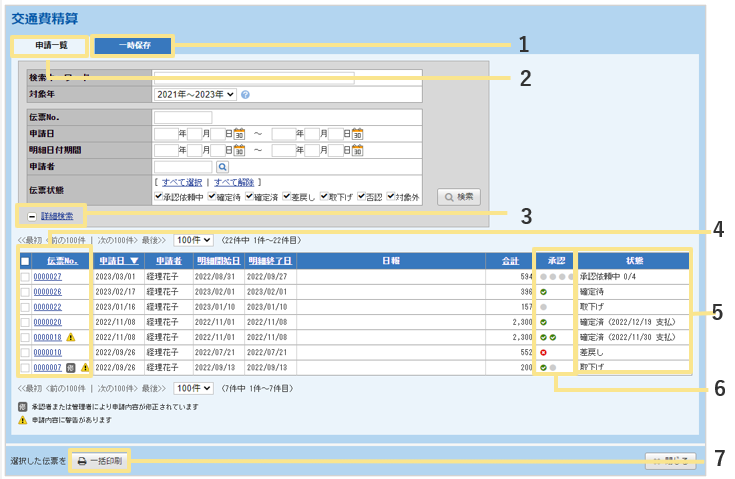
1. 一時保存タブ
一時保存された伝票の一覧が表示されます。
一時保存された伝票が存在しない場合は、一時保存タブは非表示になります。
2. 申請一覧タブ
申請済みの伝票の一覧が表示されます。
※申請後に「差戻し」等になった伝票も表示されます。
過去に一度「申請」され「削除」されていない伝票が表示されます。
3. 詳細検索
「+詳細検索」をクリックすると詳細検索画面が表示されます。
特定のステータスの伝票や、特定の期間に申請した伝票などを検索したい場合に活用します。
【例】すでに支払日が確定した伝票(伝票状態「確定済」)のみを確認したい場合など
4. 伝票No.
クリックすると、伝票画面が表示されます。
伝票の内容を確認したり、コピーや取下げ、差戻し伝票の編集・再申請などを行う場合は
こちらから伝票を表示して実行します。
5. 状態
伝票の処理がどこまで進んでいるかを確認できます。(伝票状態の詳細はこちら)
6. 承認
該当の伝票の承認がどこまで進んでいるかを確認できます。
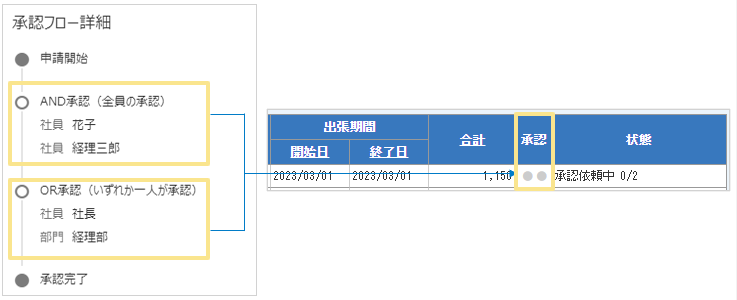
承認ポイントと同じ数のアイコンが表示されます。

AND承認やOR承認は、承認者の人数に関係なく1つのアイコンで表示されます。
以下の例の場合、アイコンは2つ表示されます。

7. 一括印刷
チェックを入れた伝票の帳票を印刷できます。
(記事ID:2132)
 共有する
共有する

