


目次
概要
- 「申請・承認」タブ >「伝票データ出力」メニューの画面と機能を説明します。
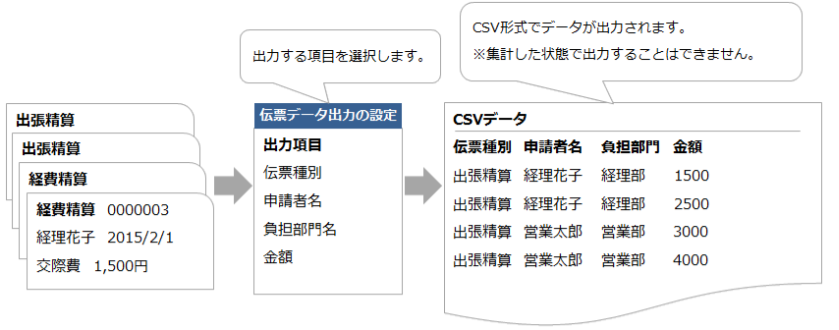
- 「伝票データ出力の設定」で設定したフォーマットを使って、 伝票データをCSVで出力できます。
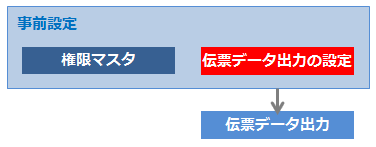
※事前に「伝票データ出力の設定」にて、出力する項目を設定する必要があります。 - 伝票データ出力には「伝票データ出力(自部門)」と「伝票データ出力(全部門)」があります。
※「権限マスタ」にて権限を付与することで利用できます。
■伝票データ出力(自部門)
ユーザーが所属する部門の伝票データを出力できます。
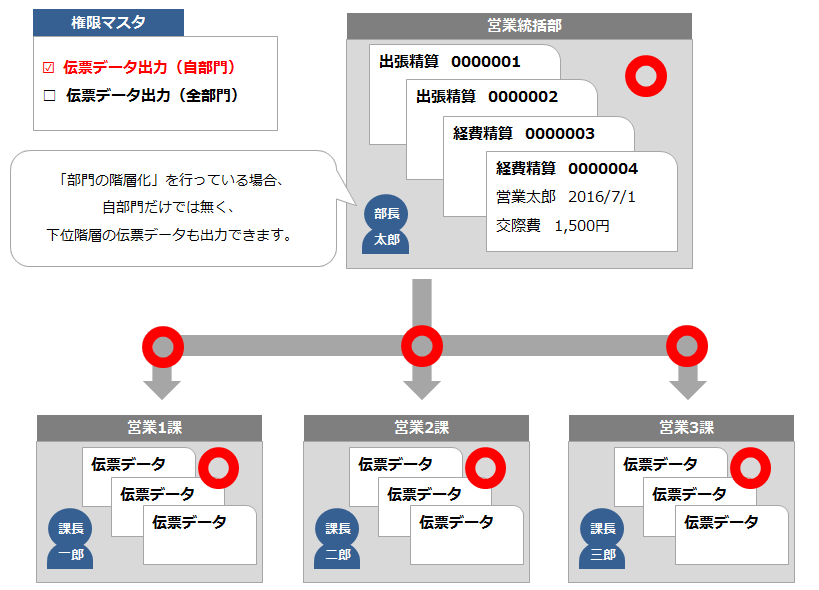
「部門の階層化」を行っている場合、所属部門の下位階層の伝票データも出力できます。

「営業統括部」の 下位層に「営業1課」「営業2課」「営業3課」がある場合、
「営業統括部」に所属してるユーザーに「伝票データ出力(自部門)」の権限を付与すると、
「営業統括部」の伝票データだけでなく、「営業1課」「営業2課」「営業3課」の伝票データも
出力できます。 (詳細はこちら)

■伝票データ出力 (全部門)
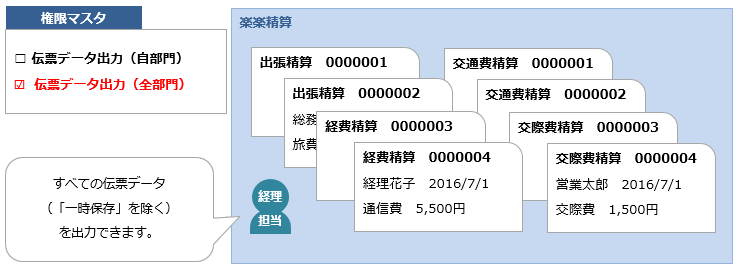
「楽楽精算」内のすべての伝票データ(「一時保存」を除く)を出力できます。
関連する設定マニュアル
本マニュアルでは画面・機能説明を主な目的としています。
設定について知りたい場合は、以下マニュアルをご参照ください。
設定マニュアル:伝票データをCSV出力する手順
関連するメニューのマニュアル:伝票データ出力の設定
イメージ図
①出力イメージ
②メニュー毎の出力イメージ
■伝票データ出力(全部門)の場合
■伝票データ出力(自部門)「部門の階層化」を行っている場合
関連のあるメニュー
処理画面の説明
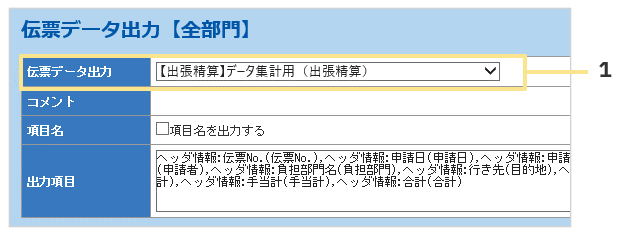
1.伝票データ出力
「伝票データ出力の設定」にて作成した「出力設定名」が表示されます。
※「伝票データ出力の設定」で「メインデータ」を「支払データ」で作成した出力設定は、
「伝票データ出力(自部門)」では利用できません。
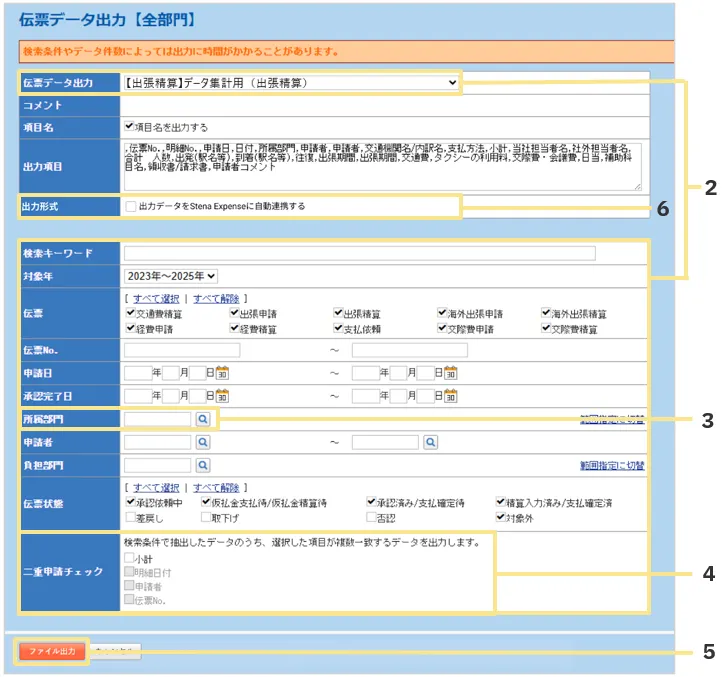
2.検索条件
「伝票データ出力」を選択すると、検索条件が表示されます。
選択した「伝票データ出力」により、検索条件は異なります。
3.所属部門
伝票データ出力(自部門のみ)
複数の部門に所属している場合は所属している部門が選択できます。
部門の階層化がされている場合は、下位階層も選択できます。
伝票データ出力(全部門)
全部門のデータを選択できます。
4.二重申請チェック
二重申請されているかどうかをチェックする際に、絞り込みの条件を選択できます。
絞り込む際は「小計」の選択が必須となります。
※「小計」を選択することで、「明細日付/申請者/伝票No.」も絞り込みの条件に追加できます。
※「二重申請チェック」は、「伝票データ出力の設定」にて明細情報を含む設定を
選択した場合に表示されます。
ヘッダ情報のみを設定した出力情報を選択した場合は、表示されません。
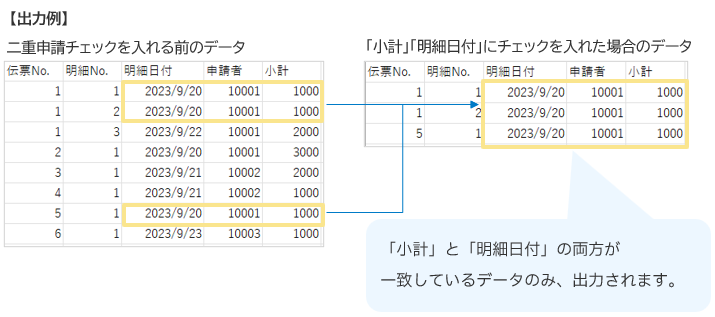
また、二重申請として判定されたデータ同士は、まとまって出力されません。

- 「二重申請チェックは「申請日」の期間を1年以内で指定してください。」という
エラーメッセージが表示された場合、「申請日」の開始と終了が1年以内になるよう
指定してください。
※「申請日」が未入力の場合、二重申請チェックの「小計」にチェックをいれることで、
「申請日」の開始に自動で「前年同日(=1年前)」が入る仕様になっております。 - 申請種別の異なる「複数伝票データの出力」をデータ出力する際は、同じ伝票種別でのみ
二重申請チェックが行われます。
【例】
1/10 交通費精算1,000円
1/10 出張精算 1,000円
→申請種別が異なるため、二重申請チェックは行われません。 - 「対象年」で指定した期間内での二重申請チェックとなるため、
「対象年」を跨いだ二重申請チェックは行われません。
【例】
検索条件:対象年「2021~2023年」、二重申請チェック「小計を選択」
下記のような伝票が存在する場合、小計は一致しますが
伝票1の申請日が対象年外になるため、伝票データの出力結果に表示されません。


5.ファイル出力
「ファイル出力」をクリックすると、対象のデータがCSVで出力されます。
※文字コードは「MS932」で固定で出力され、「楽楽精算」上で変更することはできません。
6.出力形式
「出力形式」にチェックを入れてファイルを出力すると、CSV出力とあわせてStena Expenseへ
データ連携ができます。
※詳細は、二重申請などの不正経費を検知したいときは 不正経費自動検知クラウド
「Stena Expense」をご確認ください。
処理手順
- 「申請・承認」タブ >「伝票データ出力」をクリック
- 「伝票データ出力(全部門)」「伝票データ出力(自部門)」のどちらかをクリック
- 「伝票データ出力」から「出力設定名」を選択、検索条件が表示されます
- 検索条件を入力し「ファイル出力」をクリック
- CSVファイルが出力されます
≪完了≫
(記事ID:2006)
 共有する
共有する

