


目次
概要
- 伝票データを申請種別毎に閲覧・印刷することができます。
※「一時保存」「削除済み」以外のデータを閲覧できます。 - 「管理者用データ一覧(自部門)」と「管理者用データ一覧(全部門)」があります。
※「権限マスタ」にて権限を付与することで利用できます。
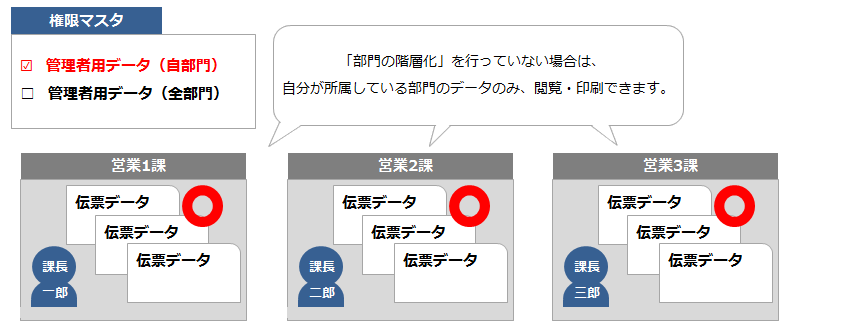
■管理者用データ一覧(自部門)
ユーザーが所属する部門の伝票データ(「一時保存」「削除済み」を除く)を閲覧・印刷できます。
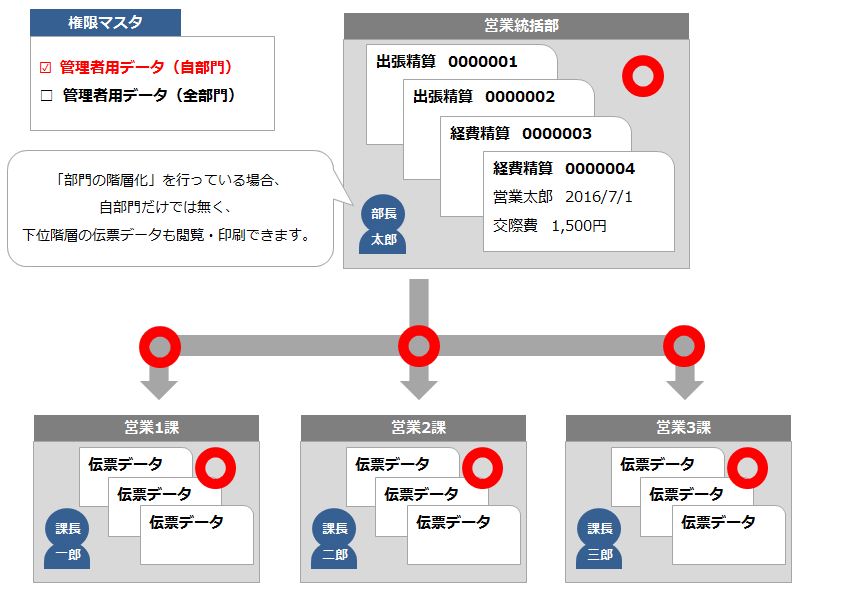
「部門の階層化」を行っている場合、所属部門の下位階層の伝票データも閲覧・印刷できます。

「営業統括部」の 下位層に「営業1課」「営業2課」「営業3課」がある場合、
「営業統括部」に所属しているユーザーに「管理者用データ一覧(自部門)」の権限を
付与すると、「営業統括部」の伝票データだけでなく、「営業1課」「営業2課」「営業3課」の
伝票データも閲覧・印刷できます。 (詳細はこちら)

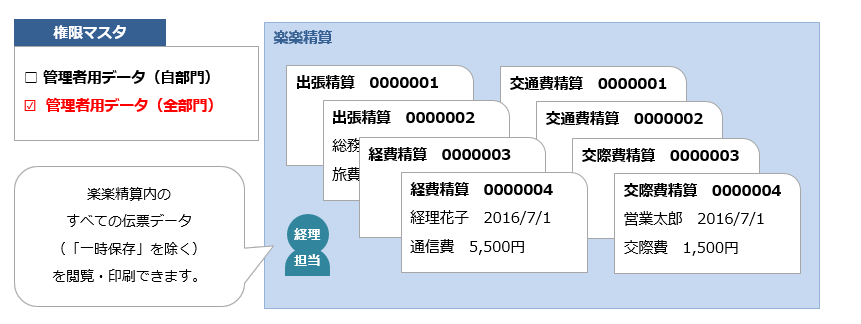
■管理者用データ一覧(全部門)
「楽楽精算」の中にある「一時保存」「削除済み」以外のデータを閲覧できます。
※「削除済み」のデータはログが残りませんので、確認できません。
イメージ図
▶管理者用データ一覧(自部門)
■部門の階層化を行っていない場合
■部門の階層化を行っている場合
▶管理者用データ一覧(全部門)
閲覧画面の説明
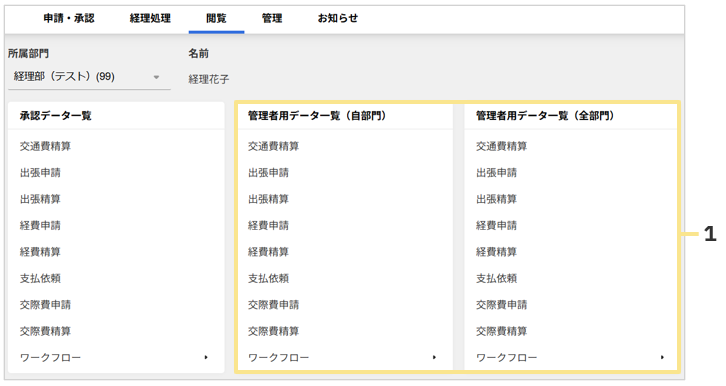
1.管理者用データ一覧
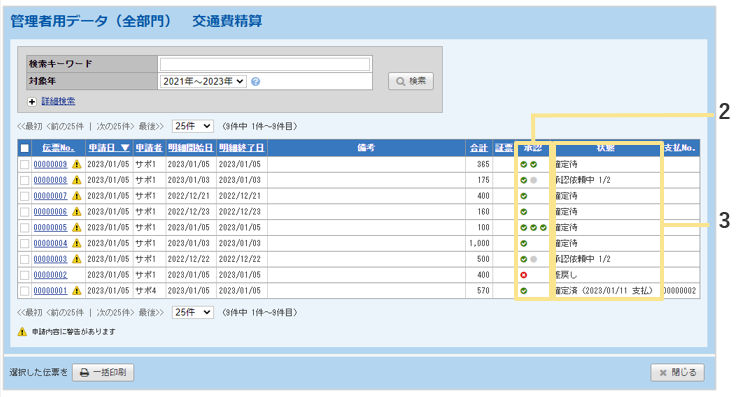
申請種別ごとに管理者用データ一覧を閲覧することができます。

詳細検索の検索項目は固定のため、変更することはできません。

2.承認
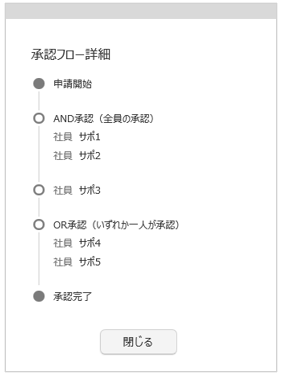
承認がどこまで進んでいるかを確認できます。承認ポイントと同じ数のアイコンが表示されます。

AND承認やOR承認は、承認者の人数に関係なく1つのアイコンで表示されます。
以下の例の場合、アイコンは3つ表示されます。

3.状態
処理がどこまで進んでいるかを確認できます。
伝票の状態(ステータス)については別途こちらをご確認ください。
4.伝票No.
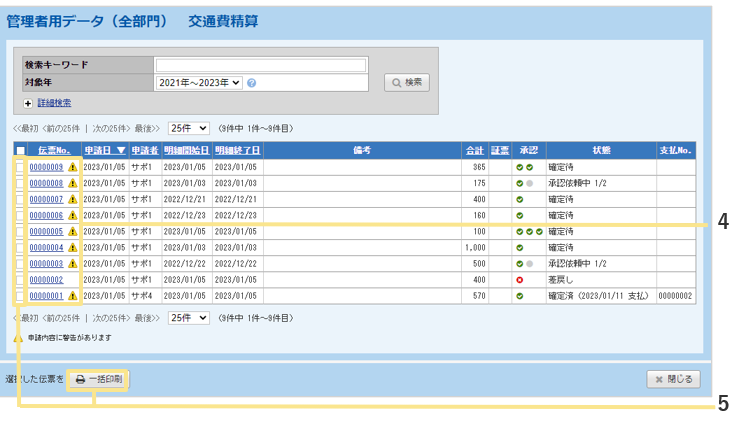
クリックすると伝票が表示されます。

「伝票状態」とユーザーに付与されている「権限」によっては、本画面からも伝票の修正が
可能です。
詳細は伝票を修正する手順 > 経理担当者が修正する場合をご覧ください。

5.一括印刷
チェックを入れた伝票を印刷できます。
(記事ID:2017)
 共有する
共有する

