


目次
概要
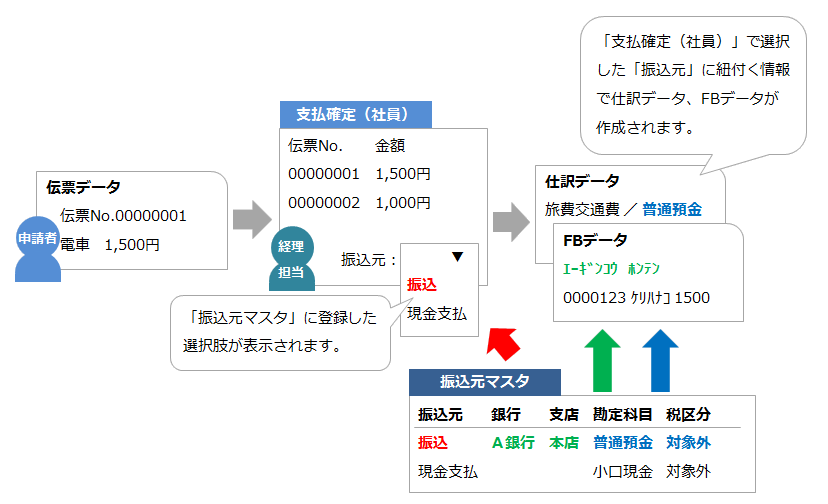
- 「経理処理」タブ >「支払確定(社員)」メニューの画面と機能を説明します。
- 「計上仕訳」にて未払計上した伝票で、社員に対する支払の「振込元」の選択と「支払日」の
決定を行います。
※計上仕訳を行わない場合は、最終承認まで完了した伝票が対象になります。 - 「振込元」の選択肢は「振込元マスタ」で設定します。
- 選択した振込元に紐付く勘定科目などの情報が、支払仕訳の貸方に反映されます。
- 対象となる伝票は、以下の申請画面で作成した伝票です。
交通費精算 / 出張精算 / 海外出張精算 / 経費精算 / 交際費精算

- 「支払依頼」で作成した伝票(取引先への支払の場合)は、「支払確定(支払先)」にて
処理を行います。 - 伝票にバーコードを表示させ印刷し、読み取ることで支払確定作業を行うことができます。
(詳細はバーコードで仕訳をする手順をご覧ください。)

関連する設定マニュアル
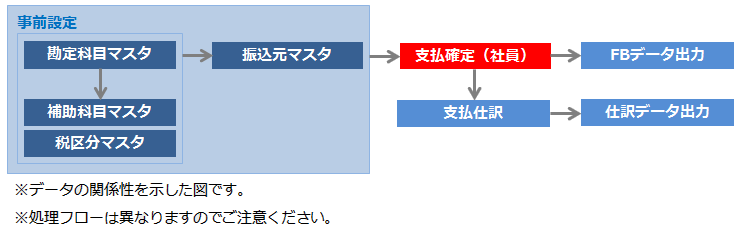
本マニュアルでは画面・機能説明を主な目的としています。
設定や全体の流れについて知りたい場合は、以下マニュアルをご参照ください。
設定マニュアル
関連するメニューのマニュアル
イメージ図
フロー図
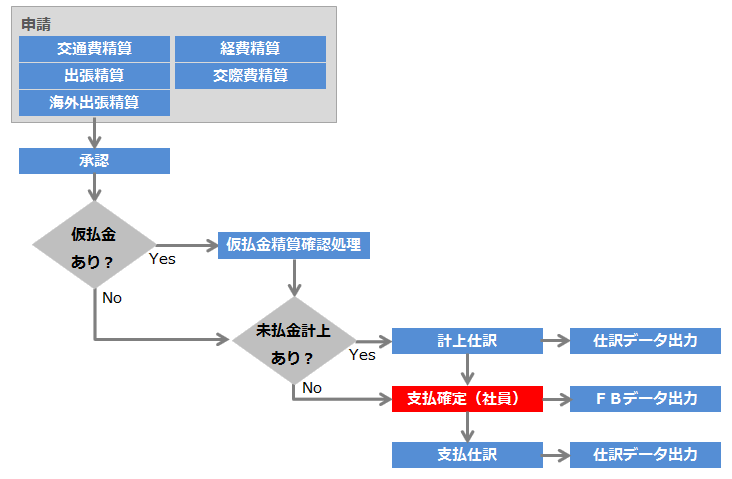
※仮払金を「繰越しない」場合のフロー図です。
「仮払金精算確認処理」は仮払金を「繰越しする」場合は不要な処理となります。
関連のあるメニュー
処理画面の説明
▶検索画面
検索条件を追加した場合、「AND検索」となります。
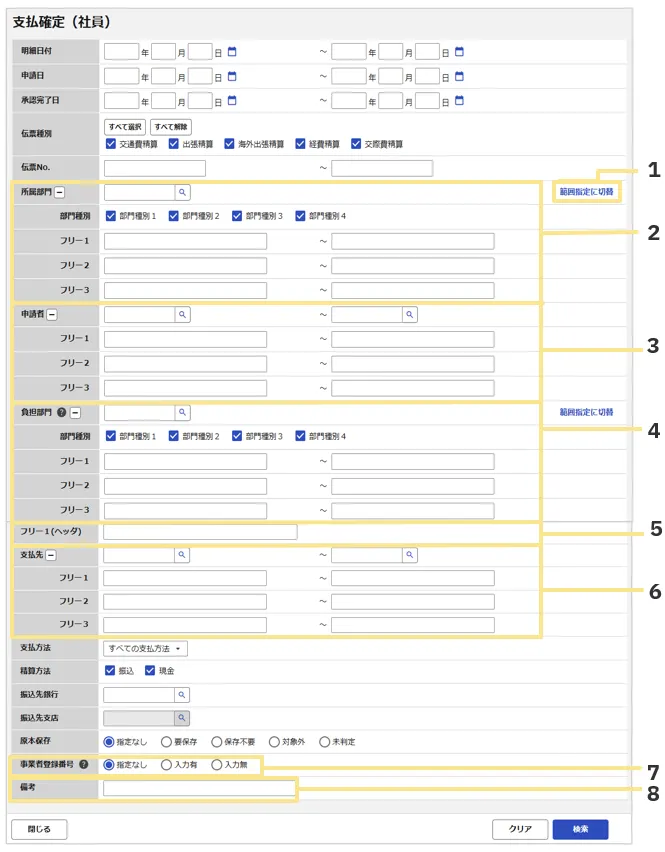
1.範囲指定に切替
「範囲指定に切替」をクリックすると部門の入力欄が切り替わり、
部門コードによる範囲指定で検索できます。
2.所属部門
「+」をクリックすると、より詳細な検索項目を指定できます。
「部門種別」「フリー」は「部門マスタ」の「部門種別」「フリー」を指します。
3.申請者
「+」をクリックすると、より詳細な検索項目を指定できます。
「フリー」は「社員マスタ」の「フリー」を指します。
※社員ごとに「振込方法が異なる(振込or現金)」「支払日が異なる」場合などに、
フリー欄の内容で検索し、社員ごとに「支払確定」を行うことができます。
詳細は、社員により銀行振込・現金支払の2通りがある場合の支払処理の手順 をご確認ください。
4.負担部門
「+」をクリックすると、より詳細な検索項目を指定できます。
「部門種別」「フリー」は「部門マスタ」の「部門種別」「フリー」を指します。

検索できるのは、ヘッダ項目に負担部門が設定されている伝票のみです。
以下の伝票は検索できません。
・負担部門に、費用を按分している部門を指定した伝票
・明細項目に負担部門が表示されている伝票

5.フリー1(ヘッダ)
ヘッダ項目の「フリー1」に対して単一キーワードによる検索(部分一致)ができます。
※「項目設定」にて表示名称を変更している場合も「支払確定」画面では、
「フリー1(ヘッダ)」と表示されます。
6.支払先
「+」をクリックすると、より詳細な検索項目を指定できます。
「フリー」は「支払先マスタ」の「フリー」を指します。
7.事業者登録番号
事業者登録番号の入力有無で伝票を検索できます。
・指定なし:全件が検索対象になります。
・入力有 :事業者登録番号が入力されている明細が1件以上ある伝票を検索します。
【例】 明細No.1 事業者登録番号あり+明細No.2 事業者登録番号なし の伝票は
「入力有」で検索できます。
・入力無 :事業者登録番号が入力されている明細が1件もない伝票を検索します。
8.備考
ヘッダ項目の「備考」欄に対して単一キーワードによる検索(部分一致)ができます。
▶検索結果の一覧画面
一覧表示される項目は固定となり、項目の追加や編集はできません。
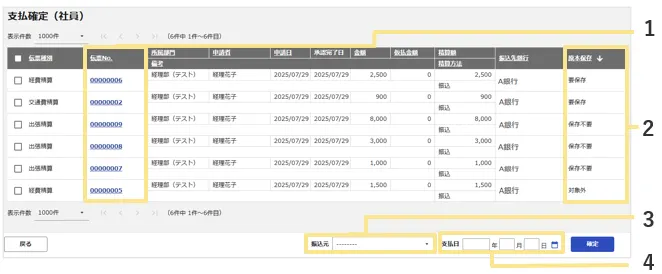
1.伝票No.
伝票No.をクリックすると伝票が表示されます。
詳細な内容を確認したい時にクリックしてください。
伝票の内容を修正することもできます。(詳細は、伝票を修正する手順 をご覧ください。)
2.原本保存
原本保存の要否が表示されています。
伝票内に複数の「領収書/請求書」が含まれる場合、
以下のように優先順位の最も高いものが表示されます。※()内は保存形式です。
【優先順位】
要保存(スキャナ保存) > 要保存(未指定)>保存不要(スキャナ保存) > 保存不要(未指定)
>未判定(スキャナ保存)>未判定(未指定)>対象外(電子取引)
3.振込元
「振込元マスタ」に登録した内容が選択肢として表示されます。
4.支払日
「振込元マスタ」で「支払日」を設定している場合、「振込元」を選択すると同時に
「振込元マスタ」に登録されてる内容が「支払日」に反映されます。
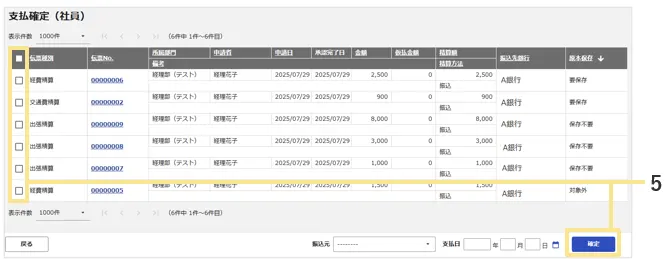
5. チェックボックス
チェックを入れた伝票を「確定」します。
▶確認画面
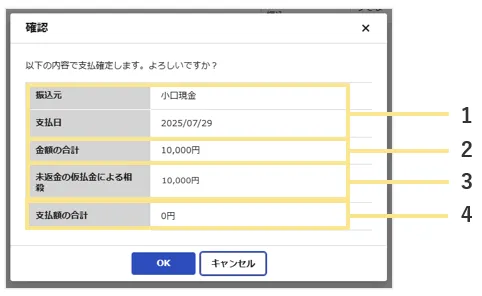
1. 振込元/支払日
前の画面で選択した振込元および支払日を表示します。
2. 金額の合計
伝票の金額の合計を表示します。
3. 未返金の仮払金による相殺
繰越しされている仮払金による相殺額を表示します。
※「仮払金を繰越する」設定にしている場合のみ表示されます。
4. 支払額の合計
実際に支払われる額を表示します。
処理手順
- 「経理処理」タブ >「支払確定(社員)」をクリック
- 検索条件を入力(任意)
- 「検索」をクリック
- 「支払確定」を行う伝票にチェック
- 「振込元」を選択
- 「支払日」を確認(入力)
- 「確定」をクリック
≪完了≫

一度に処理できる上限件数は伝票No.単位で1,000件です。

通知メール
対象ユーザに通知されるメールの文面は以下の通りです。
※文面は固定となり、内容を編集することはできません。

精算額が合計0円の場合は、支払確定通知メールは送信されません。
ただし支払方法が「従業員立替」で精算額が1円以上の伝票とまとめて支払確定を行った場合は、
精算額0円の伝票についてもメール内に詳細が記載されます。

件名:【楽楽精算】支払確定通知
本文:
|
————————————————————————- 以下の内容で支払確定されました。 ★=====================================================★ 支払日:2018/11/30 ★=====================================================★ ======================================================== ※画面のヘッダ項目が記載されます※ 合計:20,000 ※画面のヘッダ項目が記載されます※ 合計:30,000 <楽楽精算ログインURL> |
(記事ID:2049)
 共有する
共有する

