


目次
概要
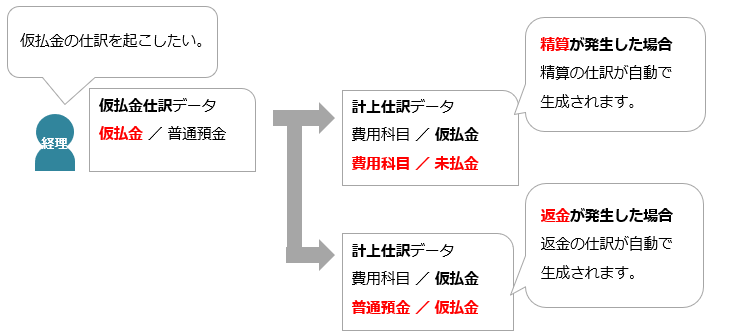
- 仮払金の支払仕訳の確認と確定を行います。
※返金や追加の精算が発生した場合、仮払金を精算した計上仕訳は自動で起こります。 - 仕訳の確定の際に、仕訳日(支払日)を一括で変換できます。
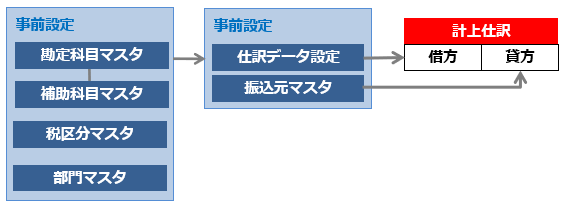
- 「仮払金」の勘定科目は「仕訳の基本設定」で設定します。
- 「資産科目」の勘定科目は「振込元マスタ」に登録した内容を「仮払金支払確定」を行う際に
選択することで決定します。
「仮払金仕訳(支払)」で作成される仕訳

関連する設定マニュアル
本マニュアルでは画面・機能説明を主な目的としています。
設定や全体の流れについて知りたい場合は、以下マニュアルをご参照ください。
■設定マニュアル
■関連するメニューのマニュアル
イメージ図
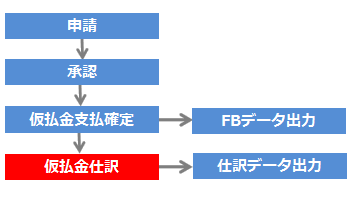
フロー図
関連のあるメニュー
処理画面の説明

「経理処理」タブ >「仮払金仕訳」>「次へ」もしくは、「仮払金支払確定」を確定した後、
ダイアログで表示される案内に従って「仮払金仕訳」に進んだ後に表示される画面です。

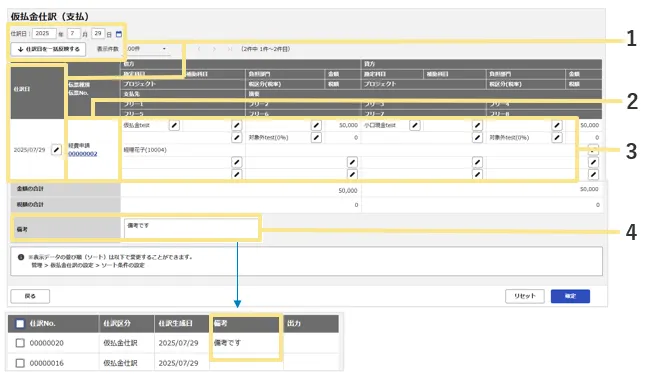
1.「仕訳日を一括反映する」
伝票の仕訳日(支払日)を一括で書き換えることができます。
2.伝票No.
「伝票No.」をクリックすると伝票が開き、内容を確認できます。
3.仕訳の修正
鉛筆マークが表示されている項目は、鉛筆マークをクリックすると修正ができます。
4.備考
「仕訳データ出力」の一覧画面の「備考」に表示されます。
処理手順
- 「経理処理」タブ >「仮払金仕訳」をクリック
※「仮払金支払確定」を確定した後、案内に従って「仮払金仕訳」まで確定することも
できます。上記の流れで処理を行った場合、後から「仮払金仕訳」画面を開いてもデータは
見つかりません。 - 仕訳を行う「支払No.」にチェック
- 「次へ」をクリック
- 内容を確認して問題が無ければ「確定」をクリック
≪完了≫
(記事ID:2075)
 共有する
共有する

