


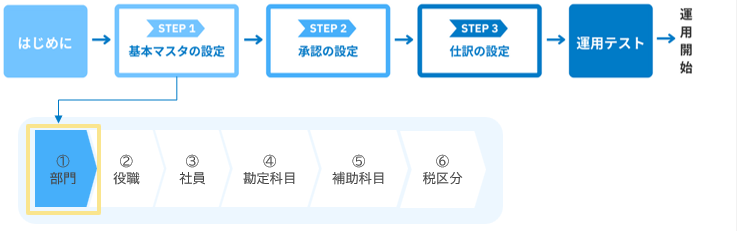
目次
| 設定時間目安:1時間 |
部門マスタとは
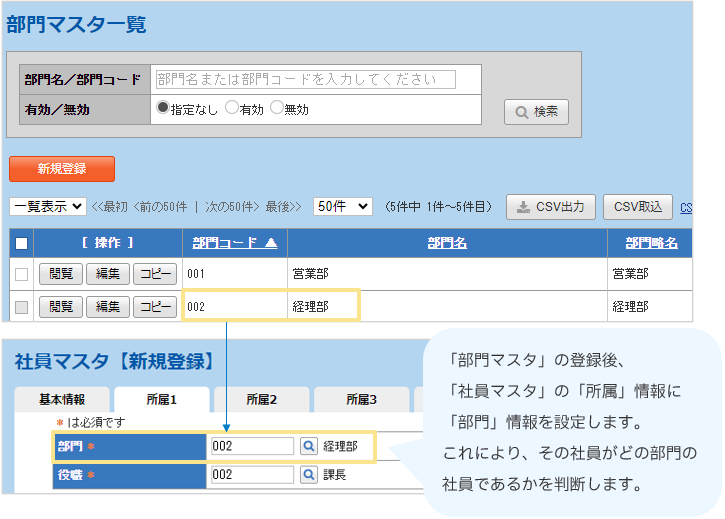
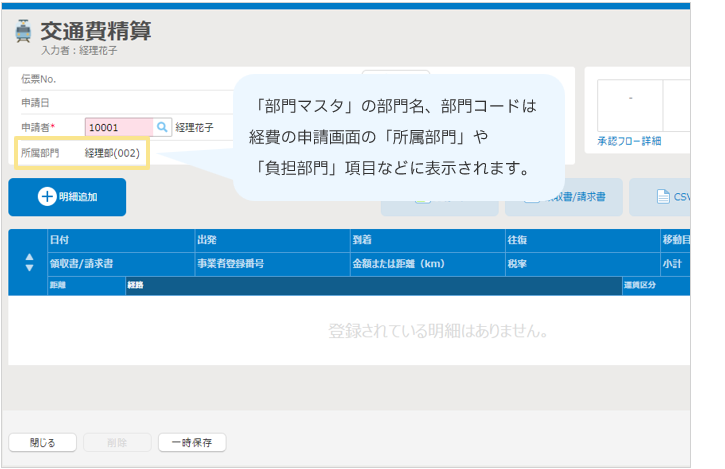
申請時に申請者の「所属部門」や「負担部門」として利用するマスタです。
部門コード、部門名、部門略名を登録します。
登録した部門名や部門コードを仕訳に記載して、会計ソフトに連携することもできます。
主に社員情報の一つの要素として、「社員マスタ」に紐づけて利用します。
▼申請画面に「所属部門」として表示された「部門マスタ」の情報
必須の登録情報
「部門マスタ」の必須情報は以下です。
会計ソフトの部門情報などを参考に、各項目に何を登録すべきかを事前に確認しましょう。

- 仕訳データに部門コードを出力して会計ソフトに取り込む場合は、
会計ソフト側で利用している部門のコードと同じコードを登録してください。
実際の部門と会計ソフトの部門が異なる場合は、会計連携項目をご活用ください。
詳細は、「会計連携項目」の使用方法を知りたいをご確認ください。
- 「楽楽精算」の一部マスタでは、作成したマスタを削除した場合に、
各種精算および支払依頼ですでに精算済みの申請画面・帳票レイアウトから
選択されたマスタの名称が削除される仕様です。
また、削除だけでなく、マスタを修正した場合も対応によっては過去伝票を印刷した際などに、
名称などを確認できなくなることがあります。詳細は、注意点のまとめページをご確認ください。

必須の登録内容
| 項目名 | 説明 |
| 部門コード | 最大半角10文字、半角英数字記号のみ コードは登録後に修正できません。 ※マスタを新しく登録し直すことは可能です。 会計ソフトにて負担部門を利用する場合は、 会計ソフトで利用しているコードを登録して ください。 |
| 部門名 | 最大半角40文字 所属部門、負担部門として表示される名称です。 会計ソフトにて負担部門を利用する場合は、 会計ソフトで利用している名称を登録して ください。 |
| 部門略名 |
最大半角10文字 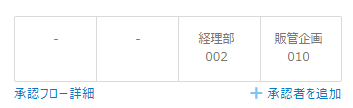 |
設定方法
「部門マスタ」の設定方法は、以下の2通りです。
登録する件数に応じて、どちらかの方法で設定してください。
- 件数が10件以上の場合 → CSV取込
- 件数が10件以下の場合 → 「楽楽精算」画面から直接入力

初期状態では各マスタにサンプルデータが登録してあります。
サンプルデータは削除いただき問題ございませんが、
一部、マスタ同士を紐づけて登録されている場合は、削除できない場合があります。
その場合は、すべての設定が完了した後、本番運用開始前にまとめて削除してください。
【例】部門マスタ、税区分マスタ など

▶CSV取込
1.「部門マスタ」のCSV取込用テンプレートをダウンロード
▶ CSV取込用テンプレートはこちら
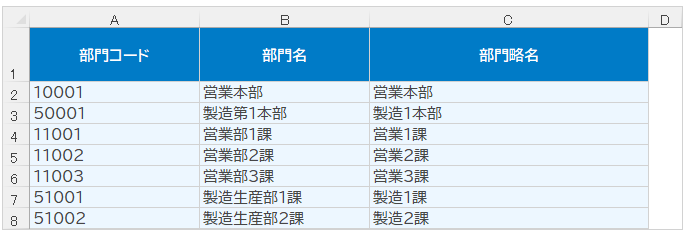
2.テンプレートファイルを開く(テンプレートはExcelファイルです)
3.「楽楽精算」で利用する部門をすべて入力
※テンプレートで水色になっているセルが必須項目です
- CSVファイル内に「0(ゼロ)」から始まる数値がある場合、
頭の「0(ゼロ)」が消えてしまう場合があります。解決方法は以下をご確認ください。
マスタ取込テンプレート(CSV)を取り込んだ際に、コードの頭に付けた0(ゼロ)が消えてしまう
- 階層分けの設定をしたい場合は、「親部門」をご活用ください。(詳細はこちら)
4.入力が完了したら、Excelの左上「ファイル」から「名前を付けて保存」をクリック
5.デスクトップなどわかりやすい場所を保存場所として選択し、
「ファイルの種類」にて「CSV(コンマ区切り)(*.csv)」を選択して保存
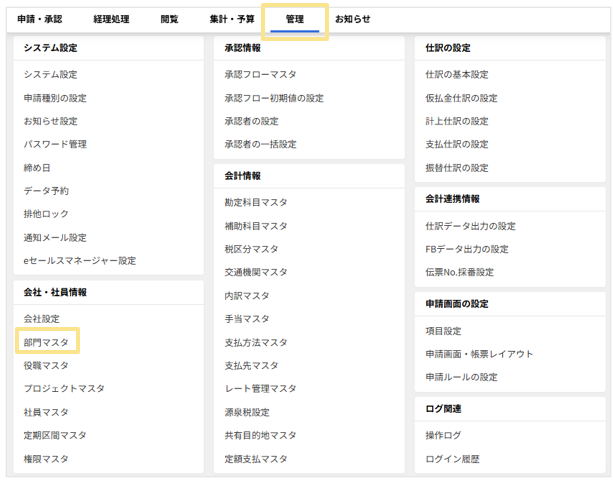
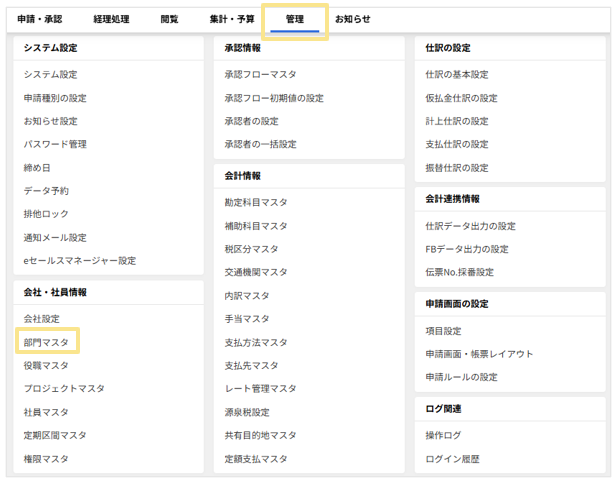
6.「楽楽精算」にログインして「管理」タブをクリックし、
画面左下にある「会社・社員情報」の「部門マスタ」をクリック
7.「CSV取込」をクリック
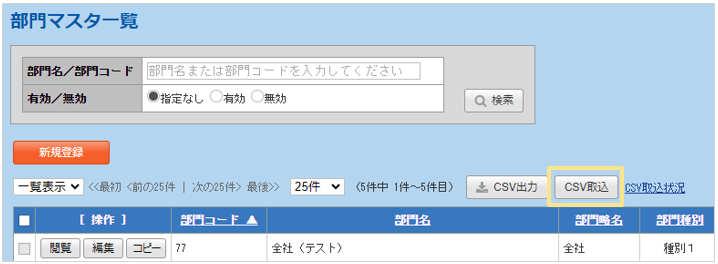
8.ファイルの選択画面となります。1~5で作成したCSVファイルを選択し「次へ」をクリック
9.取込設定画面となります。テンプレートを利用している場合は以下の設定とし「次へ」をクリック
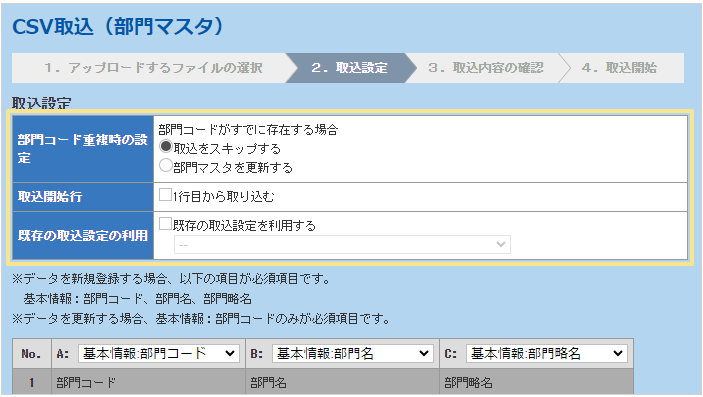
一番上の「部門コード重複時の設定」を「部門マスタを更新する」にしてください。
10.取込確認の画面となります。エラーが表示されていなければ「取込開始」をクリック
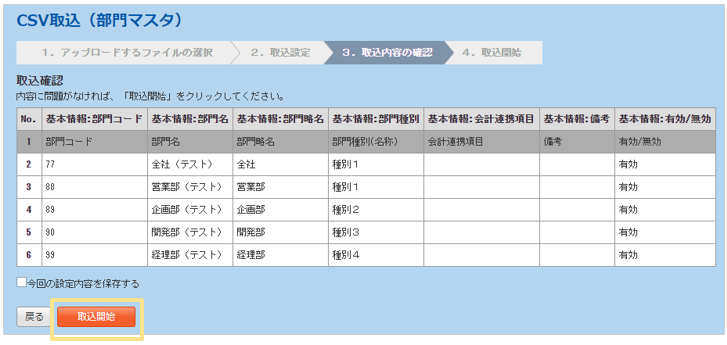
11.取込完了後、「部門マスタ」の一覧が表示されます。
登録したマスタ情報が反映されていれば完了です。
※CSVの取込が失敗した場合は、「CSV取込状況」から取込の失敗原因を確認できます。
原因となっている部分を修正して、再度CSV取込を行ってください。

CSV取込の手順は以上です。
▶「楽楽精算」画面から直接入力
1.「楽楽精算」にログインして「管理タブ」をクリック
画面左下にある「会社・社員情報」の「部門マスタ」をクリック
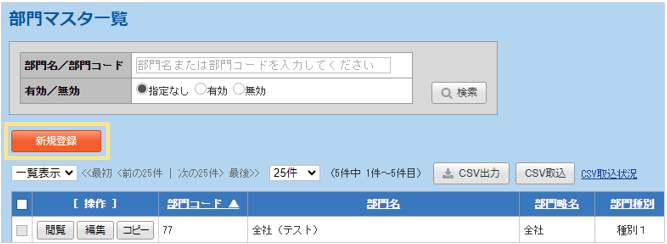
2.「部門マスタ」画面左上の「新規登録」をクリック
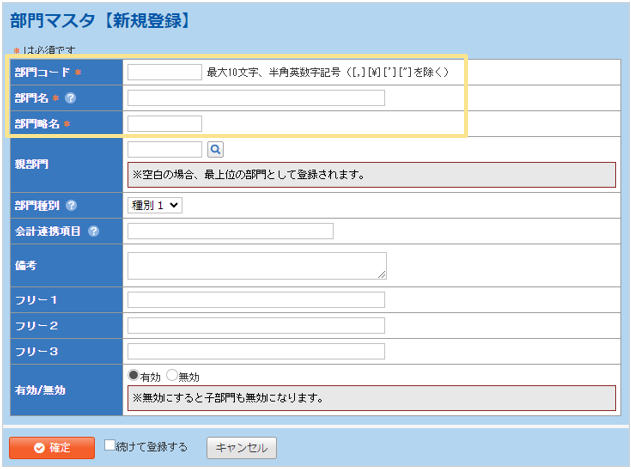
3. * がついている必須項目を入力
各項目の詳細は、▶必須の必須の登録情報 をご確認ください。
※必須項目以外の項目の詳細は、「部門マスタ」をご確認ください。
参考:部門マスタの「親部門」の利用用途を知りたい
4.「確定」をクリック
≪完了≫
画面からの直接入力手順は以上です。

会計上の部門とは別に、販売管理や原価等で勘定科目が異なる場合は、
「部門種別」で分けることができます。
設定の詳細は、部門に応じて申請画面の選択肢を出し分ける設定手順 をご確認ください。

よくある質問
- マスタ取込テンプレート(CSV)の取込時に、コードの頭に付けた0(ゼロ)が消えてしまう
- 部門マスタの「親部門」の利用用途を知りたい
- 「会計連携項目」の使用方法を知りたい
- 「部門マスタ」が削除できない原因を知りたい
- 各マスタ・メニューの登録件数の上限を知りたい
- 各マスタの関連図
NEXT
「部門マスタ」の登録が完了したら、次は「②役職情報の登録」に進みましょう。



目次に戻る
(記事ID:1506)
 共有する
共有する

