



目次
概要
「楽楽精算」では、経費の申請や、申請に対しての承認、経費の仕訳作成などを行うにあたり、
基となる情報が必要です。
ステップ1では、基となる情報(マスタ)を登録します。
【例】・部門の情報や社員の情報(「部門マスタ」や「社員マスタ」)を登録することで、
経費申請の時に、どの部門の、どの社員の申請かが分かるようになる。
・勘定科目の情報(「勘定科目マスタ」)を登録し、社員が経費申請時に選択する項目に
紐付けることで、自動で仕訳を作成できる。
(選択肢で「書籍購入」を選択したら、自動的に「新聞図書費」の仕訳が作成される)
▶動画マニュアル
基本マスタの設定に関する内容を案内した動画もございます。ぜひご覧ください。
 |
 |
基本マスタの概要 |
マスタの登録方法 |
設定のコツ
ステップ1は各種情報の登録が主となるため、設定作業としては単純です。
そのため、なるべく早めに設定いただき、設定に時間がかかる、
ステップ2(承認フロー設定)以降の設定に、ぜひお時間を割いてください。
設定中、正しく設定できているか不安な部分があった場合でも、
初期設定の流れを進めた先で行う「運用テスト」のタイミングで細かい修正ができます。
最初は細かい点は気にせずに、必要なマスタの登録後に細かい調整を行うことをおすすめします。
設定に必要な情報
「楽楽精算」にマスタ登録行うためには、以下の情報が必要です。
事前に、または設定作業と並行して必要情報を揃えてください。
■必須情報
|
■任意情報
|
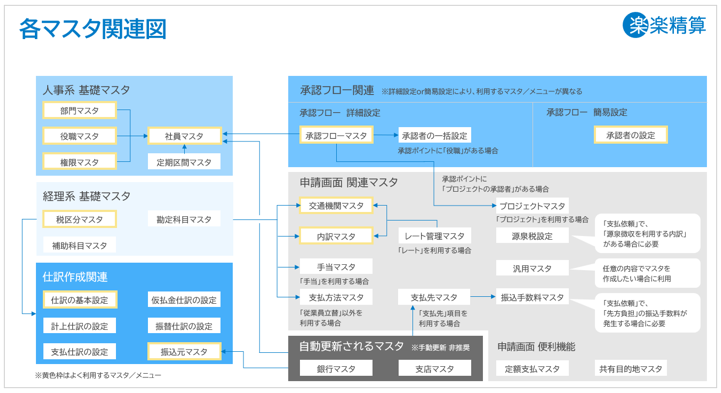
各マスタの関連図
これから初期設定マニュアルの順番に沿って、
社員の情報や会計情報など、貴社の「楽楽精算」の基となる情報をマスタとして登録していきます。
登録する各種マスタがどのように紐づいているかは、以下マスタ関連図をご参照ください。
※マスタの繋がりを理解していなくても設定を進めることはできます。
実際の設定作業中に、これから設定する情報がどこに紐づくのか/作用するのかイメージができず
設定しづらい場合に補足資料としてご覧ください。
※画像クリックで、関連図を拡大表示します。

初期状態では各マスタにサンプルデータが登録してあります。
サンプルデータは削除いただき問題ございませんが、
一部、マスタ同士を紐づけて登録されている場合は、削除できない場合があります。
【例】部門マスタ、税区分マスタ など
その場合は、すべての設定が完了した後、本番運用開始前にまとめて削除してください。

ステップ1の概要は以上です。
NEXT
それでは実際に設定を行っていきましょう。
まずは「①部門情報の登録」になります。


目次に戻る
(記事ID:1505)
 共有する
共有する

