


目次
| 設定の所要時間目安:30分 |
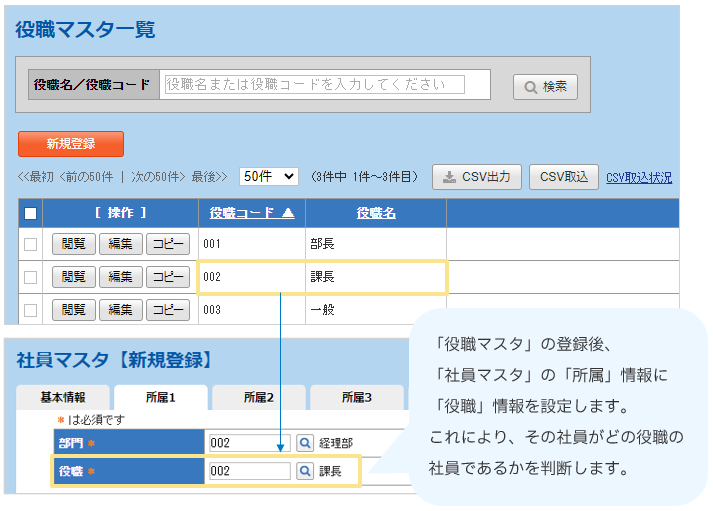
役職マスタとは
役職を利用した承認フローを作成したり、
手当の設定で、日当金額を役職ごとに変更させる際に利用するマスタです。
役職コード、役職名を登録します。
主に社員情報の一つの要素として、「社員マスタ」に紐づけて利用します。
必須の登録情報
「役職マスタ」の必須情報は以下です。

役職情報は、会計ソフトに登録が無く、連携する仕訳にも役職情報を含まない場合が一般的です。
会計ソフトへの連携情報として利用しない場合は、任意のコード・役職名でご登録ください。

必須の登録内容
| 項目名 | 説明 |
| 役職コード |
最大半角10文字、半角英数字記号のみ 任意のコードを設定してください。 コードは登録後に修正できません。 ※別のコードでマスタを新規登録し直すことは できます。 ■マスタ一覧での並び順 コードの文字列を左から判定して自動的に 一覧での並び順が決定します。 役職順に並べたい場合は、コードの桁数を揃えて 頭を0埋めで登録してください。 【例】001 社長 002 専務 003 部長 など |
| 役職名 | 最大半角20文字 役職名として表示される名称です。 |
設定方法
「役職マスタ」の設定方法は以下の2通りです。
登録する件数に応じて、どちらかの方法で設定してください。(※記載の件数は目安です)
- 件数が10件以上の場合 → CSV取込
- 件数が10件以下の場合 → 「楽楽精算」画面から直接入力
▶CSV取込
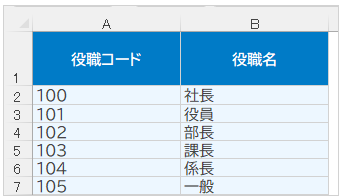
1.「役職マスタ」のテンプレートより、取込用テンプレートをダウンロード
▶「役職マスタ」のCSV取込用テンプレートはこちら
2.テンプレートファイルを開く(テンプレートはExcelファイルです)
3.「楽楽精算」で利用する役職をすべて入力シートをダウンロード
※テンプレートで青くなっているセルが必須項目です
CSVファイル内に「0(ゼロ)」から始まる数値がある場合、
頭の「0(ゼロ)」が消えてしまう場合があります。解決方法は以下をご確認ください。
4.テンプレートの入力が完了したら、
Excelの左上「ファイル」をクリックし、「名前を付けて保存」をクリック
5.デスクトップなどわかりやすい場所を保存場所として選択し、
「ファイルの種類」にて「CSV(コンマ区切り)(*.csv)」を選択して保存
6.「楽楽精算」にログインして「管理」タブをクリックし、
「会社・社員情報」の「役職マスタ」をクリック
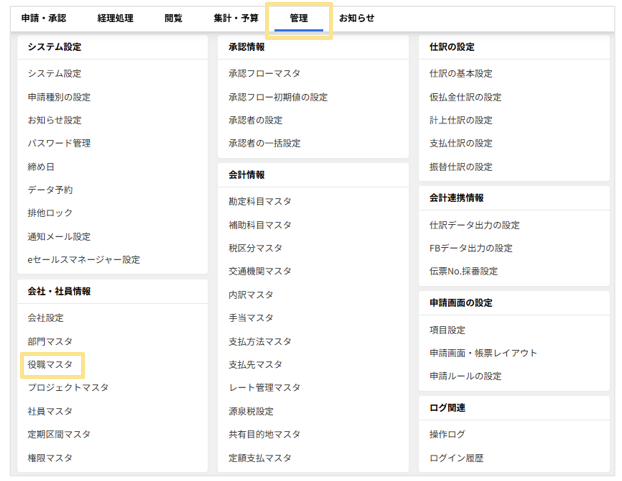
7.「CSV取込」をクリック
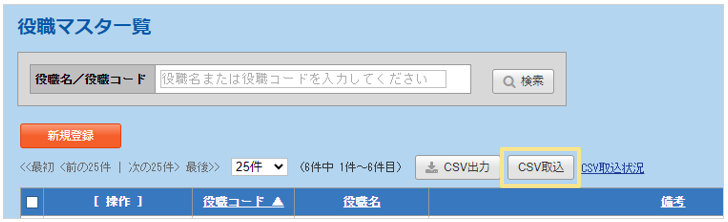
8.ファイルの選択画面となるので、1~5で作成したCSVファイルを選択し「次へ」をクリック
9.取込設定画面となるので、テンプレートを利用している場合は以下の設定とし「次へ」をクリック
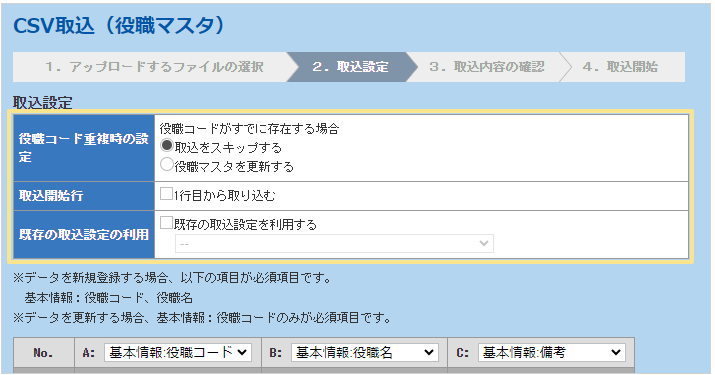
一番上の「役職コード重複時の設定」を「役職マスタを更新する」にしてください。
10.取込確認の画面となるので、エラーが表示されていなければ「取込開始」をクリック
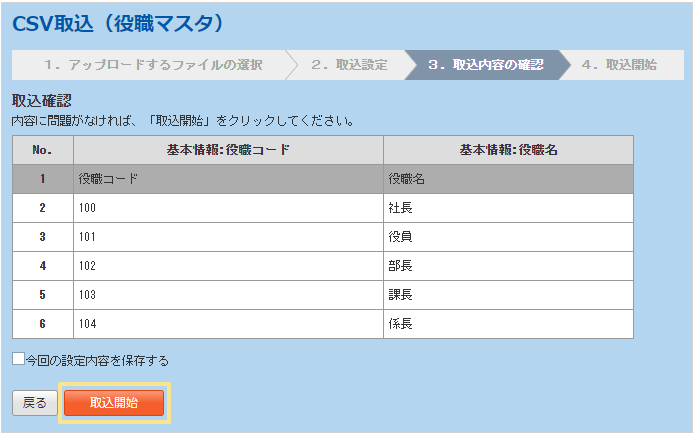
11.取込完了後、「社員マスタ」の一覧が表示されます。
登録したマスタ情報が反映されていれば完了です。
※CSVの取込が失敗した場合は、「CSV取込状況」から取込の失敗原因を確認できます。
原因となっている部分を修正して、再度CSV取込を行ってください。

CSV取込の手順は以上です。
▶「楽楽精算」画面から直接入力
1.「楽楽精算」にログインして「管理」タブをクリックし、
「会社・社員情報」の「役職マスタ」をクリック
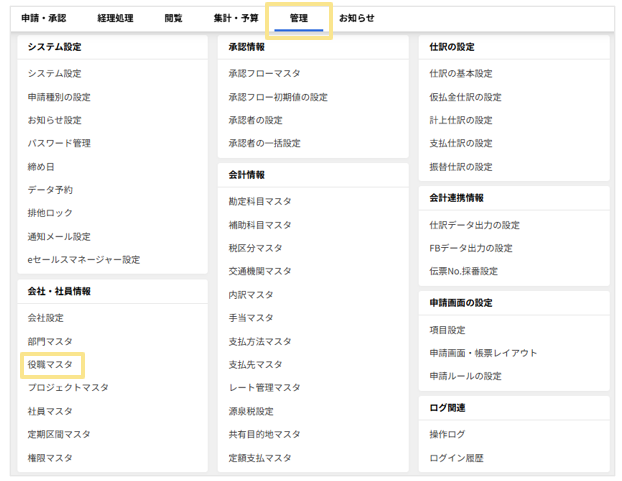
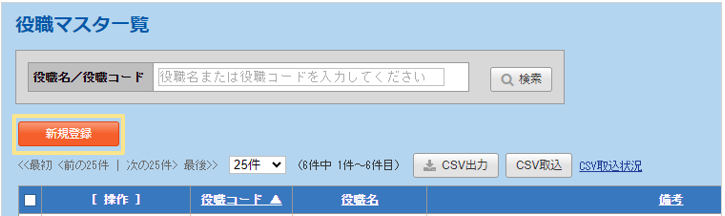
2.「楽楽精算」画面左上の「新規登録」をクリック
3. * がついている必須項目を入力し、「確定」をクリック
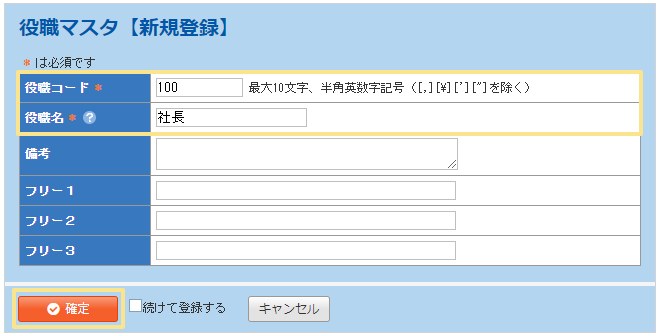
画面からの直接入力手順は以上です。
よくある質問
NEXT
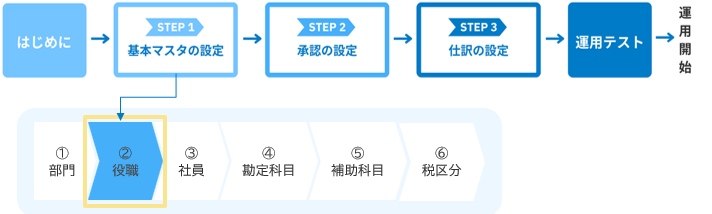
「役職マスタ」の登録が完了したら、次は「③社員情報の登録」に進みましょう。



目次に戻る
(記事ID:1507)
 共有する
共有する

