


目次
概要
- 金額や勘定科目によって承認フローを分岐させることができます。
- 「管理」タブ >「承認フローマスタ」の「条件フロー」で設定することができます。

- 「詳細設定」でのみ設定可能となります。「簡易設定」では設定することができません。
- 本マニュアルでは「承認フローマスタ」の条件フローの作成方法について記載します。
「詳細設定」については、別途マニュアルをご用意しております。(詳細はこちら)

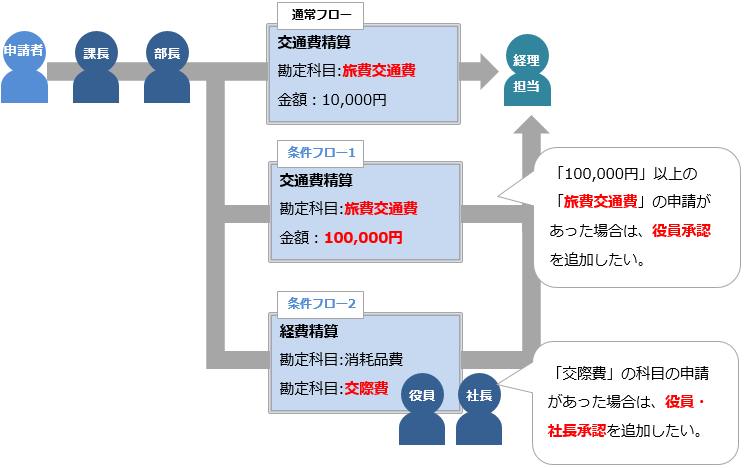
イメージ図
事前準備
「条件フロー」を作成するには、現状の承認フローと分岐の条件を洗い出す必要があります。
例えば、上記イメージ図の内容で設定する場合、下記になります。
- 条件フロー1の場合
| 条件 | 第1承認者 | 第2承認者 | 第3承認者 | 第4承認者 | 最終承認者 |
| 通常 | 課長 | 部長 | → | → | 経理担当 |
| 旅費交通費かつ10万円以上 | 課長 | 部長 | 役員 | → | 経理担当 |
- 条件フロー2の場合
| 条件 | 第1承認者 | 第2承認者 | 第3承認者 | 第4承認者 | 最終承認者 |
| 通常 | 課長 | 部長 | → | → | 経理担当 |
| 交際費 | 課長 | 部長 | 役員 | 社長 | 経理担当 |
設定手順
▶条件承認フローマスタの設定
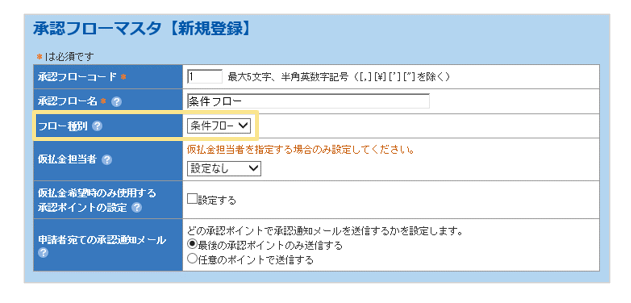
- 「管理」タブ >「承認フローマスタ」をクリック
- 「フロー種別」は「条件フロー」を選択
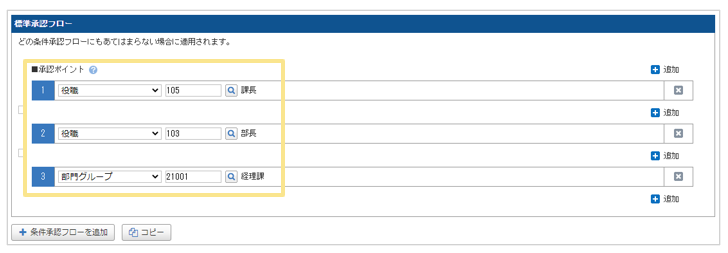
3.標準承認フローに条件によって分岐しない、通常の承認フローを設定
※条件フローに該当しなかった場合は、この承認フローが適用されます。
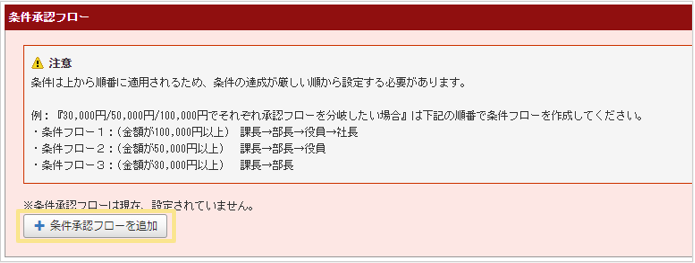
4.条件承認フローの「条件承認フローを追加」をクリック
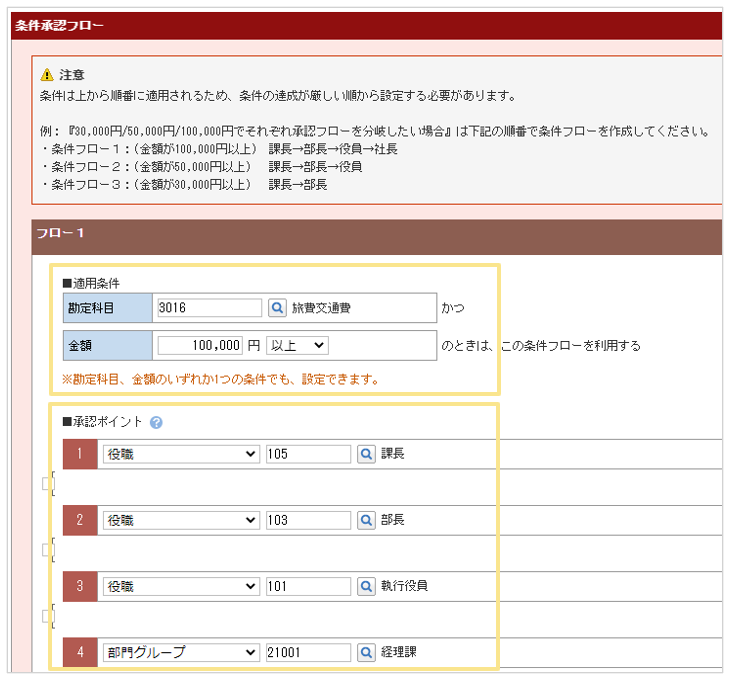
5.適用条件の設定と、条件が該当した場合の承認フローを設定

条件は上から順番に適用されるため、条件の達成が厳しい順から設定する必要があります。
【例】『30,000円/50,000円/100,000円でそれぞれ承認フローを分岐したい場合』
下記の順番で条件フローを作成してください。
- 条件フロー1:(金額が100,000円以上) 課長→部長→役員→社長
- 条件フロー2:(金額が50,000円以上) 課長→部長→役員
- 条件フロー3:(金額が30,000円以上) 課長→部長

6.確定をクリック
≪完了≫

- 条件フローは最大9つまで設定することができます。
- 勘定科目のみで分岐させる場合は、金額は初期値の「0円以上」のまま設定ください。
金額のみで分岐させる場合は、勘定科目は空欄のまま設定ください。 -
金額のみで分岐させる場合は、明細毎の金額ではなく伝票の合計金額によってフローが適用されます。
【例】『10,000円以上の申請で条件フローを適用したい場合』
伝票001:明細1 4,000円
明細2 6,000円 ⇒合計10,000円となるので条件フローが適用される
伝票002:明細1 11,000円
明細2 -2,000円 ⇒合計9,000円となるので条件フローは適用されない
※明細1が10,000円超だが、合計額が分岐条件となるため
-
勘定科目かつ金額の両条件で分岐させる場合は、伝票内にある該当の勘定科目の合計金額に
よってフローが適用されます。


「ワークフローオプション」で条件承認フローを利用する場合は、勘定科目の条件は
適用されません。金額を条件にする場合は、「ワークフローオプション」の設定画面で
「金額条件」の設定が必要です。
詳細はこちらの「1.通常項目「数値」」をご覧ください。

※「承認フローマスタ」の設定後、「社員マスタ」への登録と「承認フローマスタ」の設定内容に
よっては「承認者の一括設定」または「承認者の設定」を行う必要があります。(詳細はこちら)
(記事ID:1041)
 共有する
共有する

