


目次
概要
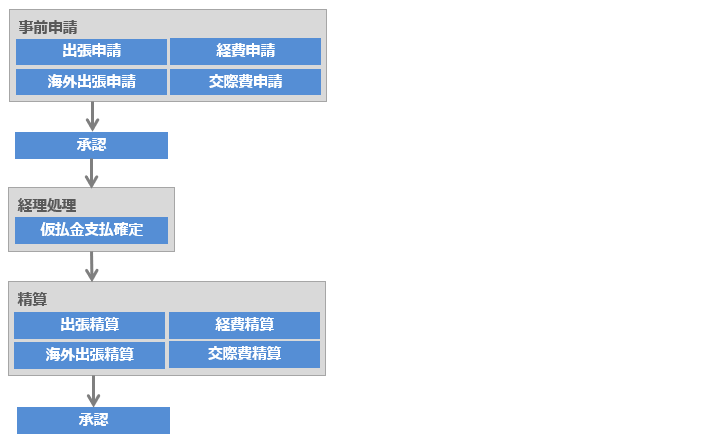
- ひとつの承認フローの中で、仮払金の有無で承認フローを変えることができます。
※仮払金を申請する「事前申請伝票」と、仮払金を精算する「精算伝票」の両方に適用されます。
※承認フローマスタの設定が必要です。承認フローの設定手順(簡易設定)では対応していません。 - 承認データの一覧画面に仮払金に関する項目を表示することができます。
- 承認を行う手順は、仮払金がある場合もない場合も同様です。
フロー図
設定手順
▶承認フローの設定
- 仮払金希望時のみ使用する承認フローの設定ができます。
- 仮払金の有無で承認フローを変える必要がある場合にのみ、設定が必要です。
- 「承認フローマスタ」の設定が完了していることを前提に手順を説明します。
承認フローの設定手順(詳細設定)をご確認いただき、事前に設定を行ってください。
1.「管理」タブ > 「承認フローマスタ」をクリック
2.新規登録もしくは編集ボタンをクリック
3.「仮払金希望時のみ使用する承認ポイントの設定」項目にチェック
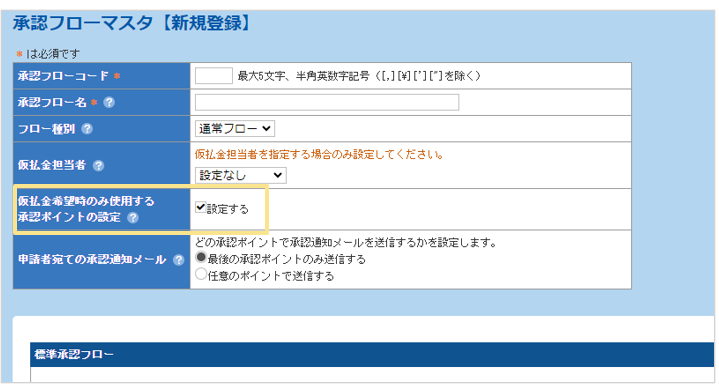
4.仮払金希望時のみ使用する承認ポイントの数だけ「追加」をクリック

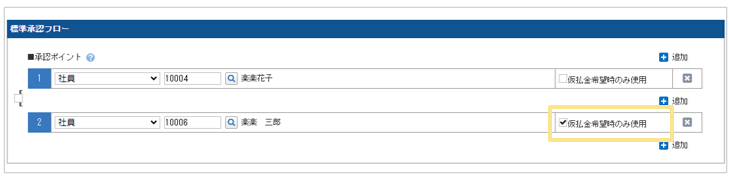
5.「承認ポイント」を設定し、「仮払金希望時のみ使用」にチェック
※下記の場合、承認フローは以下のようになります。
・仮払金希望あり:課長次郎 → 経理花子
・仮払金希望なし:課長次郎のみ
6.「確定」をクリック
≪完了≫
▶承認一覧画面の設定
- 承認を行う際に確認する承認データの一覧画面に、「仮払金」の情報を表示できます。
- 本設定は必須ではありません。
- 仮払金を申請するための設定が完了していることを前提に手順を説明します。
仮払金:運用の流れと事前設定【繰越する/しない共通】をご確認の上、事前に設定を行って
ください。
1.「管理」タブ >「申請画面・帳票レイアウト」をクリック
2.仮払金を利用する申請種別の「一覧画面レイアウト」の「編集」をクリック
3.「承認一覧」タブをクリック
4.上段枠内にある「仮払金」や「返金額」など仮払金に関係する項目を
ドラッグ&ドロップで下段枠内に移動
※項目名は自由に設定できるため「仮払金」「返金額」という名称ではない場合もあります。
項目名がわからなくなった場合は、申請画面を確認してください。
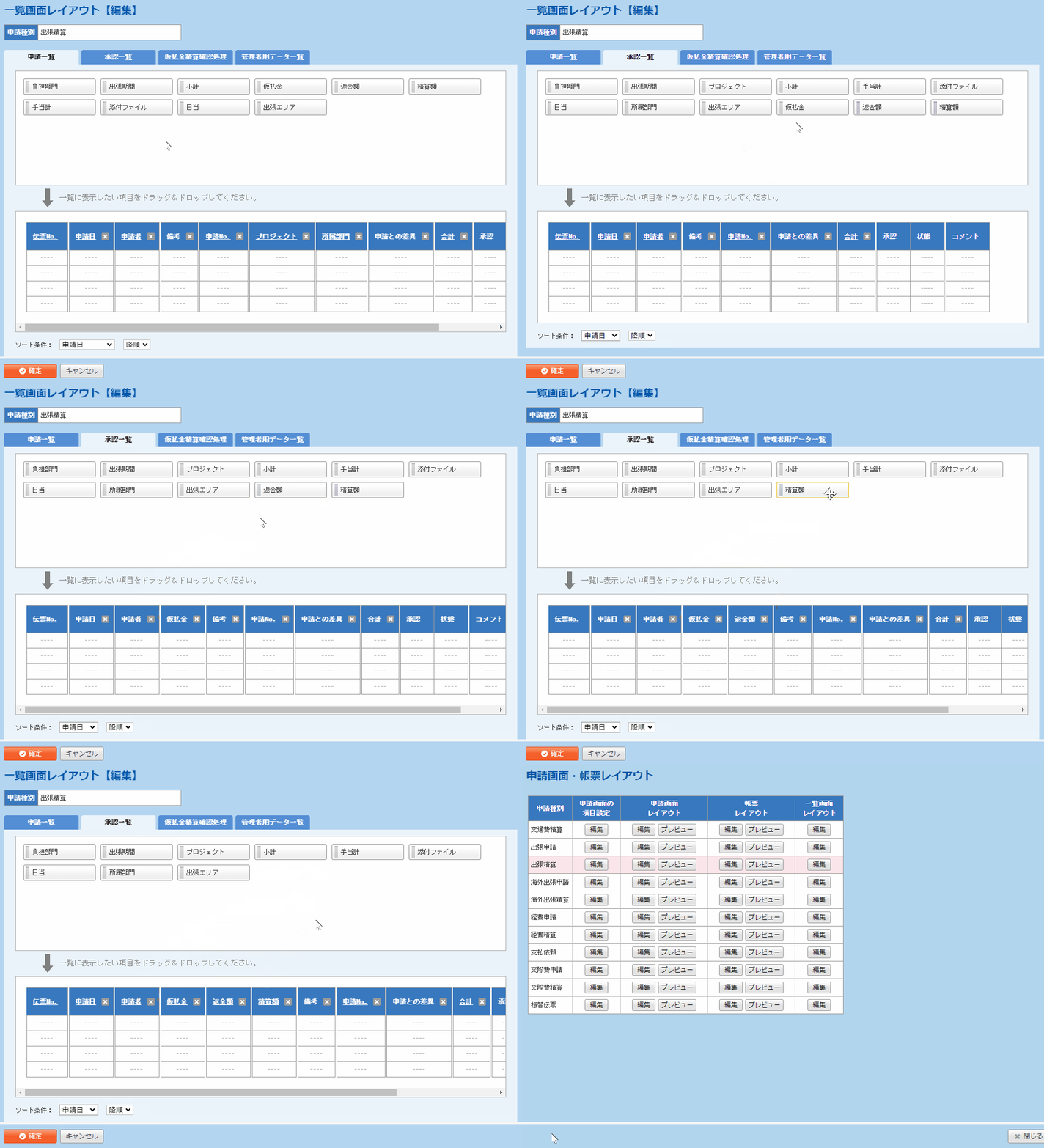
上段枠内 → 申請画面上に表示されていて、一覧には表示されていない項目です。
下段枠内 → 一覧画面のレイアウトを設定する箇所です。
このフィールドに配置した通りに一覧画面に表示されます。
5.「確定」をクリック
6.「申請・承認」タブの承認一覧画面に表示される内容が変更されています。
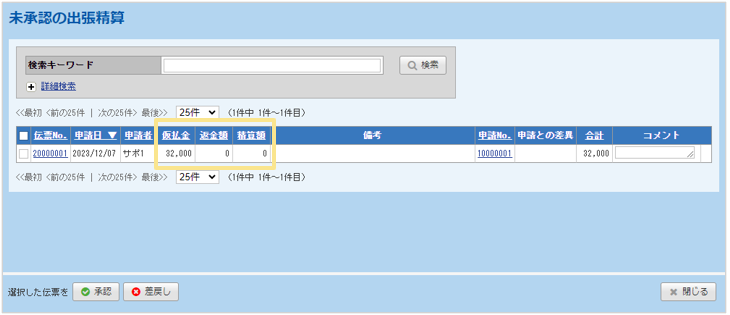
≪完了≫
処理画面の説明
承認を行う手順は、仮払金がある場合もない場合も同様です。
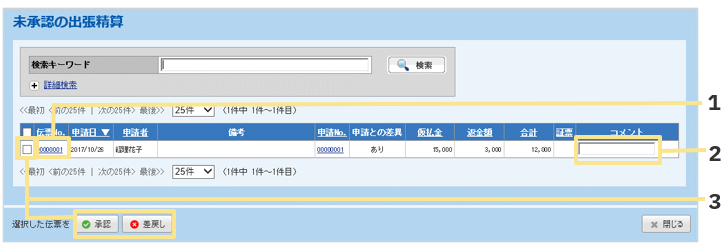
1.伝票No.
クリックすると伝票が表示されます。
2.コメント
入力した内容が「承認履歴」に残ります。
3.チェックを入れ、「承認」もしくは「差戻し」をクリックして処理を行います。
(記事ID:1064)
 共有する
共有する

