


目次
概要
プロジェクトの選択に応じて、承認フローにそのプロジェクトの承認者を追加することができます。
設定は以下の順に行います。
-
承認フローの設定
「プロジェクトの承認者」を追加した承認フローを作成します。
-
社員マスタの設定
作成した承認フローをユーザ毎、申請種別ごとに登録します。
-
承認者の設定
「プロジェクトの承認者」を設定します。
※「プロジェクトの承認者」はプロジェクトごとに1名設定できます。

- 「承認フローマスタ」の設定が必要です。「簡易設定」では対応していません。
- 「ワークフローオプション」には対応していません。
- 振替伝票には対応していません。
- 1つの承認フローに「負担部門の承認者」と「プロジェクトの承認者」を同時に設定することは
できません。

イメージ図
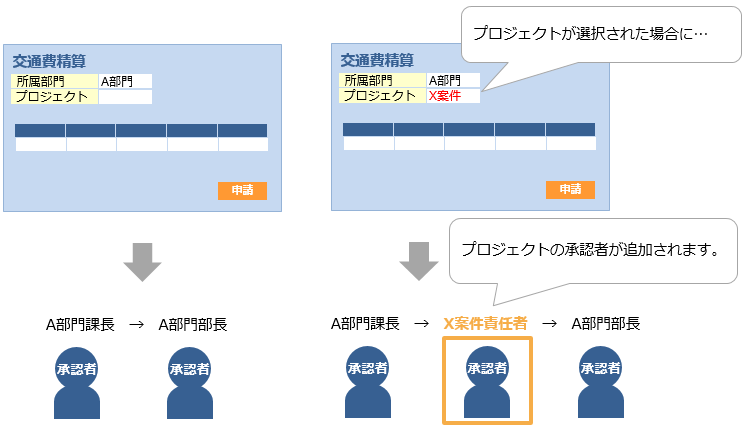
設定手順
▶承認フローの設定
「プロジェクトの承認者」を承認フローに追加します。
※承認フローの設定は「承認フローマスタ」から行います。(詳細はこちら)
- 「管理」タブ >「承認フローマスタ」をクリック
- 「新規登録」または「編集」をクリック
- プロジェクトの承認ポイントを追加
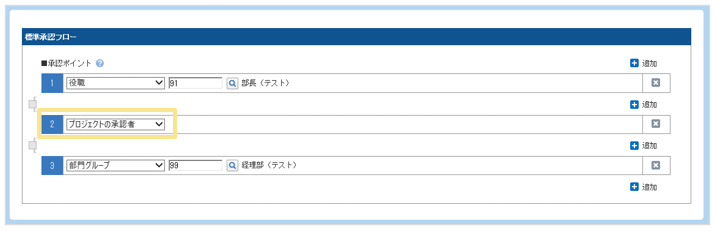

・「プロジェクトの承認者」が設定できるのはフロー内で1か所のみです。
・「プロジェクトの承認者」を設定した場合、前後の承認ポイントとの「AND承認」「OR承認」が
できません。
・「負担部門の承認者」を設定している場合、「プロジェクトの承認者」は設定することが
できません。「負担部門の承認者」については 別マニュアル があります。

4.「登録」をクリック
≪完了≫
▶社員マスタの設定
承認フローマスタで作成した承認フローを、ユーザごと、かつ申請種別ごとに登録します。
※CSV取込で設定することもできます。(詳細はこちら)
- 「管理」タブ > 「社員マスタ」をクリック
- 「編集」をクリック
- 「所属1」~「所属3」タブの「申請種別の承認フロー」で、承認フローの虫眼鏡ボタンをクリック
※承認フローの一覧が表示されます。 - 承認フローを選択
- 「確定」をクリック
≪完了≫
▶プロジェクトの承認者の設定
プロジェクトごとに承認者を設定します。
- 「管理」タブ > 「プロジェクトマスタ」をクリック
- 承認者を設定するプロジェクトの「編集」をクリック
- 承認者の虫眼鏡ボタンをクリック
※設定可能な承認者の一覧が表示されます。
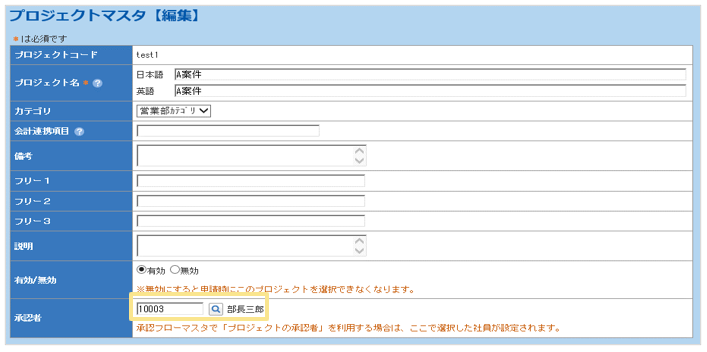
4.承認者を選択
5.「確定」をクリック
※CSV取込で設定することもできます。(詳細はこちら)
テンプレートにデータを入力して、一括で取り込みます。
一括で取り込むことができるので、登録件数が多数ある場合に有効な方法です。
テンプレートは、資料ライブラリ よりダウンロードできます。
≪完了≫

プロジェクトの承認者は任意設定です。
承認フローマスタで「プロジェクトの承認者」を設定している状態で、申請時に
「プロジェクトマスタ」で承認者が未設定のプロジェクトを選択しても申請時エラーに
なることはなく申請可能です。

処理手順
プロジェクト欄は、表示場所(ヘッダか明細か)によって、処理手順が異なります。
※項目の表示設定については、「項目設定」を参照してください。
▶プロジェクト欄がヘッダに表示されている場合
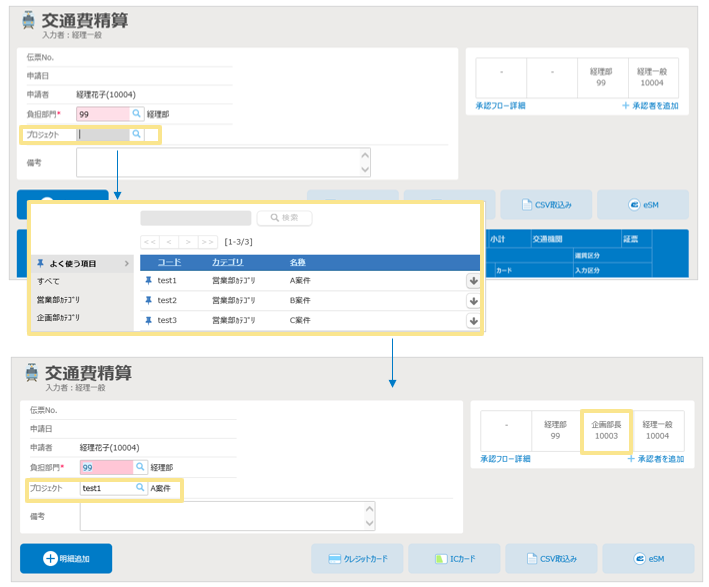
- 申請画面を開く
- プロジェクトの虫眼鏡ボタンをクリックし、プロジェクトを選択
※ヘッダの「プロジェクトの承認者」が、自動的に承認フローに追加されます。
≪完了≫

費用按分により、複数のプロジェクトが設定される場合
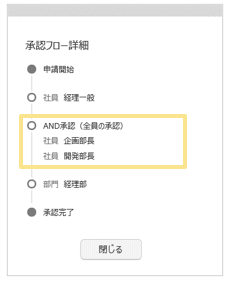
按分したプロジェクトの承認者が自動的に追加されます。
※按分の設定については、別途マニュアル をご確認ください。
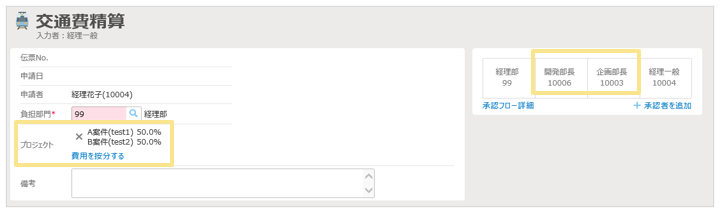
追加された「プロジェクトの承認者」は「AND承認」になります。


1伝票ごとの承認者は10人までです。
11人以上設定すると、エラーメッセージが表示され、設定できません。

▶プロジェクト欄が明細に表示されている場合
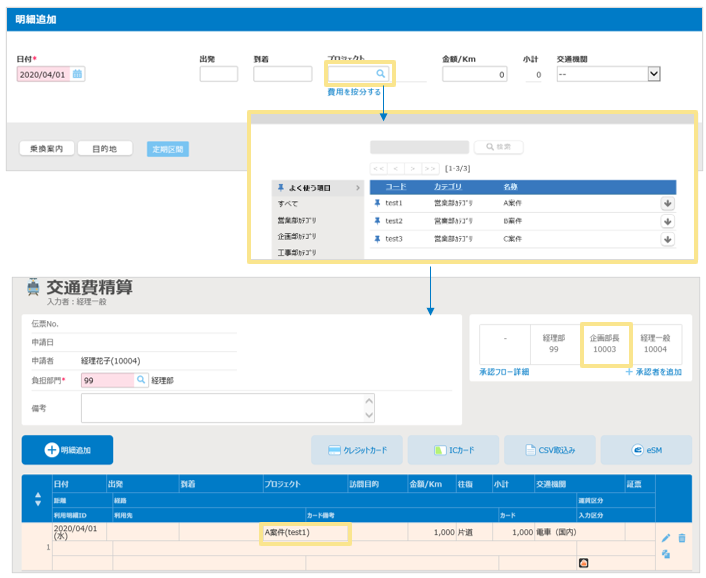
- 申請画面を開く
- プロジェクトの虫眼鏡ボタンをクリックし、プロジェクトを選択
- 「明細追加」ボタンをクリック
※明細の「プロジェクトの承認者」が、自動的に承認フローに追加されます。
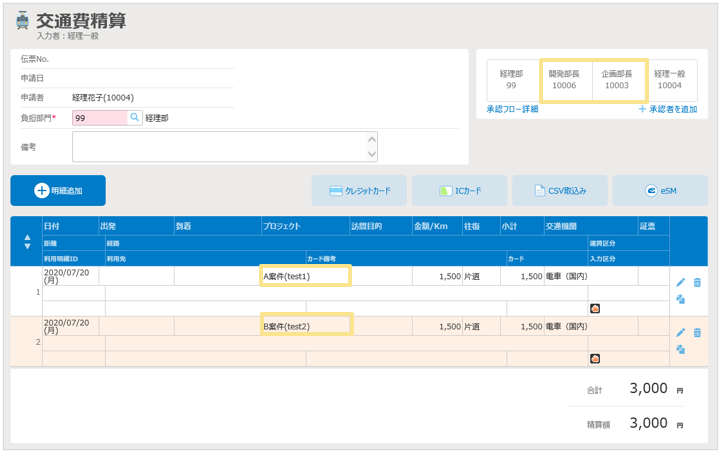
4.他の明細にもプロジェクトを設定する場合、同様の手順で設定
≪完了≫

費用按分により、複数のプロジェクトが設定される場合
按分したプロジェクトの承認者が自動的に追加されます。
※按分の設定については、別途マニュアルをご確認ください。
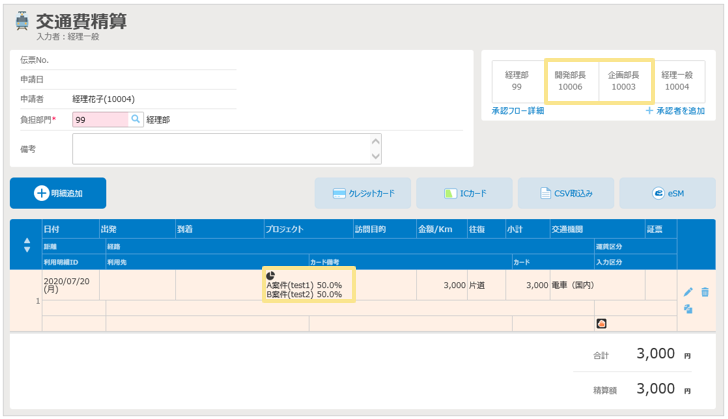
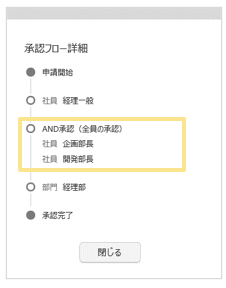
追加された「プロジェクトの承認者」は「AND承認」になります。


- 1つの明細に設定できるプロジェクトは1プロジェクトのみです(按分を除く)。
- 1伝票ごとの承認者は10人までです。11人以上設定すると、エラーメッセージが表示され、
設定できません。承認者は重複しても、1名として数えられます。

(記事ID:1057)
 共有する
共有する

