


目次
|
概要 イメージ図 利用時の注意事項 設定手順概要 手順1: カード会社へ連絡 手順2: 法人番号の登録 手順3:社員マスタへの連携情報の登録 手順4:貸方科目の設定 推奨設定:申請画面に「支払方法」項目を表示する クレジットカード連携の運用方法 |
概要
- 社員が利用したクレカ利用明細を、クレジットカード会社から「楽楽精算」へデータ連携し、
連携された利用明細を使用して伝票を作成できるオプション機能です。
- 「クレジットカード連携オプション」のお申込(無料)が必要です。
※連携先のサービスでは利用料金が発生する場合がございます。
必ずご確認をお願いいたします。また、無料のお試し環境をご用意することも可能です。
ご希望のお客様は本サイト上部「お問い合わせ」メニューよりお問い合わせください。 - 連携可能なクレジットカードの一覧は、クレカ連携時に必要な情報一覧をご覧ください。
※カード種別などの詳細は、カード会社にお問い合わせください。


本マニュアルでは「クレジットカード連携オプション」の設定方法を記載しています。
「クレジットカード連携オプション」を利用した申請者や承認者の運用方法は以下をご覧ください。

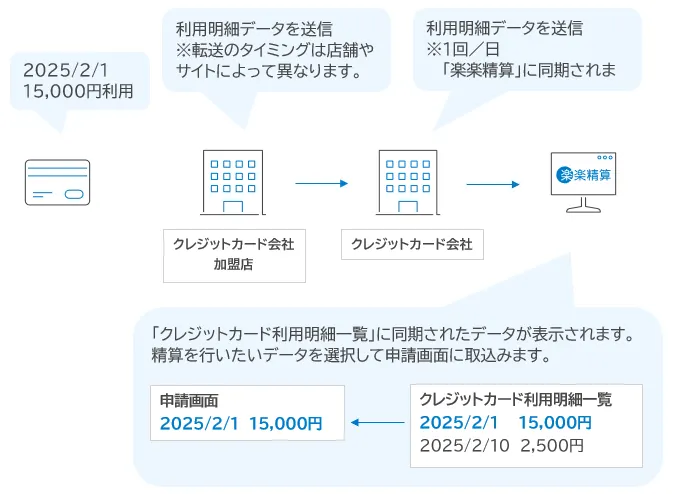
イメージ図
利用時の注意事項
「クレジットカード連携オプション」のご利用にあたり以下の留意事項があります。
■利用できる申請種別について
- 「クレジットカード連携オプション」は、
交通費精算、出張精算、海外出張精算、経費精算、交際費精算でのみご利用できます。
■スマートフォンでの利用について
- 「クレジットカード連携オプション」は、
スマートフォンアプリおよびスマートフォンブラウザ版では利用できません。
■連携開始までのご注意点 - カード会社にお客様より「楽楽精算」とカード連携をしたい旨ご連絡いただく必要が
ございます。
※弊社からカード会社への連携希望連絡は行いません。
お客様にてカード会社・弊社双方にお申込をいただく必要がありますので、
ご注意ください。
- カード会社に連携希望の連絡をしてから、カード会社側の連携準備に1~2か月ほどかかる
可能性があるため、連携希望開始日が決まっている場合は、早めにカード会社へのご連絡を
お願いします。
■データ連携のタイミング
- クレジットカード利用明細情報は、リアルタイムでは「楽楽精算」に送信されません。
利用した店舗・サイトなどからカード会社に明細情報が転送された後、
カード会社から「楽楽精算」に同期されます。 - 明細情報の転送日時は利用した店舗やサイトによって異なるため、データ連携のタイミングは
弊社では把握しておりません。 - カード会社に転送されたデータは、1回/日(土日祝日除く)「楽楽精算」に
同期されます。
※法改正により祝日や休日が変更になる場合など、平日に同期されない可能性もございます。
設定手順概要
設定には以下のステップが必要です。
手順1: カード会社へ連絡 :カード会社へ連携希望の連絡
手順2: 法人番号の登録 :連携するための法人番号の登録
手順3: 社員マスタへ連携情報の登録 :カード連携用コード(※)を社員ごとに登録
手順4: 貸方科目の設定 :「クレジットカードオプション」利用時の貸方科目を登録
※クレカ利用明細と「楽楽精算」のユーザーを紐づけるために必要な情報を指します。
カード会社によって「カード連携用コード」を指す名称が異なる場合がございます。
(「社員番号」など)カード連携用コードのルールはこちらをご確認ください。
<推奨設定>
推奨設定: 項目設定 :申請画面に「支払方法」項目を表示する
手順1: カード会社へ連絡
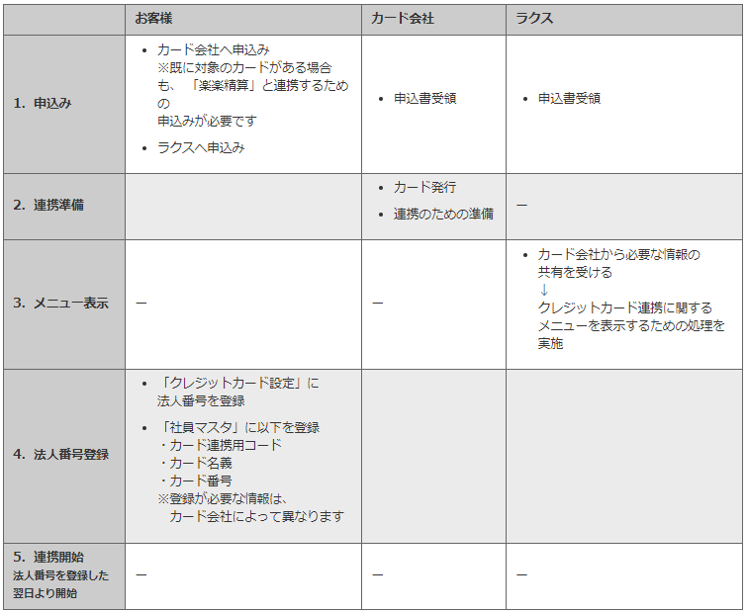
お客様よりカード会社へ「楽楽精算」とカード連携したい旨のご連絡をお願いします。
■連携までの流れ
手順2: 法人番号の登録
クレジットカード会社にて、「楽楽精算」との連携の準備が完了した後、
「楽楽精算」の画面上に、クレジットカード連携に使用するメニューを表示する作業を行います。
表示作業は弊社で行い、完了次第ご連絡いたします。
「楽楽精算」の画面上に、クレジットカード連携に使用するメニューが表示されたら、
法人番号を登録します。
※「法人番号」とは、クレジットカード会社から発行される、貴社固有の番号(コード)です。
■登録手順
※必要な設定メニューが「管理」タブに表示されていない場合はこちらをご確認ください。
- 「管理」タブ >「クレジットカード設定」をクリック
2. 貴社の「楽楽精算」の環境に連携されているクレジットカードが表示されるので、
設定を行うカードの「編集」をクリック
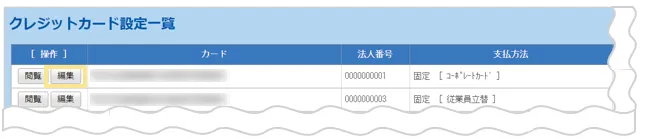
3. 「法人番号」を登録

カード会社より通知された法人番号(10桁)をご登録ください。
※通知された法人番号に「-(ハイフン)」が含まれている場合は、ハイフンを除いて数字のみ
ご登録ください。
※カード会社から通知された番号が10桁に満たない場合は、頭に0を付け、10桁にした状態で
ご登録ください。

JCB、三菱HCキャピタル、TOMOWEL Payment Service(Bizプリカ)をご利用の場合のみ、
「法人番号」の桁数が異なります。
JCBの場合
カード会社より11桁の法人番号が通知されます。「楽楽精算」にもそのまま11桁を
ご登録ください。
三菱HCキャピタル(旧 日立キャピタル)の場合
カード会社より11桁の法人番号が通知されます。
「楽楽精算」には、左から4桁目~8桁目(5桁分)をご登録ください。
【例】カード会社から通知される法人番号:12345678912
「楽楽精算」に登録する法人番号 :45678
TOMOWEL Payment Service(Bizプリカ)の場合
カード会社より7桁の法人番号が通知されます。そのまま7桁でご登録ください。

4. 「支払方法」を登録

・固定 ⇒ 申請者は「支払方法」を選択できません。
・精算時に選択 ⇒ 申請者が「支払方法」を選択できます。
※「支払方法」の選択肢は「支払方法マスタ」で設定します。
※個人決済型のカードの場合は「従業員立替」になるので、選択できません。
5. 「申請者による利用日の変更」を選択

新幹線やホテルなどを予約した場合、カードの利用明細データに表示される「利用日」が、
実際の利用日と異なる場合があります。
実際の利用日で精算する必要がある場合は、「許可する」と選択してください。
※伝票明細の日付は変更できますが、ログイン直後右上の「クレジットカード明細」や
「管理」タブの「クレジットカード利用明細」に表示されるデータの日付は変更できません。
【例】新幹線エクスプレスカードで予約した場合
オンライン予約した日 ⇒ 1/1
新幹線の乗車日 ⇒ 1/8
利用明細の利用日 ⇒ 1/1
6. 「確定」をクリック
≪完了≫
法人番号の登録が完了した翌日より、クレジットカード会社からのデータ転送が開始します。

- クレジットカード利用明細は、リアルタイムでは「楽楽精算」に送信されません。
- クレジットカード利用明細情報は、利用した店舗・サイトなどからクレジットカード会社に
転送された後、クレジットカード会社から「楽楽精算」に同期されます。 - クレジットカード利用明細情報の転送日時は、利用した店舗やサイトによって異なるため、
データ連携のタイミングは弊社では把握しておりません。

- クレジットカード会社に転送されたデータは、1回/日(土日祝日除く)「楽楽精算」に
同期されます。
以上で、「法人番号」の設定は完了です。
次は「社員マスタへの連携情報の登録」の設定を行います。
手順3:社員マスタへの連携情報の登録
クレカ利用明細情報と「楽楽精算」の「社員マスタ」に登録されている情報とが一致していることを
条件に、各ユーザーと連携します。
そのために、各ユーザーの「社員マスタ」上にクレジットカード連携に必要な情報の登録を
行います。
登録は「手入力」または「CSV取り込み」で設定ができます。
なお登録が必要な項目や、各項目で利用できる文字等のルールは、カード会社ごとに異なります。
詳細は、クレカ連携時に必要な情報一覧を必ずご確認の上、各カード会社のルールに合わせて登録してください。

- カード会社によって「カード連携用コード」を指す名称が異なる場合があります。
利用者の社員番号を指定するケースが一般的なため、カード会社からは「社員番号」等の名称
で共有される場合があります。 - 手順2「法人番号の登録」が完了していても、手順3「社員マスタへの連携情報の登録」が
完了していない場合、クレジットカードの明細情報は「楽楽精算」上に連携されますが、
「連携先のユーザーが不明なエラーデータ」として連携されます。
連携情報の登録が完了し、連携先のユーザーが確定次第エラーは解消されます。
運用開始前やユーザーを新規で追加する場合は、連携情報の登録をお忘れないようご注意
ください。 - 各カード会社ごとの条件に記載されている「連携項目」はすべて登録が必要です。
【例】「カード連携用コード」と「カード名義」が連携項目として記載されている場合、
どちらも登録が必要です。どちらかの登録だけでは設定が完了しませんのでご注意ください。 - 貴社にてカード会社に登録された『カード連携用コード』や『カード名義』情報については、
弊社では把握しておりません。また、お調べすることもできません。
ご不明な場合は、ご契約のカード会社へご確認ください。 - 「楽楽精算」画面上の注釈文はご契約のカード会社によって表示が変わります。

■CSV取り込み
「社員マスタ」の基本の登録が完了していることを前提に以下のテンプレートを利用して
CSV取り込みが可能です。
カード会社によってご利用いただくテンプレートが異なります。
テンプレートは資料ライブラリよりダウンロードいただけます。

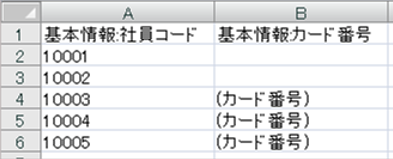
「カード番号」はセンシティブ情報のため、登録後に、登録されている番号を参照することは
できません。登録後に編集画面を開くと、以下のような表示になります。

「社員マスタ」の情報をCSV出力した際にも、カード番号の登録がある場合には
「(カード番号)」とのみ表示されます。


社員マスタへの連携情報の登録が完了して初めて、各ユーザーの申請画面に「クレジットカード」
ボタンが表示され、連携されたクレカ利用明細情報を伝票に呼び出すことができます。
社員マスタ上に連携情報が未登録の状態では、申請画面の「クレジットカード」ボタンが
表示されませんのでご注意ください。
※クレジットカード連携を利用しないユーザーについては、社員マスタ上で連携情報を
登録せずにおくことで「クレジットカード」ボタンを非表示にできます。

以上で、「社員マスタへの連携情報の登録」の設定は完了です。
次は「推奨設定」の設定になります。
手順4:貸方科目の設定
「クレジットカード連携オプション」利用時の貸方科目は、クレジットカードの種別によって
設定方法が異なります。
・個人決済型のカード
通常の立替精算と同様です。
・「計上仕訳する」場合
「管理」タブ >「仕訳の基本設定」>「未払金(社員)」にて設定した科目
・「計上仕訳しない」場合
「支払確定」時に、選択された「振込元」に紐付く科目
※振込元に紐づく科目は「管理」タブ >「振込元マスタ」から登録します。
・法人決済型のカード
クレカ利用明細取込時に適用される、「支払方法」に紐づく科目を登録します。
■手順
- 「管理」タブ >「支払方法マスタ」をクリック
- 「支払方法1~10」の内、使用していない「支払方法」の「編集」をクリック
- 「有効/無効」を「有効」に切り替え、クレジットカード利用時の貸方仕訳情報を設定
- 「確定」をクリック
- 「管理」タブ >「クレジットカード設定」をクリック
- 仕訳情報を設定するカードの「編集」をクリック
- 「支払方法」のプルダウンメニューにおいてクレジットカード用に登録した支払方法を選択
※ラジオボタンを「固定」に設定すると変更不可能な状態で、「精算時に選択」に設定すると
変更可能な初期値として支払方法が反映されます。 - 「確定」をクリック
≪完了≫
推奨設定:申請画面に「支払方法」項目を表示する
本オプションを利用する場合、申請画面上に明細項目「支払方法」を表示していただくことを
おすすめします。
クレジットカード利用明細を紐づけた明細をコピーして新しい明細を作成した場合、
「支払方法」項目を表示しているかどうかでコピー先の明細の「支払方法」が異なります。
(詳細はこちら)
「支払方法」項目を非表示にしている場合、意図していない支払方法となる可能性が
ありますので、申請画面上で支払方法を確認・変更できるよう「支払方法」項目を表示いただく
ことを推奨しております。
※「支払方法」項目の表示設定は「管理」タブ > 「項目設定」より行ってください。
※連携のために必須の設定ではございません。
クレジットカード連携の運用方法
以上で「クレジットカード連携オプション」を利用するための準備は完了です。
申請者に紐づいたクレジットカードの明細情報を呼び出して、精算を行えます。
(詳細は「運用方法」ページへ)
(記事ID:1032)
 共有する
共有する

