


目次
|
概要 関連する設定マニュアル イメージ図 関連のあるメニュー 設定が反映される画面 ▶申請画面 ▶帳票 ▶一覧画面 設定前に準備すること 設定方法 設定画面の説明 ▶申請画面・帳票レイアウト画面 ▶申請画面の項目設定【編集】画面 ▶申請画面レイアウト【編集】画面 ▶帳票レイアウト【編集】画面 ▶一覧画面レイアウト【編集】画面 |
概要
▶申請画面/帳票
- 申請画面/帳票に表示する項目の名称を決めます。(項目名の編集)
- 申請画面/帳票に表示する項目の配置箇所や項目の幅を決めます。(項目のレイアウト)
▶一覧画面
- 過去のデータを閲覧する一覧画面に表示する項目の並び順を決めます。(項目のレイアウト)

「申請画面・帳票レイアウト」と「項目設定」
「申請画面・帳票レイアウト」と類似した機能で「項目設定」というメニューがあります。
「申請画面・帳票レイアウト」と「項目設定」で実現できることの違いは、以下の通りです。


関連する設定マニュアル
本マニュアルでは画面・機能説明を主な目的としています。
設定について知りたい場合は、以下マニュアルをご参照ください。
▶設定マニュアル
イメージ図
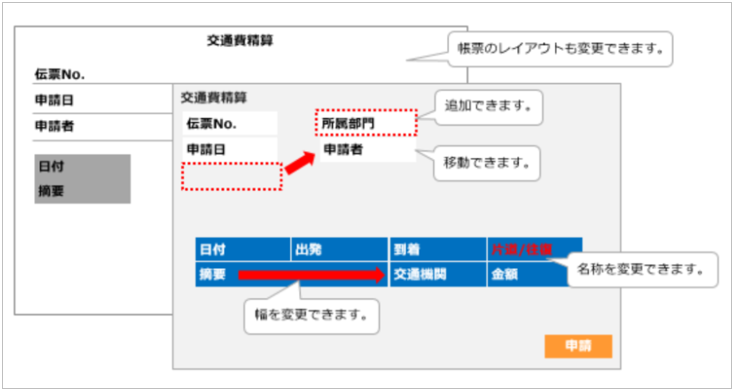
関連のあるメニュー
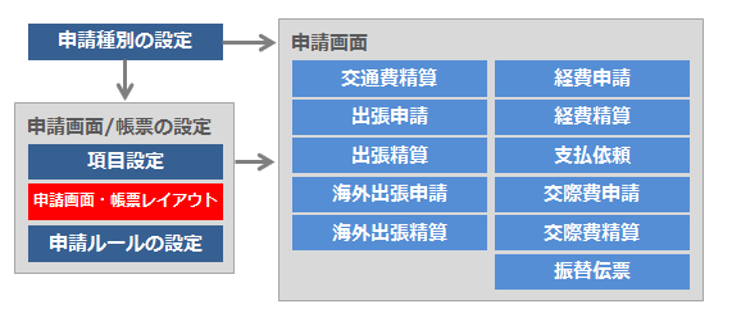
設定が反映される画面
▶申請画面
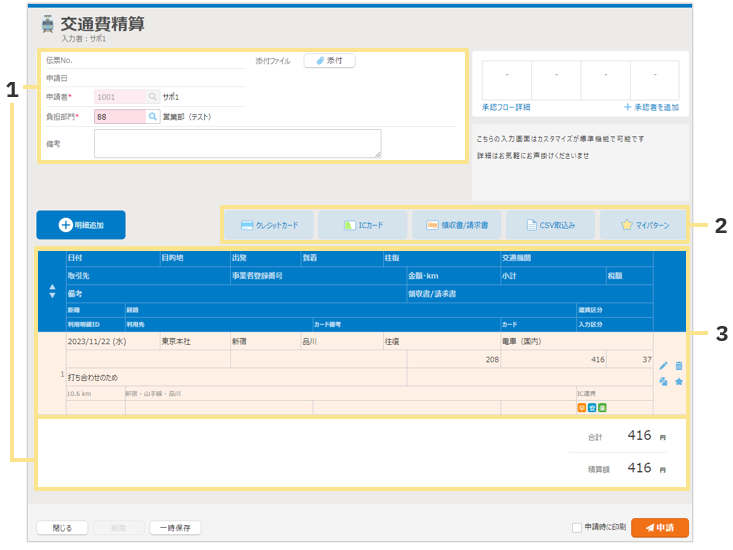
1.申請画面の上部と下部
「ヘッダ」で編集した内容が反映されます。
表示する項目と、その配置を設定できます。
2.各種メニューボタン
クレジットカード:「クレジットカード連携オプション」をご利用の場合に表示されます。
ICカード :「ICカードオプション」をご利用の場合に表示されます。
領収書/請求書 :「電子帳簿保存法オプション」をご利用の場合に表示されます。
CSV取込み : 「申請データ取込の設定」を有効にしている場合に表示されます。
eSM :「eセールスマネージャー連携オプション」をご利用の場合に表示されます。
マイパターン :マイパターン機能を有効にしている場合に表示されます。
3.明細
「明細項目」で編集した内容が反映されます。
表示する項目と、その配置を設定できます。
▶帳票
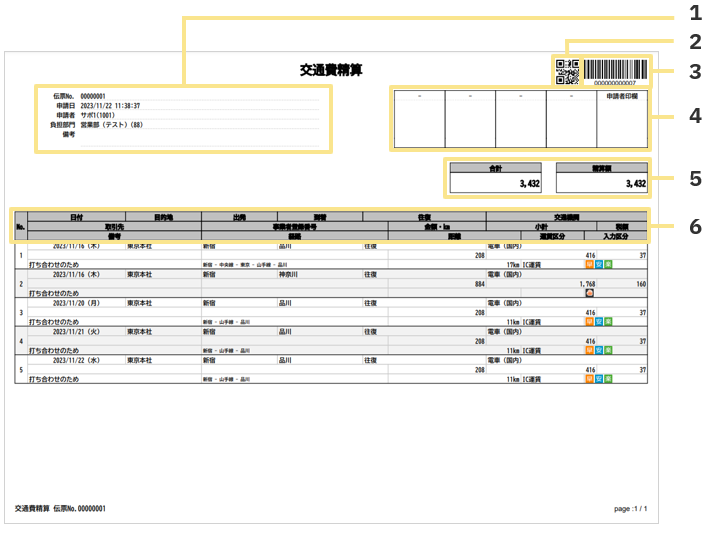
1.帳票左上
「ヘッダ」で設定した内容が反映されます。
表示する項目と、その配置を設定できます。
2.QRコード
表示/非表示を選択できます。
QRコードを読取り可能な機器を利用して、帳票を管理する場合などに使用します。
※承認には使用できません

- 富士フイルムビジネスイノベーション株式会社の複合機で帳票をスキャンし、
外部ソフトと連携することが可能です。 ご利用時には複合機側での設定が必要となりますので、
複合機のマニュアルなど - をご確認ください。
なお、富士フイルムビジネスイノベーション株式会社製品以外でも、QRコードを読取り可能な
機種であればご利用いただけますが、「楽楽精算」としての動作保証はしておりませんので、
予めご了承ください。
- 「伝票データ出力の設定」画面にて「バーコードNo.(QRコードNo.)」を設定し、
伝票データ出力を行うことで、複合機でQRコードを読み取った内容と伝票データを
QRコードNo.を元に外部ソフト内で紐付けて連携することも可能です。
「伝票データ出力の設定」に関しては、マニュアルをご用意しております。
なお連携方法の詳細については、複合機や外部ソフトのマニュアルなどをご確認ください。

3.バーコード
バーコードリーダーで承認する場合に使用します。(詳細はこちら)
表示/非表示を選択できます。
4.承認印欄
システム用の承認印欄とは別に、印刷回覧用の承認印欄を表示させることもできます。
5.各明細の合計額(合計/精算額/小計/手当計/仮払金額/返金額)
表示/非表示を選択できます。
6.明細
「明細」で設定した内容が反映されます。表示する項目とその配置を設定できます。
▶一覧画面
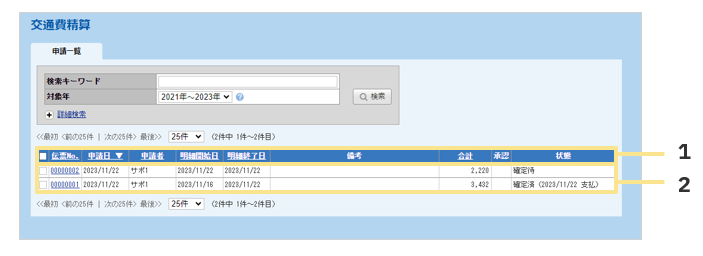
1. 表示する項目と、その配置を設定できます。
下線が付いている各項目名をクリックすると、昇順・降順でソートすることができます。
2. データ一覧が表示されます。
設定前に準備すること
- 現在使用している申請書を用意してください。
申請画面に配置したい項目を洗い出し、ヘッダ項目(すべての明細に共通する項目)と
明細項目に分けてください。
- 現在の申請書のフォーマットをそのまま「楽楽精算」で再現することができない場合も
ありますが、上記で洗い出した内容に沿って設定を進めます。
- 申請書のフォーマットが存在しない場合は、初期設定を参考にして設定を進めてください。
設定方法
「管理」タブ > 「申請画面・帳票レイアウト」画面より設定します。
※CSVでの取込みはできません。
設定画面の説明
▶申請画面・帳票レイアウト画面
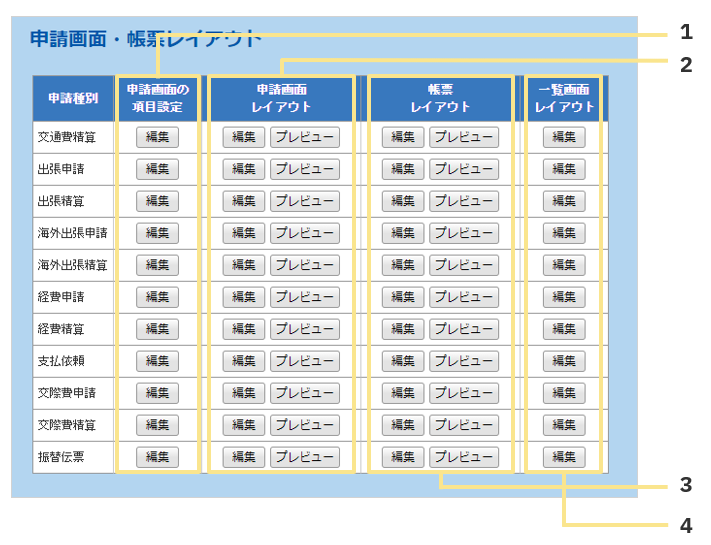
1.申請画面の項目設定
申請種別毎に各項目の名称の変更や、「表示/非表示」の制御を行えます。
※詳細は以下「申請画面の項目設定【編集】画面」を参照

「非表示」にした項目は過去申請済みの伝票上も非表示になります。

2.申請画面レイアウト
申請画面のレイアウト(項目を配置する箇所や、項目の幅などの設定)を行えます。
※詳細は以下「申請画面レイアウト【編集】画面」を参照
3.帳票レイアウト
帳票のレイアウト(項目を配置する箇所や、項目の幅などの設定)を行えます。
※詳細は以下「帳票レイアウト【編集】画面」を参照
4.一覧画面レイアウト
過去のデータを閲覧する一覧画面のレイアウト(項目を配置する箇所)を行えます。
※詳細は以下「一覧画面レイアウト【編集】画面」を参照
▶申請画面の項目設定【編集】画面
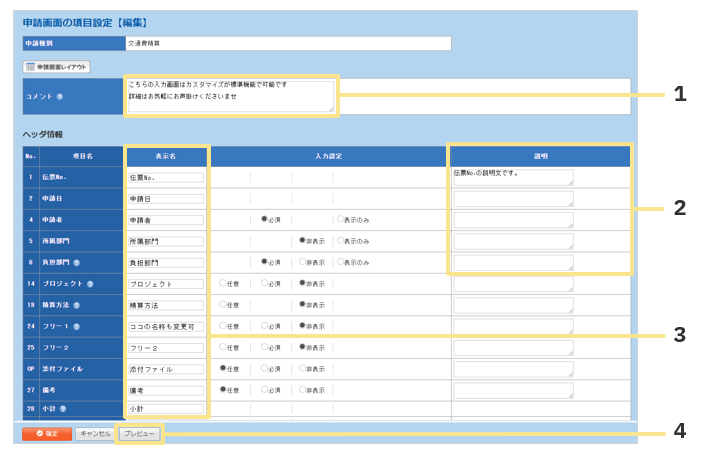
1.コメント
申請画面右上、承認印欄の下に表示することができます。
申請時のルールなどを簡単に記載できます。
文字数上限は半角400文字です。
※コメントの文字色やサイズを変更することはできません。
2.説明
申請画面で対象の項目にマウスポインタをかざした時に、ポップアップ形式で表示できます。
各項目の簡単な説明を記載できます。
文字数上限は半角1,000文字です。
スマートフォン(アプリ・ブラウザ共に)では表示されません。
3.表示名
申請画面に表示される項目名です。
4.プレビュー
現在の設定の状態で申請画面が表示されます。
「確定」をする前に、設定の内容を確認できます。
▶申請画面レイアウト【編集】画面
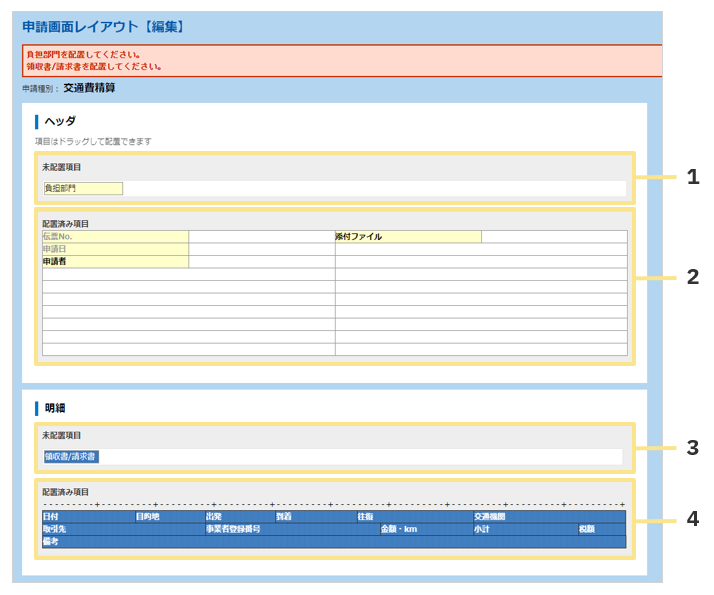
1.未配置項目(ヘッダ)
「項目設定」で申請画面上に表示する設定を行っている(「任意/必須/表示のみ」のいずれかを選択)にも関わらず、配置箇所が決まっていないヘッダ項目が表示されます。
未配置項目が存在する場合、行内に空白があると、「確定」の際に「〇〇を配置してください。」
というエラーメッセージが表示されます。
ドラッグ&ドロップで「2」のヘッダ項目配置箇所に移動させてください。
2.ヘッダ項目配置箇所
申請画面のヘッダに当たる箇所です。
最大で縦10行、横2列で配置できます。必ず上詰めで配置してください。
行内に空白があると、「確定」の際に「配置が正しくありません。」というエラーメッセージが
表示されます。
3.未配置項目(明細)
「項目設定」で申請画面上に表示する設定を行っている(「任意/必須/表示のみ」のいずれかを選択)にも関わらず、配置箇所が決まっていない明細項目が表示されます。
未配置項目が存在する場合、行内に空白があると、「確定」の際に「〇〇を配置してください。」
というエラーメッセージが表示されます。
ドラッグ&ドロップで「4」の明細項目配置箇所に移動させてください。
4.明細項目配置箇所
申請画面の明細に当たる箇所です。
最大で3行配置できます。
各項目の配置箇所や横幅は、ドラッグ&ドロップで自由に設定できます。
使用する行は左詰めで、行内に空白が無いように配置してください。
行内に空白があると、「確定」の際に「配置が正しくありません。」というエラーメッセージが
表示されます。

レイアウトの変更を行った場合、即時で反映されます。一時保存中や承認依頼中の伝票や、過去申請済みの伝票のレイアウトにも変更内容が反映されます。

▶帳票レイアウト【編集】画面
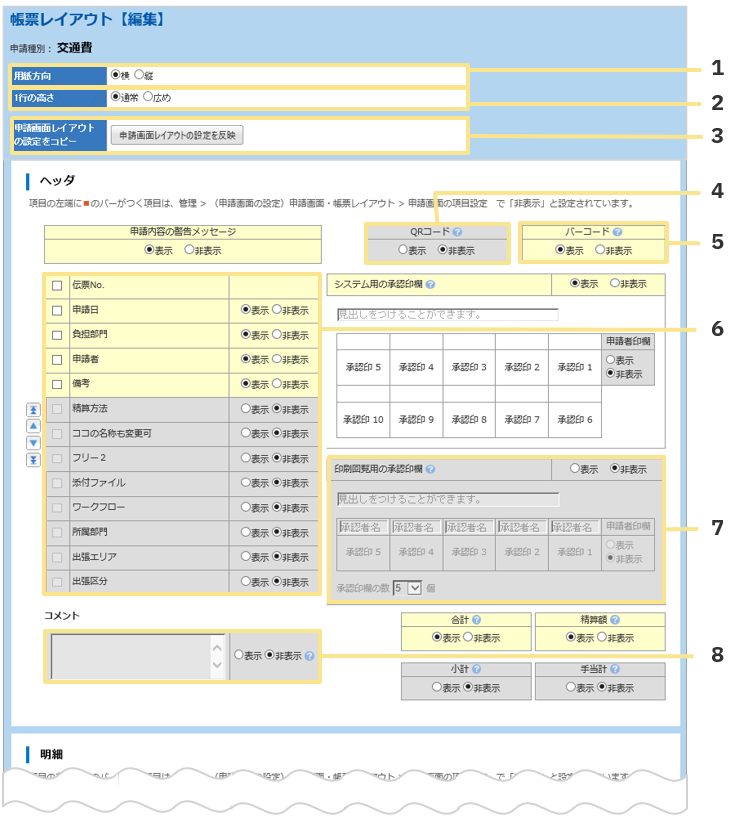
1.用紙方向
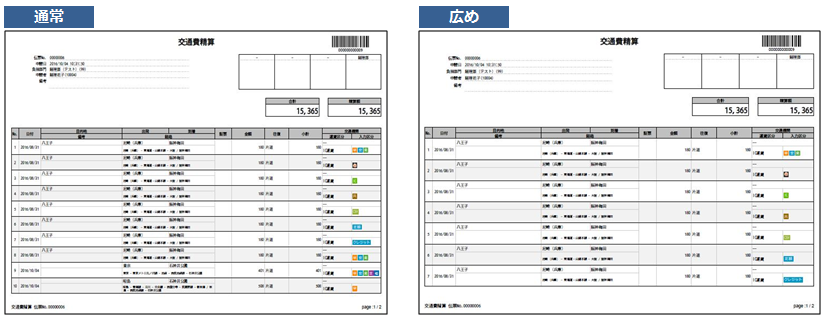
帳票を縦で印刷するか、横で印刷するか選択できます。
2.1行の高さ
1行の高さを「通常」か「広め」の2種類から選択できます。
3.申請画面レイアウトの設定をコピー
申請画面のレイアウトを帳票にコピー(反映)する場合に使用します。

- 「振替伝票」と「ワークフローオプション」の申請画面レイアウトのコピーはできません。
- 以下の項目はコピーされません。帳票に配置する場合は手動でご設定ください。
■すべての申請種別で利用する項目
対象項目:「区分」
■交通費精算/出張申請・出張精算/海外出張申請/海外出張精算の以下項目
対象項目:「距離」「経路」「運賃区」
■「クレジットカード連携オプション」をご利用の場合のみ利用する項目
対象項目:「利用明細ID」「利用先」「カード備考」「カード」

4.QRコード
QRコード読取機器で帳票のスキャンを行う場合に使用します。
5.バーコード
バーコード承認を行う際に必須です。(詳細はこちら)
6. ヘッダ項目
帳票左上に表示される項目です。項目名は「項目設定」で設定した名称で表示されます。
※左端に赤線が入っている項目は、「申請画面の項目設定」で「非表示」に設定されています。
申請画面と帳票の表示項目を一致させたい場合は、左端に赤線が入っていない項目のみを「表示」に設定してください。
7.印刷回覧用の承認印欄
電子データの承認とは別に、帳票の承認(回覧)フローがある場合などに使用します。
8.コメント
帳票上にコメントなどを記載したい場合に使用します。
ヘッダと明細の間に表示されます。
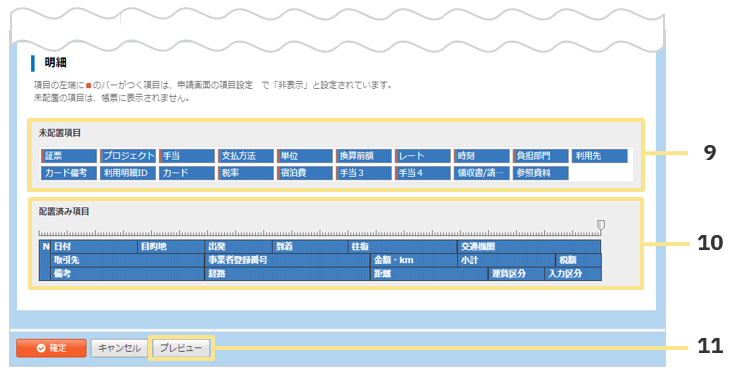
9.未配置項目
帳票の明細に配置されていない項目が表示されます。
帳票に表示させたい項目がある場合は、
ドラッグ&ドロップで10.の配置済みの項目(明細箇所)に配置してください。
※左端に赤線が入っている項目は、「申請画面の項目設定」で「非表示」に設定されています。
申請画面と帳票の表示項目を一致させたい場合は、
左端に赤線が入っていない項目のみを「表示」に設定してください。
10.配置済み項目
帳票の明細に当たる箇所です。
最大で3行で配置できます。各項目の横幅/高さは自由に設定できます。
使用する行は空白のない状態で配置してください。
配置箇所はドラッグ&ドロップで変更できます。
11.プレビュー
現在の設定の状態で、帳票が表示されます。
「確定」をする前に、設定の内容を確認できます。
▶一覧画面レイアウト【編集】画面
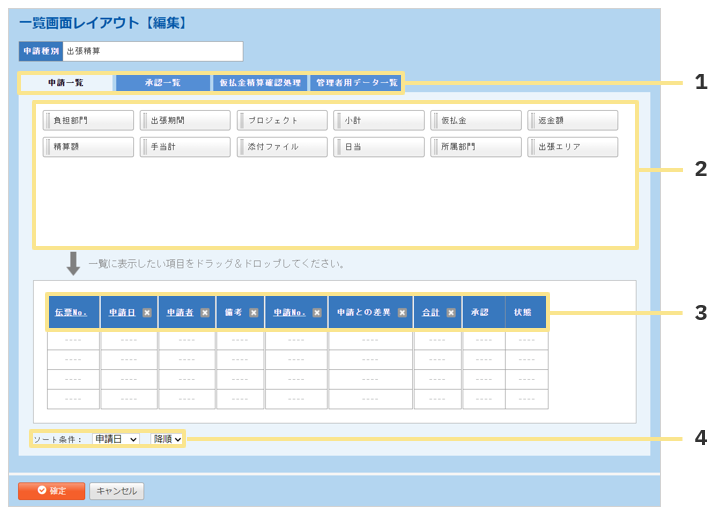
1.タブ(申請一覧/承認一覧/仮払金精算確認処理/管理者用データ一覧)
タブで設定対象となる画面を切り替えます。
■申請一覧
申請者本人が、自分が申請したデータを確認するための一覧です。
反映画面:「申請・承認」タブ > 「一覧」画面
■承認一覧
承認者本人が承認データを確認するための一覧です。
反映画面:「申請・承認」タブ > 「未承認」各申請種別ごとの画面(未承認の経費精算など)
「閲覧」タブ >「承認データ一覧」各申請種別ごとの画面
※「明細開始日」「明細終了日」「仮払金支払日」「支払日」「承認」「状態」
の項目は「閲覧」タブ > 「承認データ一覧」画面のみに反映されます。
但し、「明細開始日」「明細終了日」の項目は
「閲覧」タブ > 「承認データ一覧」画面と
「申請・承認」タブ > 「未承認」> 「交通費精算」画面に反映されます。
■仮払金精算確認処理
仮払金精算確認処理対象のデータを確認するための一覧です。
反映画面:「経理処理」タブ > 「仮払金精算確認処理」画面
■管理者用データ一覧
管理者が「楽楽精算」の中にあるすべてのデータを確認するための一覧です。
反映画面:「閲覧」タブ > 「管理者用データ一覧」画面
2.未配置項目一覧
一覧に配置されていない項目が表示されます。
一覧に表示させたい項目がある場合は、ドラッグ&ドロップで3.の一覧箇所に配置してください。
3.一覧配置箇所
一覧に配置されている項目が表示されます。
配置箇所はドラッグ&ドロップで変更できます。
非表示に変更したい場合は、項目名横の「×」をクリックします。

一覧画面に配置できる項目は以下の通りです。
- ヘッダ項目
※仮払金支払日は申請の場合のみ、申請との差異/支払日は精算の場合のみ表示されます - 明細開始日/明細終了日
- 証票(精算の場合のみ)
また、「承認」「状態」項目は固定表示となり、編集することはできません。


「項目設定」で伝票の項目を非表示にした場合、
一覧画面のレイアウトから該当の項目は表示されなくなります。

4.ソート条件
伝票の一覧を表示する際のソート条件となる項目と、「昇順/降順」を設定できます。
(記事ID:2001)

 共有する
共有する

