


目次
|
概要 ▶バーコード承認のメリット ▶対応しているバーコードリーダー 設定手順 ▶1.バーコードを帳票に表示する設定 ▶2.バーコード承認を行う権限の作成 ▶3.バーコード承認を行う権限の付与 承認手順 参考:通常承認とバーコード承認の比較 |
概要
- 「楽楽精算」で申請した伝票を印刷して提出する運用の場合に、
帳票(伝票)にバーコードを印字することでスムーズに承認作業ができます。 - バーコード承認にはバーコードリーダー(別売)が必要です。
▶バーコード承認のメリット
帳票(伝票)を印刷して提出する運用の場合に、
印刷した帳票と「楽楽精算」内の伝票との突き合わせが簡単になります。
印刷した帳票を「伝票種別毎」「伝票No.」順に並べて「楽楽精算」の画面と照らし合わせたり、
該当する伝票を承認一覧から「伝票No.」などで検索したりしなくても、
帳票のバーコードをスキャンすることで、対象の伝票が自動表示され一括承認できます。
▶対応しているバーコードリーダー
- 1次元バーコードの規格「CODE128」に対応のバーコードリーダー
※「2次元バーコードリーダー」のみに対応している機種は非対応です。
※バーコードリーダーはお客様にてご購入ください。
設定手順
事前に以下の設定を行います。
1.バーコードを帳票に表示する設定
2.バーコード承認を行う権限の作成
3.バーコード承認を行う権限の付与
▶1.バーコードを帳票に表示する設定
1.「管理」タブ >「申請画面・帳票レイアウト」をクリック
2.バーコード承認を行いたい申請種別の「帳票レイアウト」の「編集」をクリック
3.画面右上にある「バーコード」の「表示」にチェック
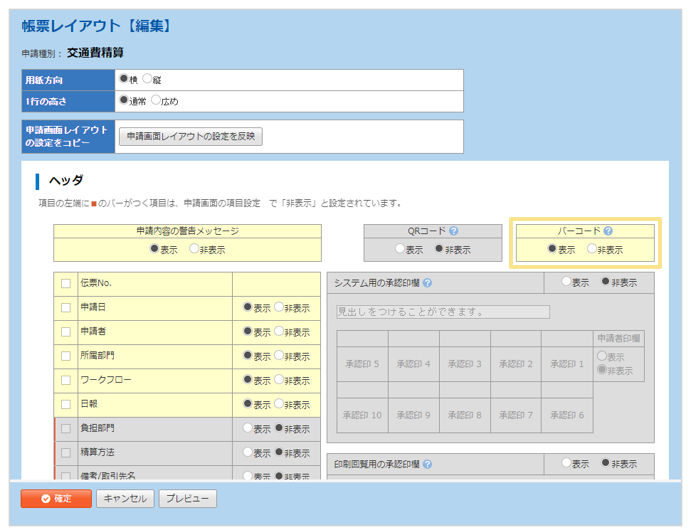
4.「確定」をクリック
≪完了≫
上記の設定で、帳票の右上にバーコードが印字されます。
▶2.バーコード承認を行う権限の作成
バーコード承認を行うには、「バーコード承認」の権限が必要です。
「権限マスタ」で該当する権限を作成します。
1.「管理」タブ >「権限マスタ」をクリック
2.バーコード承認を行うユーザに付与する(している)権限の「編集」をクリック
(または新規登録をクリック)
3.「権限」の「承認」にチェック
4.「使用可能メニュー」の「承認」の「+」をクリック
5.「バーコード承認」にチェック
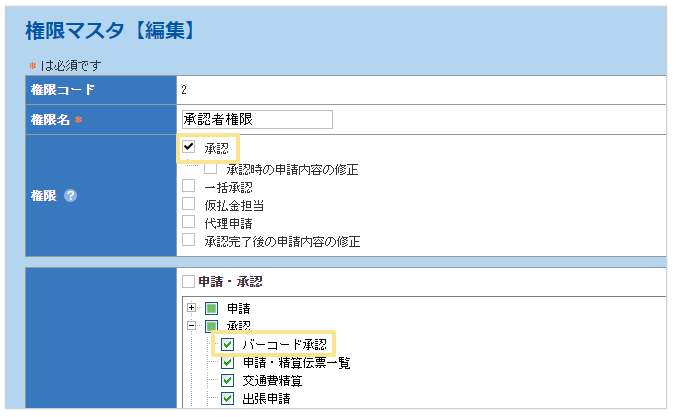
6.「確定」をクリック
≪完了≫
▶3.バーコード承認を行う権限の付与
1.「管理」タブ >「社員マスタ」をクリック
2. バーコード承認を行うユーザの「編集」をクリック
3.「権限マスタ」でバーコード承認用に用意した権限を選択
4.「確定」をクリック
≪完了≫
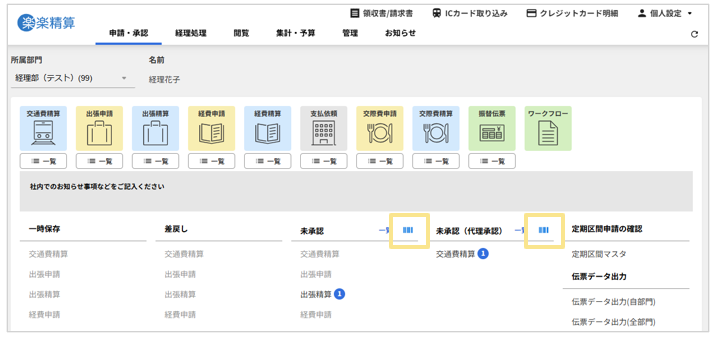
上記の権限付与を行ったユーザの「申請・承認」タブ > 「未承認」または「未承認(代理承認)」欄にバーコード承認画面を開くためのボタンが表示されます。
承認手順
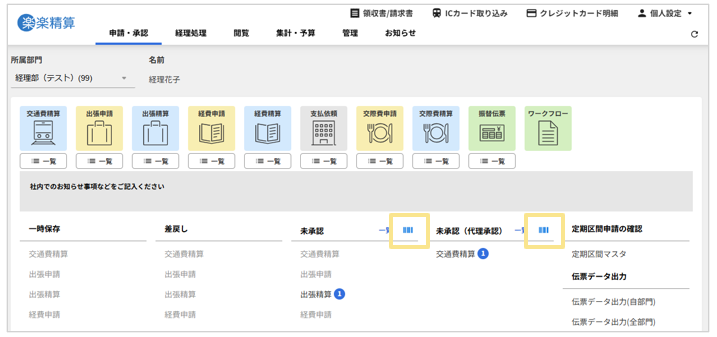
1.「申請・承認」タブ >「未承認」のバーコードのアイコンをクリック
バーコード承認の画面が開きます。
2.帳票のバーコードをバーコードリーダーで読み取る
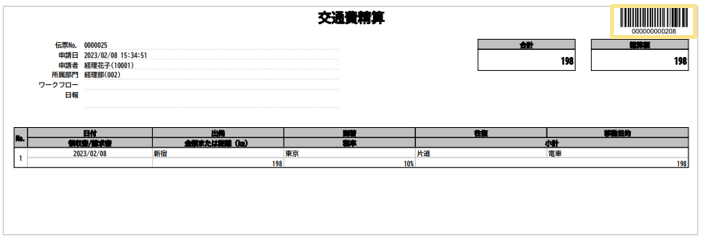
3.バーコード承認画面に対象の伝票が表示され、自動でチェックが入る
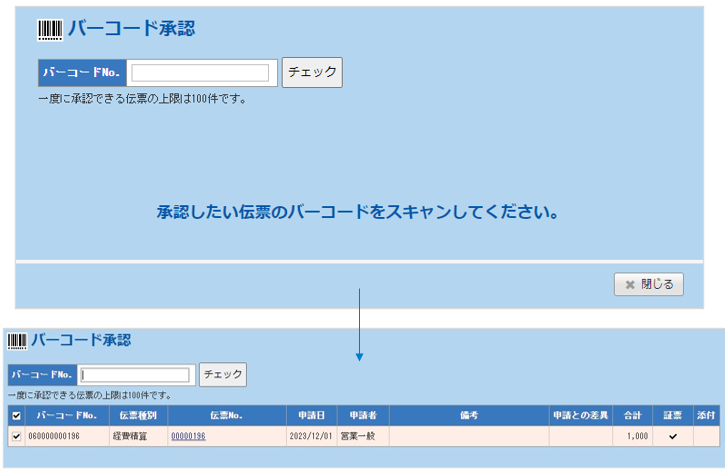
4.同時に承認を行いたい伝票がある場合は、続けて帳票のバーコードを読み取る
5.すべてのバーコード読取が完了したら、「承認」または「差戻し」をクリック
≪完了≫

1回に読み取れる伝票の上限は100件です。
101件以上の伝票をバーコードリーダーで承認したい場合は、
100件以内の伝票を承認してから改めて実施してください。

参考:通常承認とバーコード承認の比較
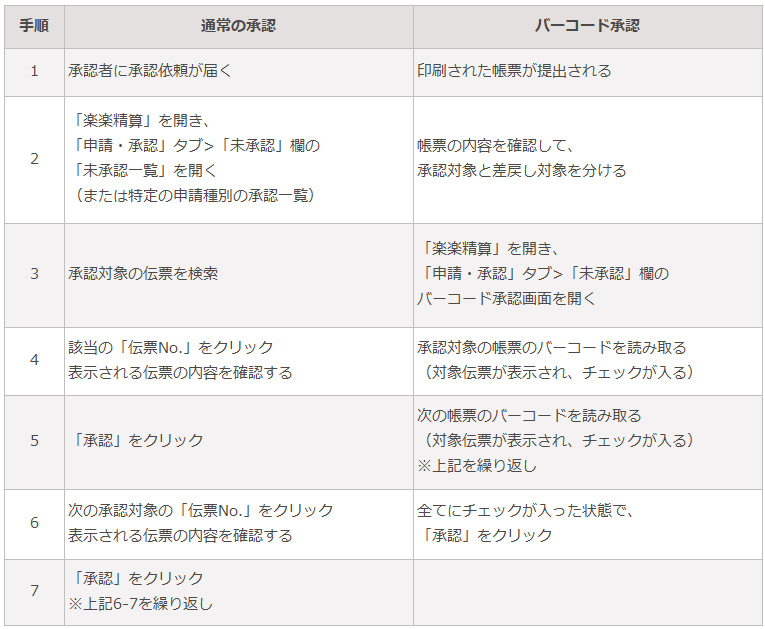
通常の承認とバーコードを利用する場合の処理フローの違いは以下の通りです。
(記事ID:1046)
 共有する
共有する

