


概要
- 「管理」タブ >「申請データ取込の設定」メニューの画面と機能を説明します。
- 伝票の明細情報を申請画面上でCSV取込するための設定を行います。
※取込は申請画面上にある「CSV取込み」にて行います。 - 取込む項目は申請画面上の項目に合わせて自由に設定できます。

- 「申請データ取込」機能は1伝票毎の取込となります。
複数の伝票を一括で取り込むことはできません。 - 取込可能な伝票データは「明細のみ」となり、「ヘッダ」の情報は取込むことはできません。
- 設定可能な取込テンプレートは1申請種別につき1種類です。
- 1伝票に取込める申請データは99明細までです。
- ファイルの文字コードはMS932を指定してください。
- 「申請データ取込」は新規明細作成しかできません。(詳細はこちら)

イメージ図
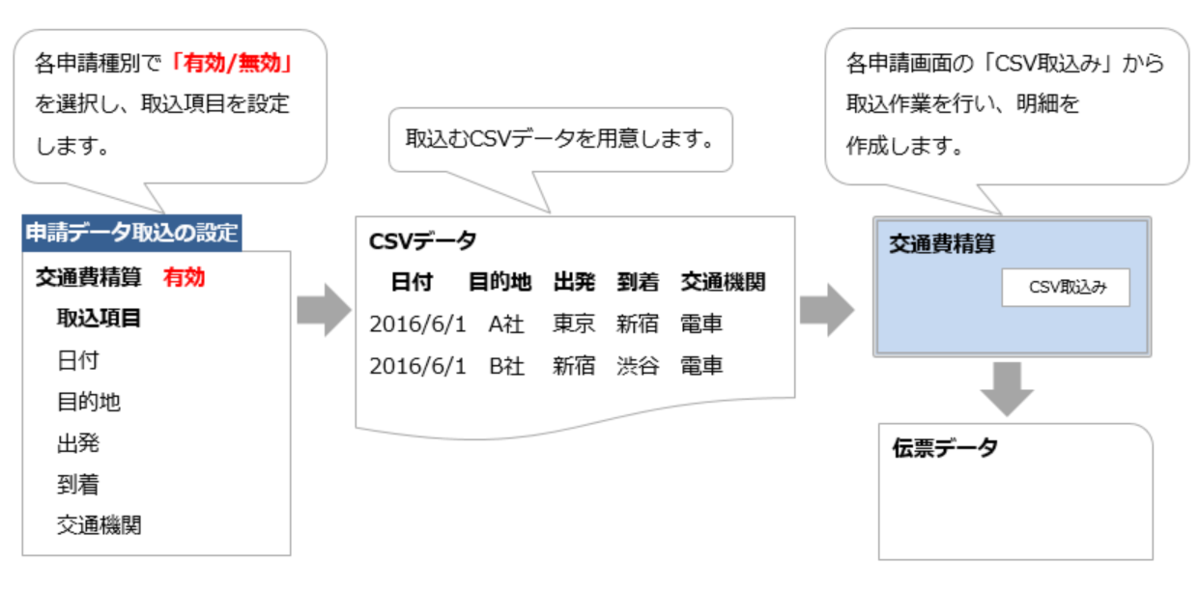
設定画面の説明
▶申請データ取込の設定一覧
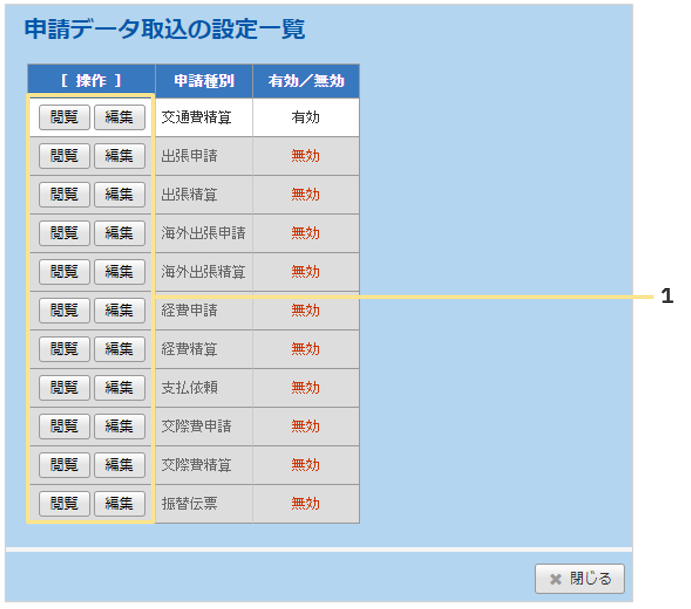
1.閲覧・編集ボタン
対象の申請種別の取込項目を閲覧、編集することができます。
▶取込項目の編集画面
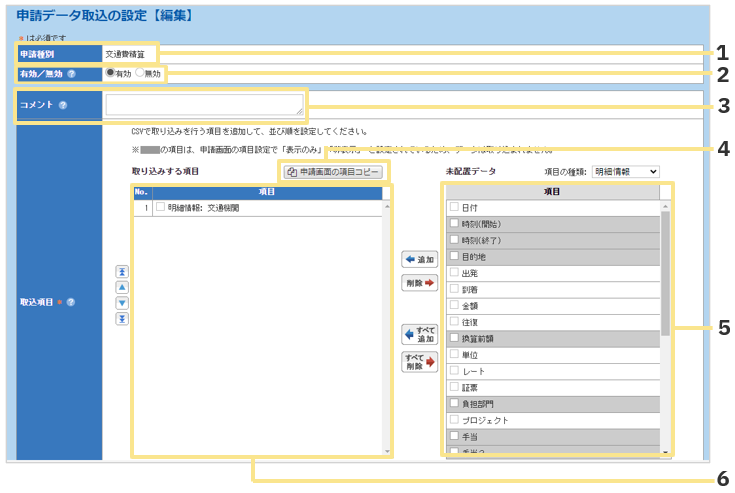
1.申請種別
現在編集している申請種別を表示します。
2.有効/無効
各申請種別毎に申請データのCSV取込を許可するかを「有効/無効」で設定します。
3.コメント
設定したコメントを取込画面上に表示させます。不要の場合は空白で問題ありません。
4.申請画面の項目コピー
「項目設定」で各申請種別に「必須」「任意」と設定されている項目をコピーします。
こちらを実施することにより、取込項目の設定を簡単に完了することができます。
5.未配置データ
「未配置データ」の一覧より、取込む項目を選択して、左側の「取り込みする項目」欄に
移動します。移動の方法は2種類あります。
・右側のセルから出力したい項目にチェックを付けて「追加」ボタンをクリック
・ドラッグ&ドロップで移動
6.取り込みする項目
「取り込みする項目」欄に設定された順番でCSV取込を行えます。
取込画面の説明
▶各種申請画面
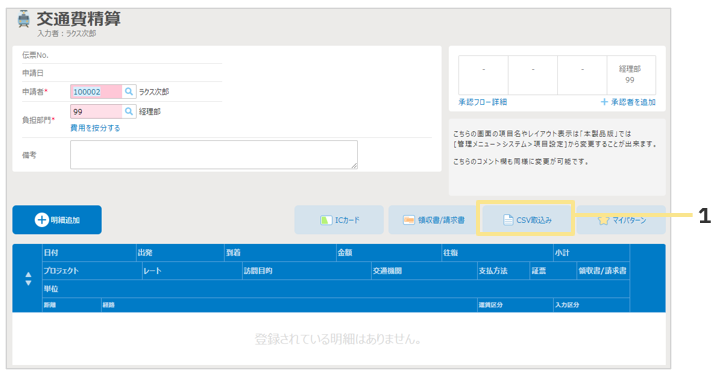
1.CSV取込みボタン
「申請データ取込の設定」にて「申請データ取込」を「有効」設定にした申請種別には、
「CSV取込み」ボタンが表示され、設定した取込項目で申請データのCSV取込を行えます。
▶申請データ取込画面
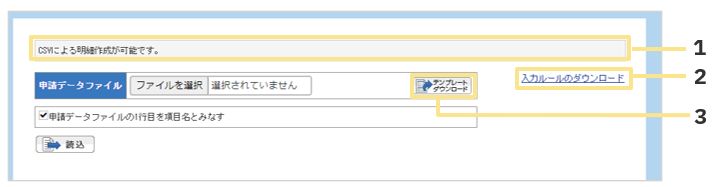
1.取込画面コメント
「申請データ取込の設定」にて「コメント」欄に入力した内容が表示されます。
2.入力ルールのダウンロード
取込項目の入力ルールが記載されたCSVをダウンロードできます。
※取込項目の編集画面で設定した項目が自動的に反映されます。

3.テンプレートダウンロードボタン
取込項目のテンプレートをダウンロードできます。
※取込項目の編集画面で設定した項目が自動的に反映されます。

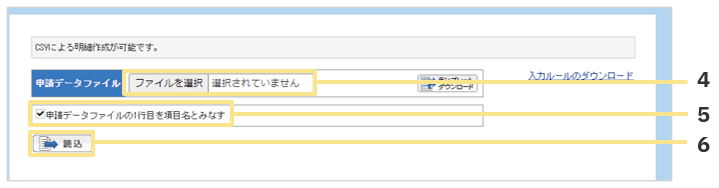
4.申請データファイル
「ファイル選択」をクリックして対象のファイルを選択します。
5.CSVデータファイルの取込方法
取込むCSVデータの1行目に項目名が入力されている場合はチェックを付けてください。
6.読込開始ボタン
「読込」ボタンをクリックすると選択したCSVが取り込まれます。
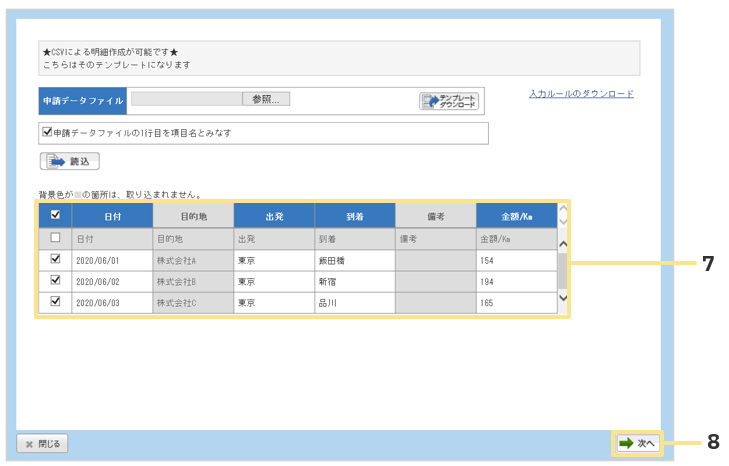
7.申請データ取込結果
「6.読込開始ボタン」にて取込んだCSV申請データの取込結果が表示されます。
8.次へボタン
クリックすると、一括で明細追加を行う画面に遷移します。
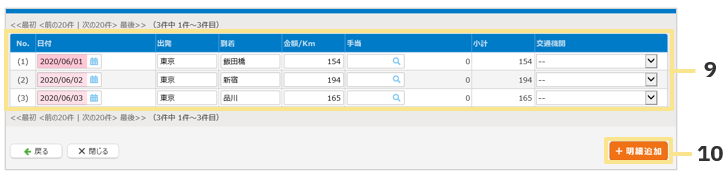
9.明細追加内容
追加する明細内容の一覧です。こちらで修正が可能です。
10.「明細追加」ボタン
クリックすると上部の明細追加内容を一括で1伝票に追加します。

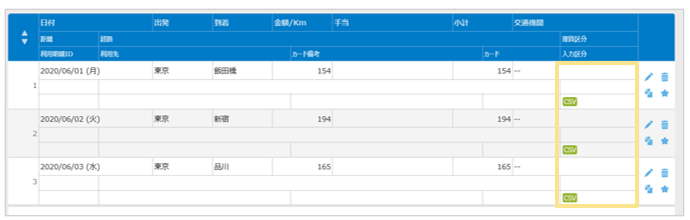
申請データ取込で追加した明細の「入力区分」には「CSV」アイコンが表示されます。

(記事ID:2051)
 共有する
共有する

