


目次
概要
- 主に支払いの仕訳の確認と確定を行います。
- 仕訳の確定の際に、仕訳日(支払日)を一括で変換できます。
支払仕訳で作成される仕訳
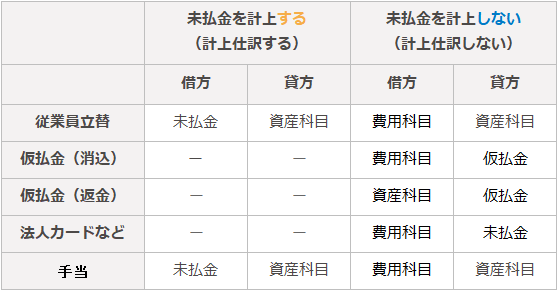
事前に「計上仕訳する/しない」の設定が必要です。
設定の詳細は、経理処理の手順 > 「計上仕訳する/しない」の設定 をご覧ください。
-
費用科目
「交通機関マスタ」「内訳マスタ」「手当マスタ」に登録した内容を、
申請時に選択することで決定します。
-
未払金、仮払金
「 仕訳の基本設定」で設定します
※「法人カードなど」の「未払金」は「支払方法マスタ」で設定します。
-
資産科目
「振込元マスタ」に登録した内容を「支払確定」や「仮払金精算確認処理」を行う際に
選択することで決定します。
※預り金、支払手数料の仕訳の詳細は、預り金、支払手数料の仕訳を知りたい をご確認ください。
※仮払金を繰越する場合の仕訳は、仮払金:申請~仕訳の手順【繰越する】 をご確認ください。
※仮払金を繰越しない場合、仮払金の精算時は消込や返金の仕訳が自動的に作成されます。
関連する設定マニュアル
本マニュアルでは画面・機能説明を主な目的としています。
設定や全体の流れについて知りたい場合は、以下マニュアルをご参照ください。
設定マニュアル
関連するメニューのマニュアル
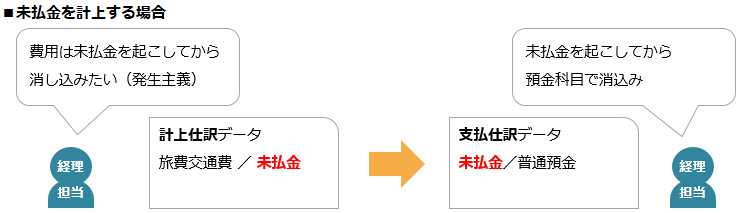
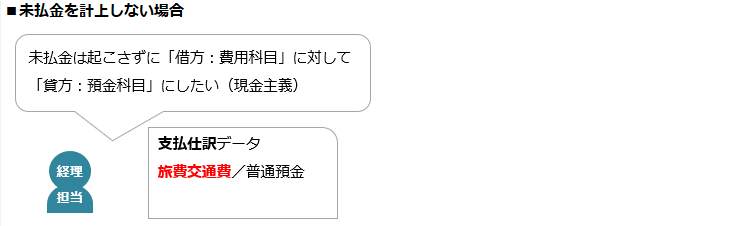
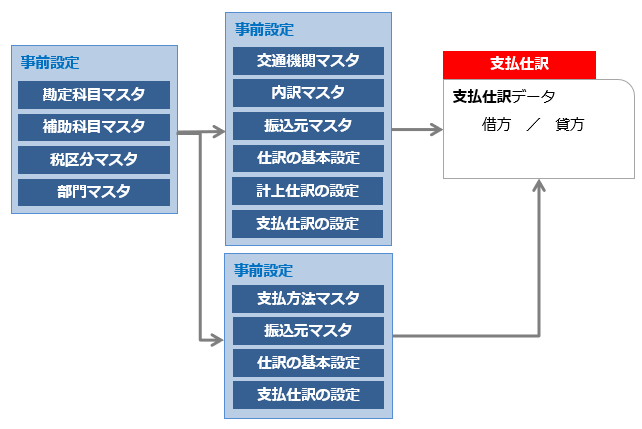
イメージ図
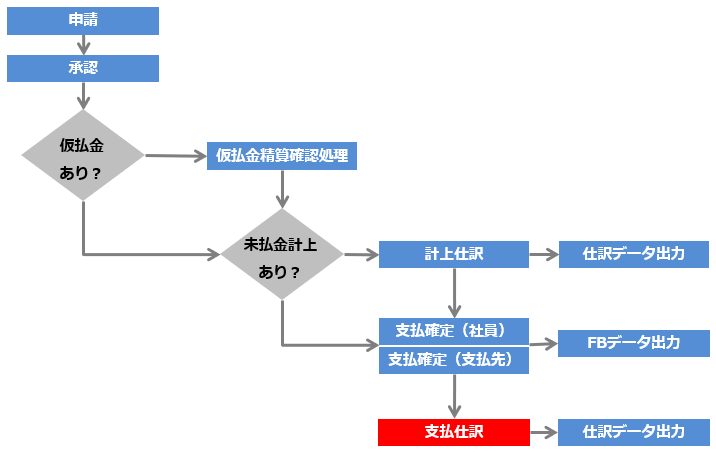
フロー図
関連のあるメニュー
処理画面の説明
▶対象データの選択画面
表示される項目は固定となり、項目の追加や編集はできません。
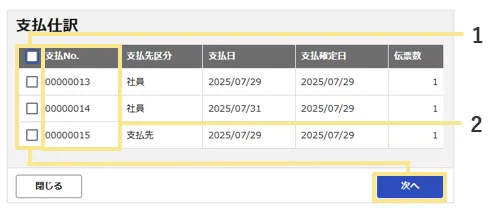
1. 支払仕訳を行う対象にチェックを入れます。
「次へ」をクリックすると、支払仕訳画面が表示されます。

一度に仕訳の処理ができる上限件数は伝票No.単位で1,000件です。
2.仕訳No.
支払確定を行った際に採番されるユニークな管理番号です。
仕訳データを出力する際には、「仕訳No.」単位で対象データを選択します。
▶支払仕訳画面
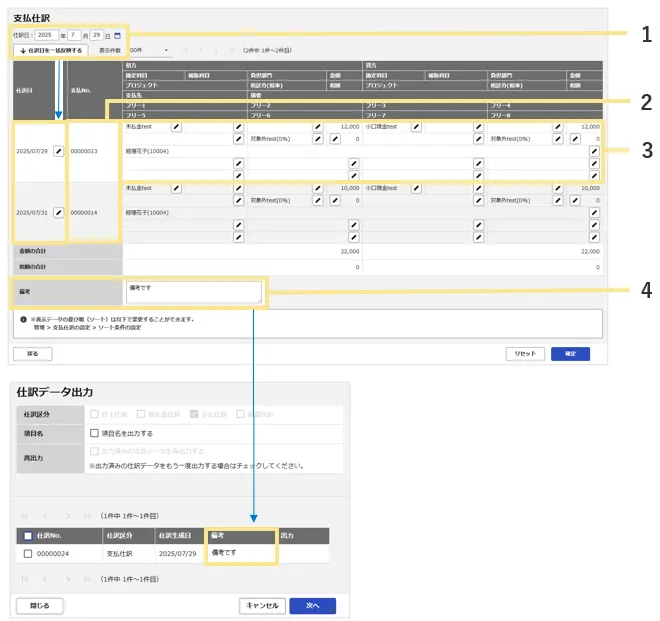
1.仕訳日を一括反映する
仕訳日(初期値は支払日)を一括で変更することができます。
2.伝票No
「伝票No.」をクリックすると、伝票が表示され内容を確認できます。
※支払仕訳のタイミングでは伝票を修正できません。詳細は、伝票を修正する手順 をご覧ください。
3.仕訳の修正
鉛筆マークが表示されている項目は、鉛筆マークをクリックすることで修正ができます。

仕訳画面での仕訳内容修正に関する注意
① 仕訳画面で仕訳内容の修正を行った場合は、仕訳元となる伝票データは修正されません。
また、すでに計上仕訳を確定済みの場合は、計上仕訳も修正されません。
そのため支払仕訳を修正した場合は伝票データ、計上仕訳データとの内容に差異が発生します。
【例】仕訳画面で借方:勘定科目を修正した場合、元となる伝票で選択されていた
「交通機関マスタ」「内訳マスタ」等は承認時のままになります。
② 仕訳画面で「税額」を修正した場合は、
「1,000円の小計に対して100円の税額は誤っている」などシステム上では、
論理的な自動チェックは行われません。

4.備考
「仕訳データ出力」の一覧画面の「備考」欄に表示されます。

伝票に含まれているが仕訳画面に表示されない情報を表示させたい場合は、
「摘要」や「フリー」項目を設定することで、仕訳画面でも伝票内容を表示することができます。
【例】摘要の内容に「申請者名」と「事業者登録番号」を設定している場合
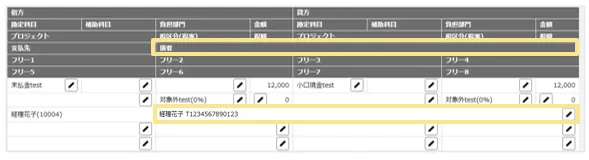
「摘要」「フリー」の設定方法は、仕訳の摘要欄を設定する手順 をご確認ください。

処理手順
- 「経理処理」タブ > 「支払確定(社員)」または「支払確定(支払先)」から支払確定処理を行う
- 「経理処理」タブ >「支払仕訳」をクリック
- 支払仕訳を行う「支払No.」にチェックして、「次へ」をクリック
4.仕訳画面を確認して「確定」をクリック
≪完了≫
確定した仕訳データは、「仕訳データ出力」から出力できます。
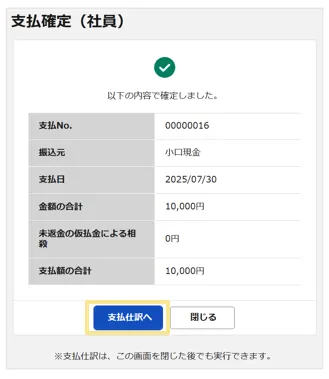
「支払確定」を行うと以下のダイアログが表示されます。
「支払仕訳へ」をクリックすると、支払確定したデータの支払仕訳画面を開くことができます。
「閉じる」をクリックし、一度画面を閉じた場合は、
「経理処理」タブ >「支払仕訳」から支払仕訳画面を表示できます。
(記事ID:2074)
 共有する
共有する

