


目次
概要
- 「経理処理」タブ > 「仕訳データ出力」メニューの画面と機能を説明します。
- 会計ソフトへ取込みを行うための仕訳データを出力します。
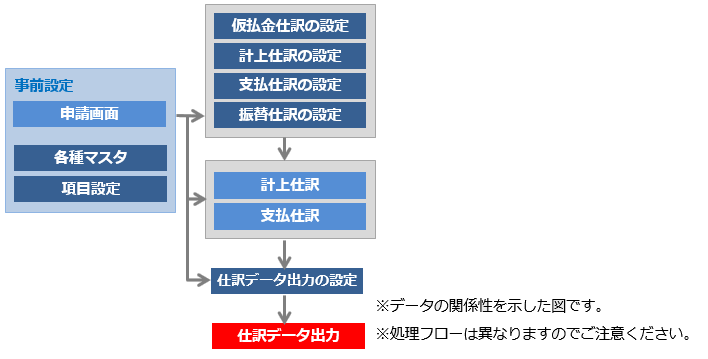
出力する項目や形式の設定は「仮払金仕訳の設定」「計上仕訳の設定」「支払仕訳の設定」「振替仕訳の設定」と「仕訳データ出力の設定」で行います。
関連する設定マニュアル
本マニュアルでは画面・機能説明を主な目的としています。
設定や全体の流れについて知りたい場合は、以下マニュアルをご参照ください。
■設定マニュアル
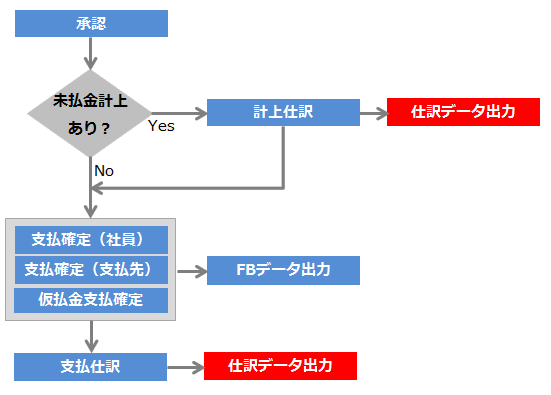
・経理処理の手順(仕訳作成/FBデータ出力/仕訳出力)
・仕訳データ作成の仕組
■関連するメニューのマニュアル
・仕訳データ出力の設定
・仕訳データ出力の設定 > 計算式の設定画面
・仮払金仕訳の設定/計上仕訳の設定/支払仕訳の設定/振替仕訳の設定
イメージ図
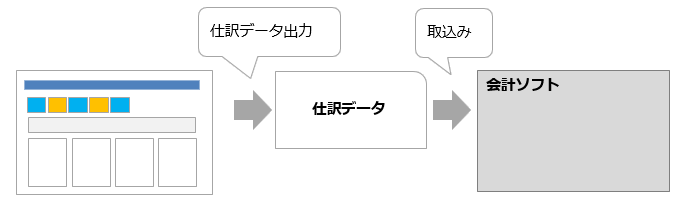
フロー図
関連のあるメニュー
処理画面の説明
▶検索画面
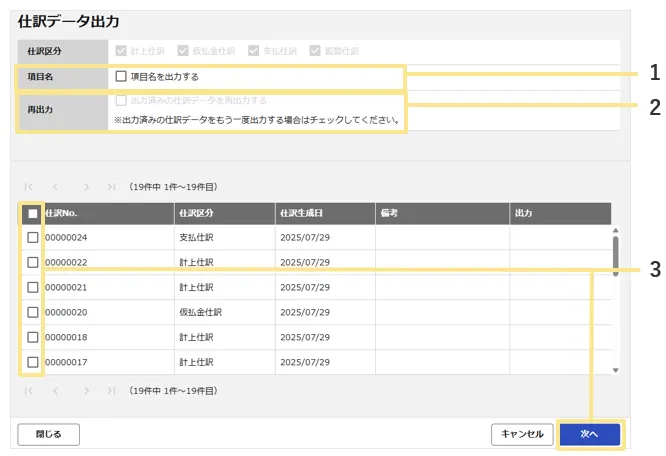
1.項目名
チェックを入れると出力するCSVデータの1行目に項目名が出力されます。
※1行目に項目名があると会計ソフトへの取込み時エラーになる場合があります。
2.再出力
チェックを入れると過去に1度以上出力をした仕訳データを抽出できます。
3.チェックを入れて「次へ」をクリックすると仕訳のプレビュー画面が表示されます。

一度に出力できる仕訳データ件数の上限値は「仕訳No.」単位で、
最大100件まで かつ 仕訳データ件数単位で最大7万件まで となります。
なお「API連携オプション」での出力上限に関しては、
上記仕様のうち『仕訳データ件数単位で最大7万件まで』という条件のみが対象となります。
※『「仕訳No.」単位で最大100件まで』という条件は対象外となります。

▶プレビュー画面
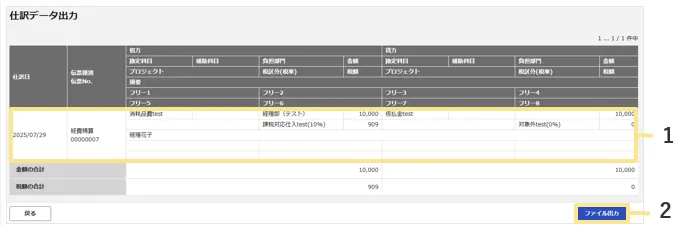
1.「仮払金仕訳の設定」「計上仕訳の設定」「支払仕訳の設定」「振替仕訳の設定」で設定した内容で仕訳が作成されます。詳細は以下をご確認ください。
・仮払金仕訳の設定/計上仕訳の設定/支払仕訳の設定/振替仕訳の設定
2.ファイル出力
仕訳データが出力されます。
ブラウザの設定にもよりますが、出力されたデータは「ダウンロード」フォルダに保存されます。
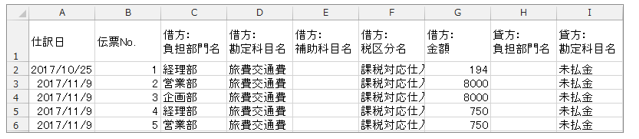
【仕訳データ 出力例】
処理手順
- 「経理処理」タブ > 「仕訳データ出力」をクリック
検索条件を入力(任意) - 「検索」をクリック
- 対象の仕訳データにチェック
- 「次へ」をクリック
- 「ファイル出力」をクリック
≪完了≫
(記事ID:2081)
 共有する
共有する

