


目次
|
概要 ワークフローの仕様 利用イメージ 設定手順概要 手順1:ワークフローの設定 ▶画面レイアウトの設定 ▶帳票レイアウトの設定 手順2:権限マスタの設定 手順3:承認フローの設定 任意設定1:項目設定 任意設定2:カテゴリ設定 任意設定3:通知メール設定 ワークフロー運用の手順 |
概要
- 「ワークフローオプション」(有料)のお申込が必要です。
ご希望のお客様は画面上部の「お問い合わせ」より問い合わせください。 - 精算を伴わない稟議書や慶弔申請などの申請を自由に設定できます。
- ワークフローで作成したワークフロー伝票を、出張申請や出張精算、経費精算などの伝票へ
紐づけができます。


本マニュアルでは「ワークフローオプション」を利用するための設定方法を記載しています。
申請者や承認者の運用方法は、ワークフローオプションの運用手順 をご確認ください。
なお、本マニュアルで説明する「ワークフロー」は「承認フロー」とは異なります。
詳細は、「承認フロー」と「ワークフロー」の違いを知りたいをご確認ください。

ワークフローの仕様
「ワークフローオプション」では一部ご利用いただけない機能や、
申請・精算伝票と仕様が異なる部分があります。ご利用開始前に仕様をご確認ください。
■パソコン版で利用できる/利用できない主な機能
|
【 〇 利用できる 主な機能 】 ・申請/代理申請 ・承認/代理承認 ・条件承認フロー(金額条件)による承認 ・承認時の修正(承認後は修正不可) ・承認済みのワークフロー伝票を、 通常の伝票に紐づけ ・画面レイアウトの設定 ・帳票レイアウトの設定 ・添付ファイル ・伝票一覧画面の表示項目設定 ・伝票No.採番設定 ・申請データの削除 (取下げ、差し戻された伝票のみ可) ・通知メールの設定 ・CSV出力 (「閲覧」タブ >「管理者用データ一覧」から 出力。出力項目設定は不可) ・マスタデータの呼び出し 社員マスタ/部門マスタ/役職マスタ/ プロジェクトマスタ/汎用マスタ1~5 |
【 × 利用できない 主な機能 】 ・ワークフロー伝票同士の紐づけ ・仕訳データ作成 ・FBデータ(支払データ)作成 ・ICカード取込 ・クレカ連携 ・乗換案内 ・共有目的地・入力履歴 ・仮払金申請・精算 ・手当マスタ ・振替伝票への紐づけ ・チェックリスト出力 ・申請データ取込 ・申請ルールの設定 ・費用按分 ・源泉税 ・負担部門の承認者設定 ・プロジェクトの承認者設定 ・催促メール送信 ・下記以外のマスタデータ呼び出し 社員マスタ/部門マスタ/役職マスタ/ プロジェクトマスタ/汎用マスタ1~5 |

- 1枚のワークフロー伝票を、複数の伝票に紐づけることはできます。
- 1枚の伝票に、複数のワークフロー伝票を紐づけることはできません。

■スマートフォンアプリで利用できる/利用できない主な機能
|
【 ○ 利用できる 主な機能 】
|
【 × 利用できない 主な機能 】
|
■その他の仕様
- 「ワークフローオプション」をご契約いただくと、
ワークフロー伝票でのみファイル添付機能を利用できます。
添付容量上限など詳細は、以下をご確認ください。
・ファイル添付オプションの添付容量の上限と利用可能な拡張子を知りたい
※通常の伝票でファイル添付機能を利用したい場合は、
別途「ファイル添付オプション」(有料)のご契約が必要です。
- 「ワークフロー」は申請画面のヘッダ項目としてのみ配置が可能です。
明細に配置することはできません。
- 伝票にワークフローを紐づけできるのは、申請時のみです。
承認時や承認後に伝票を修正するタイミングで、ワークフローを紐づけることはできません。
- 「ワークフローオプション」で作成できるワークフローの数に上限はありません。
利用イメージ
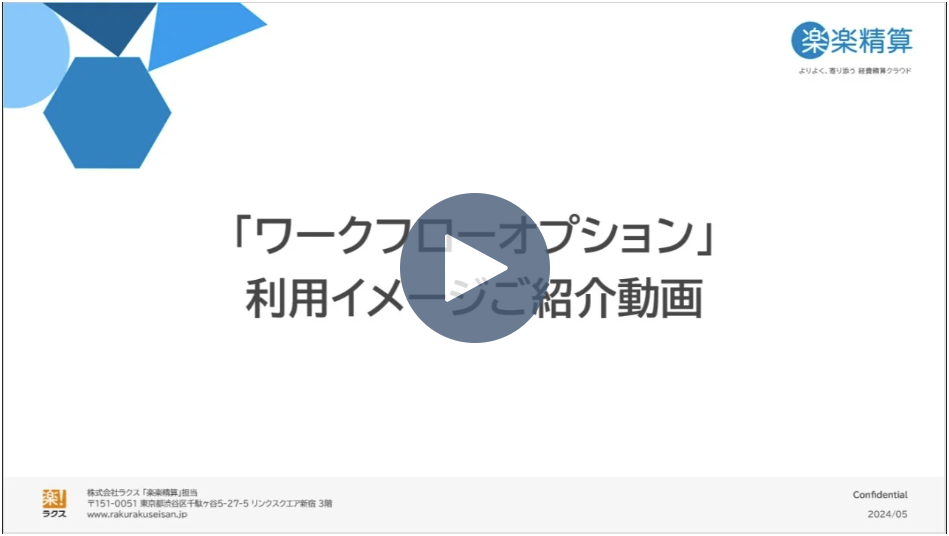
以下にて、ワークフローオプションで作成できる各種ワークフローのサンプルや利用イメージ動画を掲載しています。ぜひご覧ください。
▶ワークフロー 書類サンプル一覧
▶動画
設定手順概要
「ワークフローオプション」のご利用にあたり、以下の手順で設定が必要です。
※必須設定の手順1~3をすべて完了するまでは「ワークフローオプション」はご利用できません。
■必須設定
手順1 ワークフローの設定 :貴社で利用するワークフローを作成
手順2 権限マスタ :ワークフローの申請・承認の権限の付与
手順3 承認フローの設定 :ワークフローの承認者の設定
■任意設定
任意設定1 項目設定 :ワークフローを申請・精算伝票に紐づける設定
任意設定2 カテゴリ―設定 :ワークフローが複数ある場合カテゴリー分けを設定
任意設定3 通知メール設定 :ワークフローに関連した各種通知メールの文面、受信要否の設定
手順1:ワークフローの設定
「楽楽精算」で利用するワークフローの設定を行います。
「社内稟議書」「人事届け」などのフォーマットを作成します。
ここでは申請者が「楽楽精算」上で入力する「画面レイアウトの設定」と印刷した際の
「帳票レイアウト」の設定を行います。
フォーマットのサンプル例は、ワークフロー 書類サンプル一覧をご参照ください。
※必要な設定メニューが「管理」タブに表示されていない場合は、
「オプション機能を契約したのに、設定に必要なメニューが表示されない」をご確認ください。
▶画面レイアウトの設定
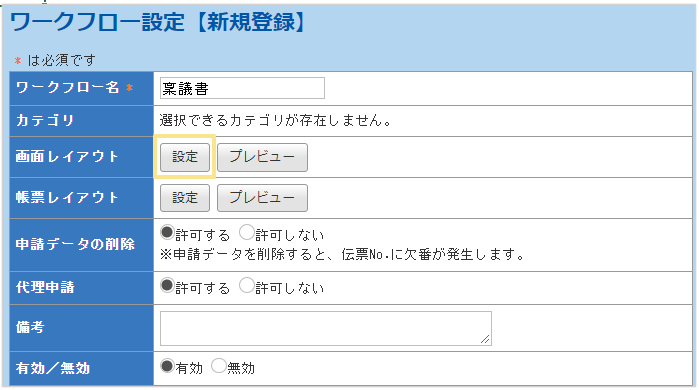
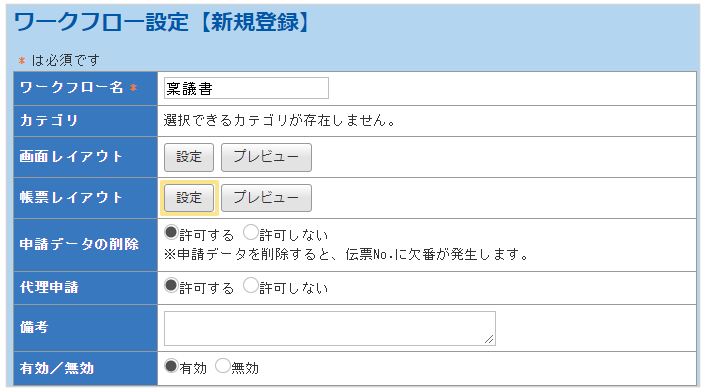
- 「管理」タブ >「ワークフロー設定」をクリック
- 「新規登録」をクリック
- 「社内稟議書」などの申請画面や帳票に表示される「ワークフロー名」を入力
異なるカテゴリであれば、同じワークフロー名での登録が可能です。
4.「画面レイアウト」の「設定」をクリック
5.画面左の「通常項目」から設置したい項目をドラッグアンドドロップで右側に配置
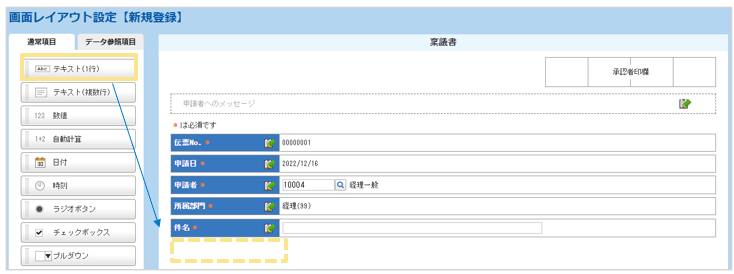
※「データ参照項目」の説明 :ワークフロー設定 > 画面レイアウト設定 > 4.データ参照項目
6.右側で項目の「編集(鉛筆マーク)」をクリックし項目名などを編集し「確定」をクリック
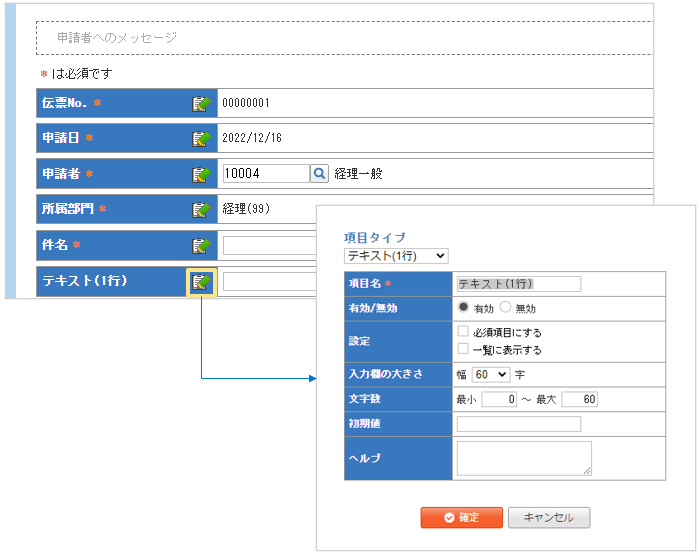
7.「確定」をクリック
≪完了≫

- 「項目」の詳細設定の説明
有効/無効:申請画面上に表示するか否かを設定できます。
設定 :必須にする → 必須入力項目にするかを設定できます。
一覧に表示する → 「申請・承認」タブ > ワークフローアイコン > 一覧
の表の表示項目にするかを設定できます。
※ワークフローの未承認一覧や閲覧画面の表示項目にも追加されます。
初期値 :項目に初期で表示される文字を設定できます。
「○○を入力してください」など入力例を記載できます。
ヘルプ :入力項目にカーソルを置いた場合に、吹き出しで表示される文章を設定できます。
項目の説明・補足などに利用できます。
- ワークフローのIDは自動採番されますが、連番は保証しておりません。
※削除すると欠番となり、同じIDをもう一度使うことはできません。

▶帳票レイアウトの設定
- 「帳票レイアウト」の「設定」をクリック
2.「画面レイアウト」で設定されている項目が配置されているので必要であれば変更
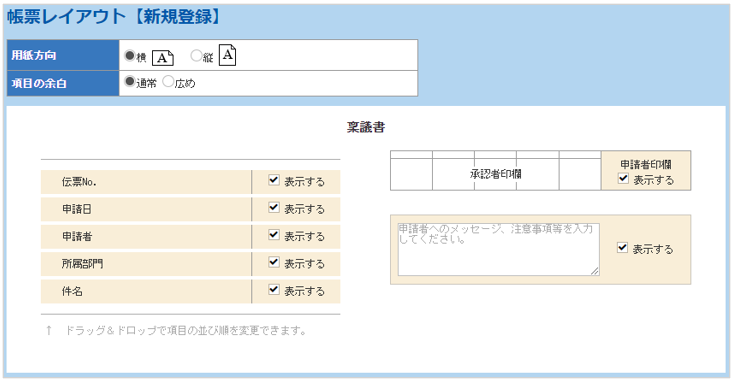
3.「確定」をクリック
≪完了≫
手順2:権限マスタの設定
新しく追加したワークフローを申請・承認するために「権限マスタ」の設定を行います。
※新しく追加したワークフローは「権限マスタ」で「申請」「承認」の権限は
付与されていないため、利用するためには必ず「権限マスタ」の設定が必要になります。
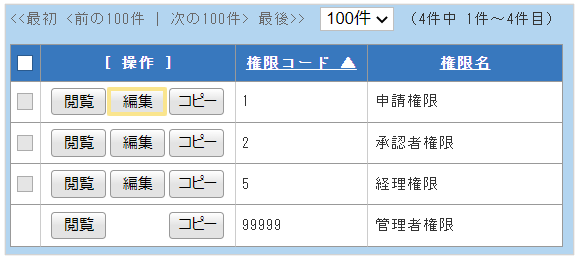
- 「管理」タブ >「権限マスタ」をクリック
- 編集をする権限マスタの「編集」をクリック
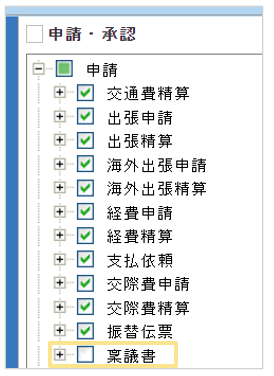
3.「使用可能メニュー」 >「申請」で新しく追加したワークフローにチェック
※ワークフローの承認者となる社員に付与する権限の場合は、
「承認」内の新しく追加したワークフローにもチェックを付けてください
4.「確定」をクリック
≪完了≫
手順3:承認フローの設定
ワークフローを申請するには「承認フロー」を設定する必要があります。
「交通費精算」などの承認フローと同じ設定方法で承認フローをご設定いただくことを推奨します。
-
簡易設定の場合:
「承認者の設定」画面から設定してください。
(詳細は承認フローの設定手順(簡易設定)をご覧ください。)
-
詳細設定の場合:
「承認フローマスタ」にて承認フローを作成し、「社員マスタ」に設定してください。
(詳細は承認フローの設定手順(詳細設定)をご覧ください。)
以上でワークフローを利用するための設定は完了です。
運用方法によって以下の「任意設定」の設定をご確認ください。
任意設定1:項目設定
ワークフローを申請・精算伝票に紐づける運用をする場合は、「項目設定」の設定が必要です。
申請・精算伝票に紐づけるための「ワークフロー」項目は、
申請画面のヘッダ項目としてのみ配置が可能です。
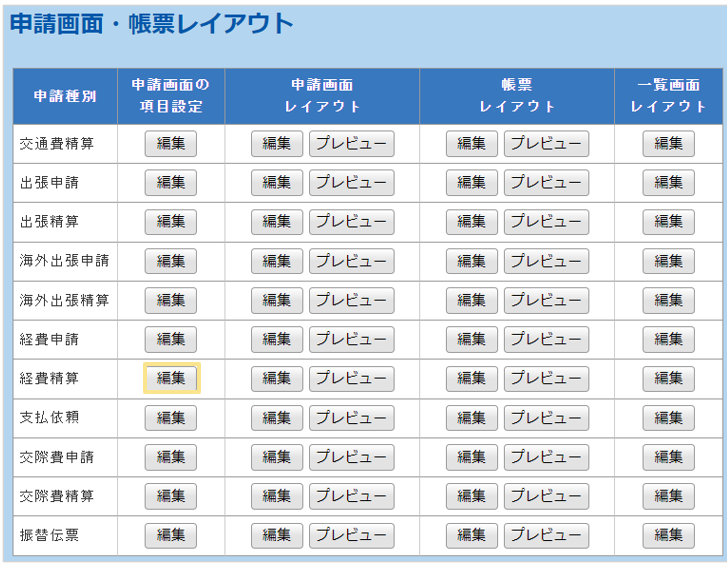
- 「管理」タブ >「申請画面・帳票レイアウト」をクリック
- ワークフローを紐づける申請種別の「申請画面の項目設定」の「編集」をクリック
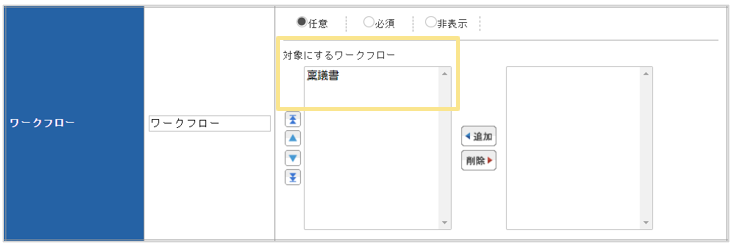
3.「ヘッダ項目」の「ワークフロー」の「入力設定」を「任意」または「必須」にチェック
※「必須」を選択した場合、スマートフォンから伝票を申請する際の注意点があります。
4.対象にするワークフローを選択して「追加」をクリック
※対象にするワークフローのうち、
一番上のワークフローが申請画面上の初期値として表示されます。
▲▼の矢印ボタンで、初期値にしたいワークフローを一番上に設定してください。
なお初期値を空白や「--」にすることはできません。
5.「確定」をクリック
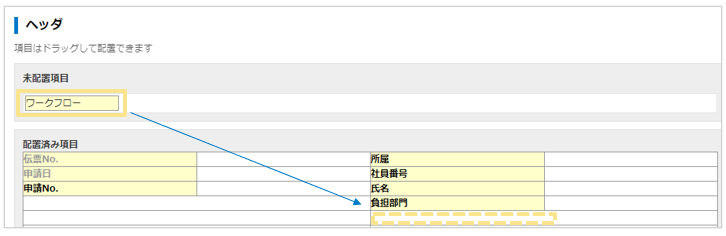
6.画面上部に以下のメッセージが表示された場合は「こちら」をクリック
※すでに「ワークフロー」項目が伝票に配置済みの場合は
このメッセージは表示されませんので設定完了です。

7.「ワークフロー」をドラッグ&ドロップで表示したい箇所に配置
8.「確定」をクリック
≪完了≫

「ワークフロー」項目の「入力設定」を「必須」で設定した場合
- スマートフォン(アプリ/ブラウザ版)から伝票を申請する場合、「ワークフロー」項目の
入力はできません。
※「ワークフローオプション」の申請機能はスマートフォン非対応のため、
申請画面に入力欄が表示されません。 - スマートフォンから伝票を申請した場合、承認者はパソコン版から該当伝票の修正はできません。
修正ボタンをクリックすると、必須項目が空欄である旨のエラーが表示され修正の確定が
できません。

任意設定2:カテゴリ設定
ワークフローが複数ある場合は、
「人事系」「出張系」などカテゴリ分けをすることで申請者が選択しやすくなります。
設定方法は、マスタの内容やワークフローのカテゴリ化手順をご確認ください。
任意設定3:通知メール設定
「ワークフローオプション」でも各種通知メール機能を利用することができます。
■通知メール文面
「管理」タブ > 「通知メール設定」にて設定できます。
「各種申請」と「ワークフロー」は設定が分かれているため、
各種申請とワークフローで異なる文面を設定することができます。
■受信要否
「管理」タブ > 「システム設定」 > 「通知メール設定(申請者として受信するメール/承認者として受信するメール)」で設定できます。
なお文面とは異なり、受信要否の設定はワークフローのみを対象とした設定はできません。
設定は他の申請種別も含めて統一の設定となります。
【例】「出張精算の通知メールは受信するが、ワークフローの通知メールのみ受信しない」等の
受信制御は行えません。
ワークフローの運用手順
以上でワークフローを利用するための準備は完了です。
ワークフローを申請したり、最終承認が完了したワークフローを申請・精算伝票に紐づけることが
できます。(詳細は、ワークフローオプションの運用手順 をご確認ください。)
(記事ID:1024)
 共有する
共有する

