


目次
概要
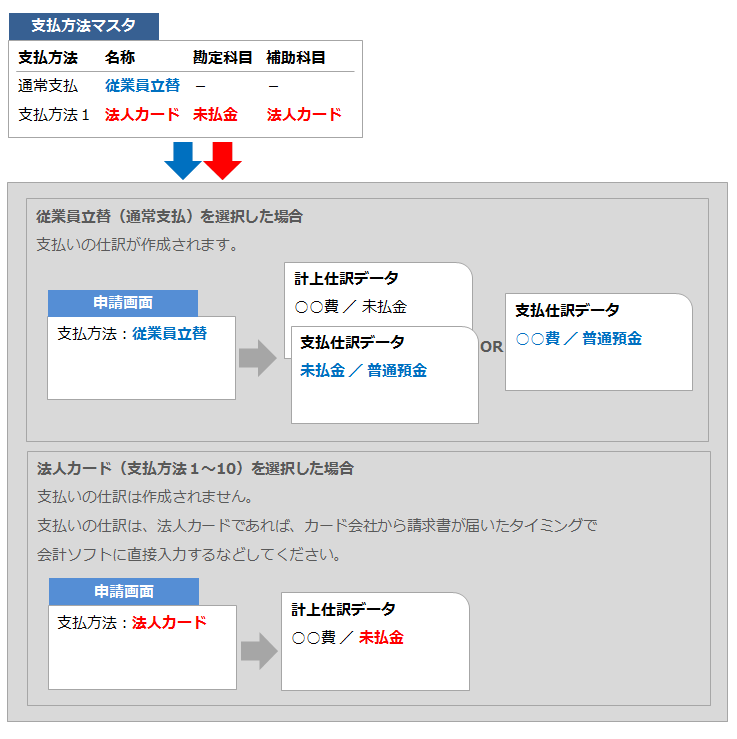
- 従業員立替以外の支払方法がある場合に登録します。
※「コーポレートカード」や「タクシーチケット」などが例としてあります。
※仮払金支払の設定は別のメニューで行います。(詳細はこちら) - 支払方法毎に貸方の勘定科目や税区分を登録します。
- 申請者が「支払方法」を選択することで、自動的に仕訳の貸方が決定します。

- 「支払方法マスタ」の「支払方法1~10」に登録する支払方法で伝票を作成する場合、
FBデータは作成されません。 - 「計上仕訳あり」設定の場合、「支払仕訳」の処理を行っても支払仕訳は作成されません。

関連する設定マニュアル
本マニュアルでは画面・機能説明を主な目的としています。
設定について知りたい場合は、以下マニュアルをご参照ください。
■設定マニュアル
従業員立替ではない経費の精算手順
■関連するメニューのマニュアル
・項目設定
・支払方法別支払一覧表
イメージ図
関連のあるメニュー
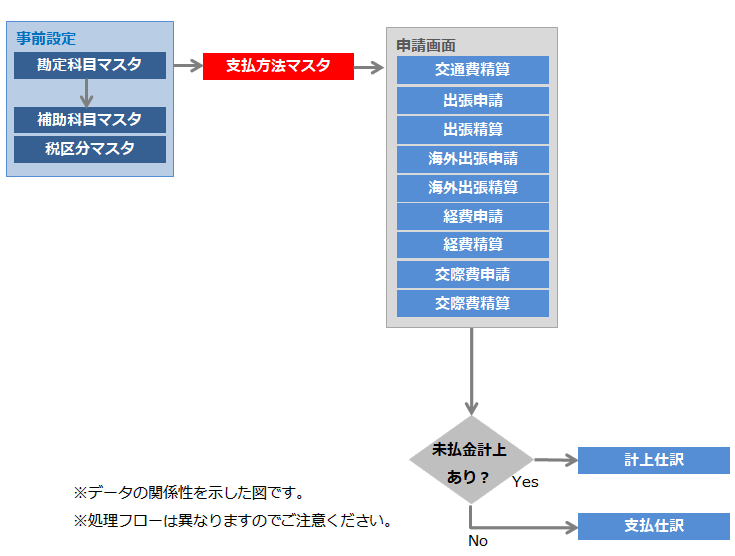
設定が反映される画面
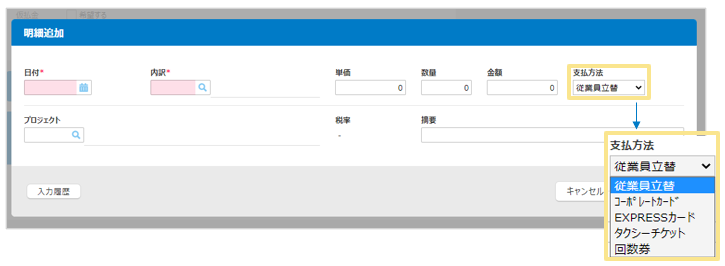
「支払方法」のプルダウンを開くと、「支払方法マスタ」に登録されている支払方法の「名称」が
表示されます。
※「支払方法」の配置箇所、項目名称は変更することができます。(詳細はこちら)
設定方法
1件ずつ「編集」画面を開いて設定します。
※CSVでの取込みはできません。
「管理」タブ >「支払方法マスタ」から設定してください。
設定画面の説明
▶一覧画面
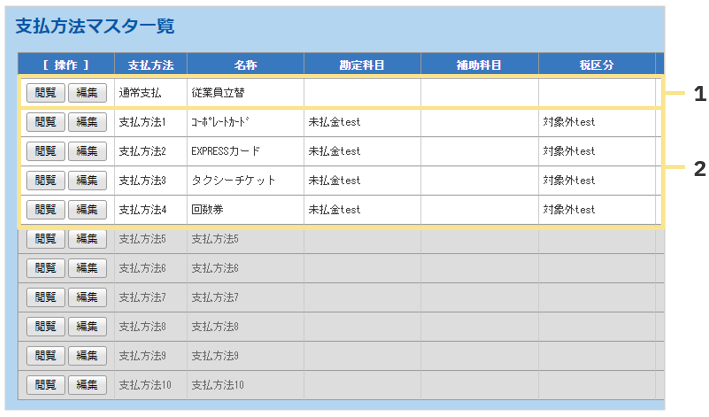
1.通常支払
従業員立替に当たるものを登録してください。
2.支払方法1~10
従業員立替以外の支払方法を登録してください。
- 申請画面に表示される支払方法は「通常支払」「支払方法1~10」の順で表示されます。
表示順を変更することはできません。
- 表示順を変更するために、編集画面にて支払方法1~10の内容を入れ替えてしまうと、
過去伝票の支払方法が変更されてしまいますのでご注意ください。
【例】支払方法1:クレジットカード
支払方法2:回数券
↓
支払方法1:回数券
支払方法2:クレジットカード
に変更した場合、過去に「支払方法1:クレジットカード」で申請した伝票が
「支払方法1:回数券」に変更となる。
- 不要な支払方法は編集画面で「無効」とすることで申請画面に表示されなくなります。
また無効にした場合は、情報がそのまま保持されるため過去の伝票には影響ございません。
- 支払方法マスタで登録した内容を従業員ごとに表示・非表示の制御をすることは
できません。
▶編集画面(通常支払)
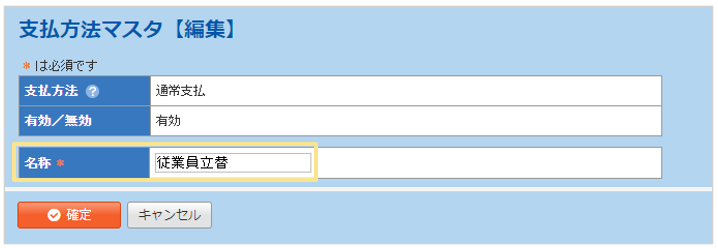
申請画面上で表示される選択肢の名称のみ設定できます。
勘定科目などの情報は「仕訳の基本設定」で登録します。(詳細はこちら)
▶編集画面(支払方法1~10)
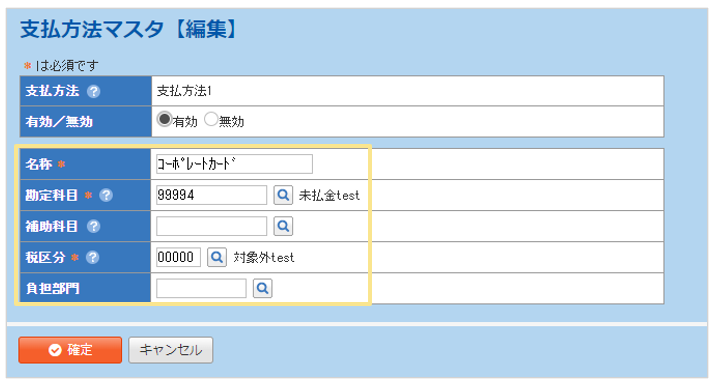
経費を計上する仕訳の貸方の情報を設定します。
(記事ID:2016)
 共有する
共有する

