


目次
概要
- コーポレートカードなど、従業員立替以外で支払われた経費は、
申請時に「支払方法」を変更して精算します。 - 「支払方法マスタ」に最大10種類の支払方法を登録することができますが、
支払方法1~10のどれを選択した場合でも、申請者への払い戻しは行われなくなります。 - 「支払方法」を変更した経費は費用の計上のみを行います。
費用計上時の相手科目は「支払方法マスタ」へ登録する「支払方法」ごとに設定できます。
※「クレジットカード連携オプション」を利用する場合は、
クレジットカード連携オプションの初期設定 をご確認ください。

- 仮払金の申請を行う場合は、
申請画面で「従業員立替」を選択して「仮払金希望あり」にチェックを入れます。
仮払金の事前支給を申請する場合に、「支払方法」を初期値から変更すると、
仮払金の支給対象外と認識されてしまいますのでご注意ください。
(申請者が立替ないにも関わらず、前払いを受けることになるため)
- 明細に「手当」を配置している場合に、
「手当」の「支払方法」を「従業員立替」以外で選択した場合は、
支払方法マスタが適用されず「従業員立替」として計上されますのでご注意ください。
(「手当」は社員への支払が発生する前提のため)

イメージ図
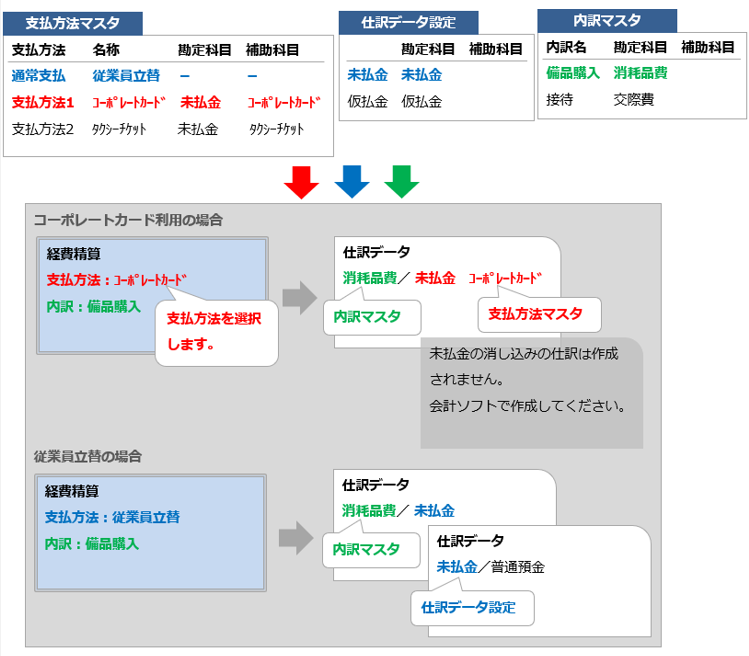
※従業員立替以外の場合は「支払方法マスタ」で登録した支払方法を選択します。
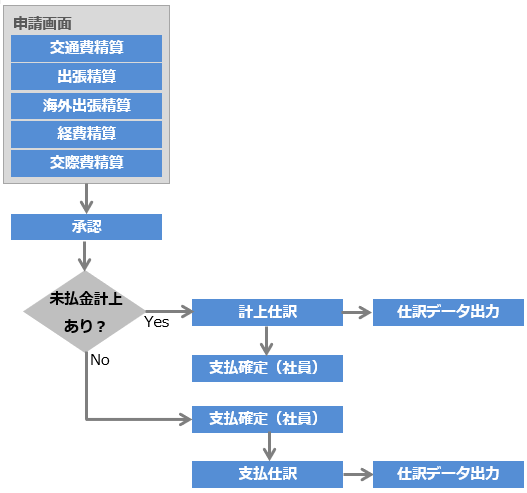
フロー図
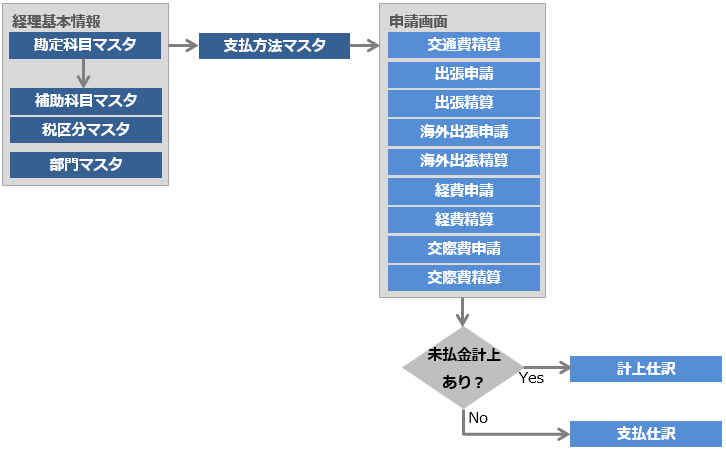
関連図
設定手順
▶支払方法マスタの設定
従業員立替以外の支払方法をマスタに登録します。
- 「管理」タブ > 「支払方法マスタ」をクリック
- 「支払方法1」~「支払方法10」の「編集」をクリック
※「支払方法1」~「支払方法10」の順番で、申請画面の「支払方法」を選択するプルダウンに
表示されます。「無効」になっているレコードはプルダウンに表示されません。
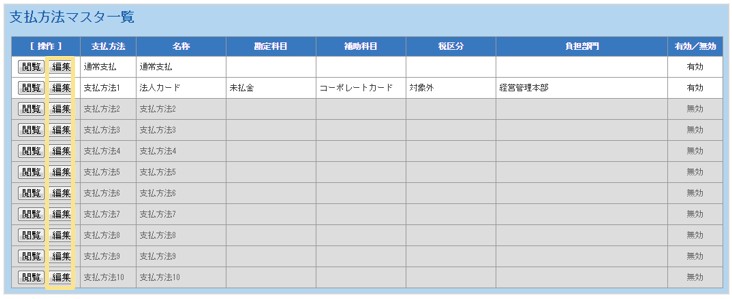
3.「有効/無効」で「有効」を選択
4.「名称」に支払方法の名称を入力 ※申請画面で選択肢として表示されます。
5.「勘定科目」「補助科目」「税区分」「負担部門」を選択
6.「確定」をクリック
≪完了≫
▶申請画面のレイアウト設定
申請画面に「支払方法」を選択する項目を設置します。
- 「管理」タブ >「申請画面・帳票のレイアウト」をクリック
- 「申請画面の項目設定」の「編集」をクリック
- 一番左側の列から「支払方法」を探す

4.「名称」を入力 ※申請画面上に表示される項目名です。
5.「任意」を選択
6.「確定」をクリック
※「非表示」から「任意」に変更した場合は、「申請画面レイアウト」の画面が表示されます。
7.「未配置項目」にある項目をドラッグ&ドロップで枠内に移動
※枠内は申請画面の明細箇所です。
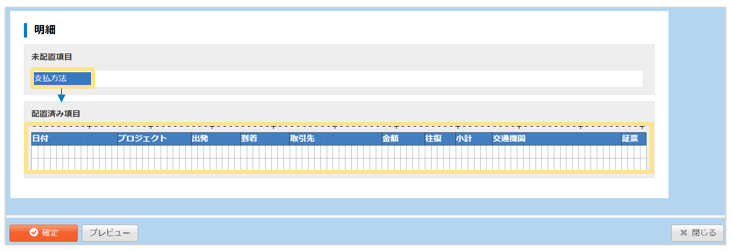
8.「確定」をクリック
≪完了≫
処理手順
▶申請
- 申請画面を開く
- 「明細追加」をクリック
- 「支払方法」のプルダウンを開いて支払方法を選択
※支払方法の初期値を設定することはできません。
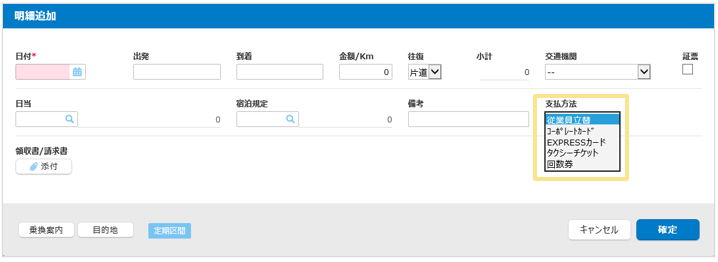
4.その他の必要な項目を入力して「確定」をクリック
※「支払方法マスタ」の「支払方法1」~「支払方法10」に登録した支払方法を選択した明細の
金額は精算額には反映されません。
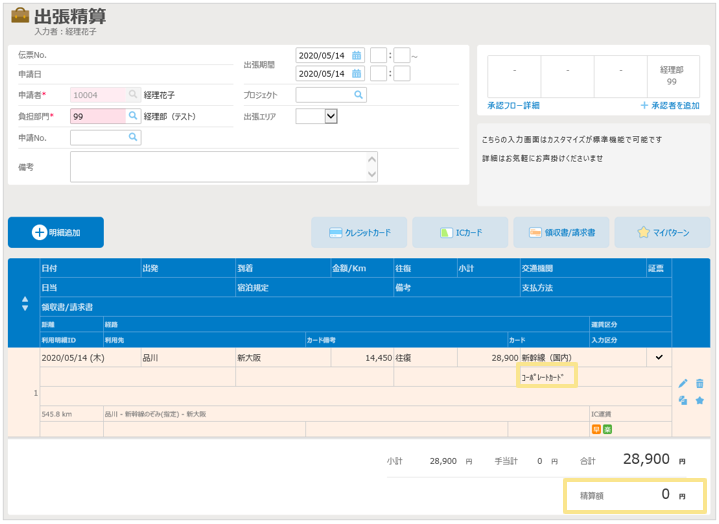
5.「申請」をクリック
≪完了≫
▶承認
承認作業は、通常の従業員立替の精算と同様に行ってください。
▶経理処理
■未払金の計上ありの場合
「経理処理」タブで処理を行います。メニュー単位で処理手順を記載します。
- 「計上仕訳」
- 「仕訳データ出力」
- 「支払確定(社員)」
※精算額「0(ゼロ)円」のため、支払仕訳データやFBデータは作成されませんが
精算額「0(ゼロ)円」であることの確認を行い「確定」する必要があります。
≪完了≫
■未払金の計上なしの場合
「経理処理」タブで処理を行います。メニュー単位で処理手順を記載します。
- 「支払確定(社員)」
- 「支払仕訳」
- 「仕訳データ出力」
≪完了≫
(記事ID:1019)
 共有する
共有する

