


| ■2025年1月21日更新 |
| 本事象について、改修作業が完了しました。 |
| ■2025年1月14日更新 |
| 改修予定日を追記しました。 改修予定日:2025年1月21日(火)10:00-14:00 |
領収書/請求書データが紐づいていない伝票明細をコピーした際に、
事業者登録番号が反映されない事象が発生することを確認しております。
ご迷惑をお掛けしており、誠に申し訳ございません。心よりお詫び申し上げます。
以下、詳細を記載いたします。
事象内容
▶対象の申請種別
交通費精算、出張精算、海外出張精算、経費精算、支払依頼、交際費精算
▶発生時期
2024年11月18日(月)以降に申請された伝票
▶発生条件
コピーを実施した伝票明細が以下①②すべての条件に該当する場合に事象が発生いたします。
<条件>
①領収書/請求書が添付されていない
②「事業者登録番号」が入力されている
領収書/請求書が添付されている伝票明細をコピーした際の動作につきましては、
こちらに記載のとおりです。
後述の通り、領収書/請求書データが添付されていない伝票明細をコピーした際に
事業者登録番号が反映されない事象については改修を予定しておりますが、
領収書/請求書データが添付されている伝票明細をコピーした際の動作につきましては、
変更の予定はございません。 
▶事象詳細
上記①②の条件に該当する伝票明細をコピーした場合、以下の例のように、
事業者登録番号がコピーされず、空白として反映されます。
【例】
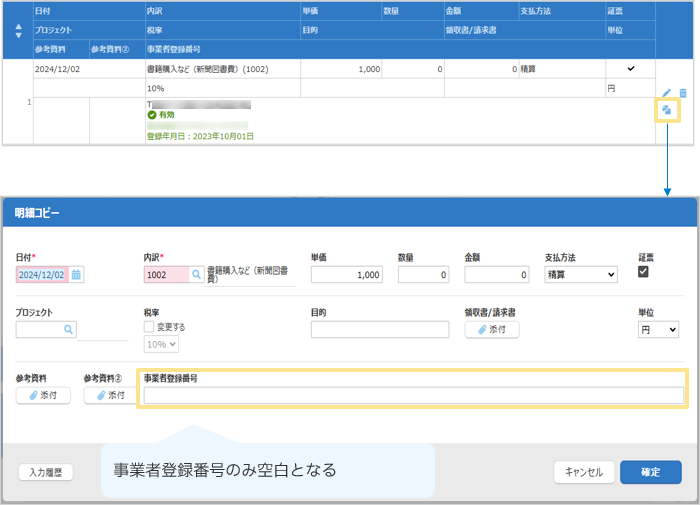
「管理」タブ >「項目設定」> 明細項目 >「事業者登録番号」の入力設定が「必須」である場合、
空白のままではエラーとなり、確定することができません。
一方、「任意」である場合は、そのまま「確定」を行うことが可能です。
- 承認者や管理者による伝票修正時でも、上記条件に該当する伝票明細をコピーした場合は事象が
発生いたします。
- 一方で「申請・承認」タブ>「一覧」にて、過去に申請した伝票をコピーした場合は、
本事象は発生いたしません。本事象は伝票明細をコピーした際に発生する場合がございます。
回避策のご案内
お手数ではございますが、空白となった事業者登録番号を手入力いただけますよう
お願いいたします。
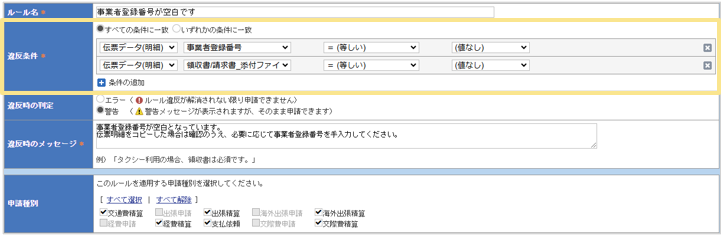
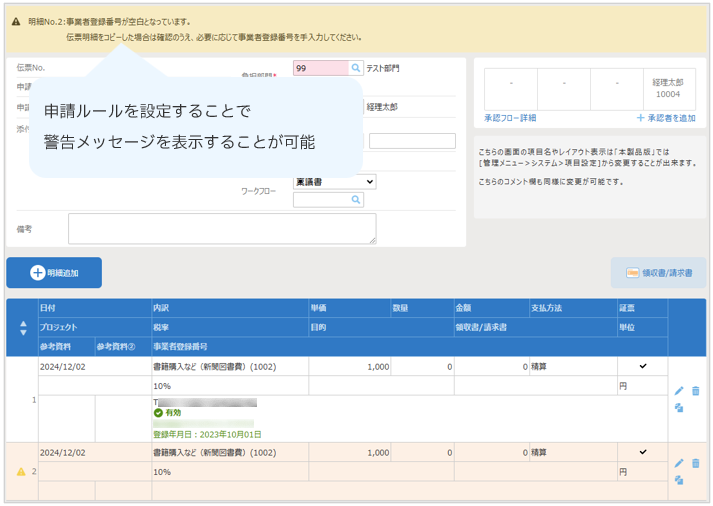
以下のような違反条件の申請ルールを設定することで、警告メッセージを表示させ、
申請者へ注意を促すことができます。
・違反条件
(※すべての条件に一致)
伝票データ(明細)/ 事業者登録番号 / =(等しい)/(値なし)
伝票データ(明細)/ 領収書/請求書_添付ファイル / =(等しい)/(値なし)
・警告時のメッセージ
事業者登録番号が空白となっています。
伝票明細をコピーした場合は確認のうえ、必要に応じて事業者登録番号を手入力してください。
すでに申請済みの伝票において影響が生じている可能性のある
伝票明細を確認する方法
上記発生条件に該当し、当事象の影響を受けた可能性のある伝票明細を確認したい場合は、
大変お手数ではございますが、以下手順を参考に「伝票データ出力」を利用して対象伝票の有無を
ご確認ください。
【処理手順】
■伝票データ出力の設定方法
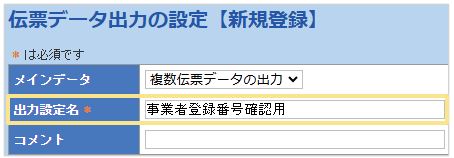
1.「管理」タブ > 「伝票データ出力の設定」>「新規登録」をクリック
2.「メインデータ」は「複数伝票データの出力」を選択
3.「出力設定名」は内容がわかるような名称を設定
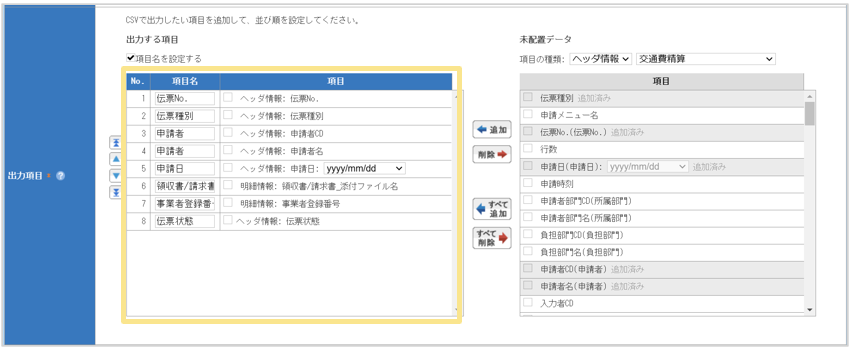
4.「出力項目」で必要な項目を「未配置データ」から「出力する項目」に追加
※このとき下記項目は必ず追加してください。
「未配置データ」> 「項目の種類」
ヘッダ情報:申請日
明細情報 :事業者登録番号
※対象伝票を特定しやすくするため、以下項目も追加することをおすすめいたします。
「未配置データ」> 「項目の種類」
ヘッダ情報:伝票No.、伝票種別、申請者CD、申請者名、伝票状態
明細情報 :領収書/請求書_添付ファイル名
5.「出力伝票」で、「管理」タブ >「項目設定」> 明細項目 >「事業者登録番号」の入力設定が
「任意」となっている申請種別を選択
6.「確定」をクリック
≪完了≫
■伝票データ出力の方法
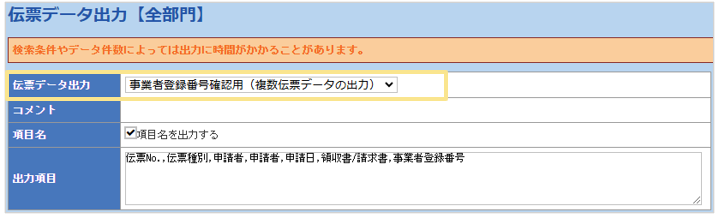
1.「申請・承認」タブ >「伝票データ出力(全部門)」をクリック
2.「■伝票データ出力の設定方法」で作成したデータを選択
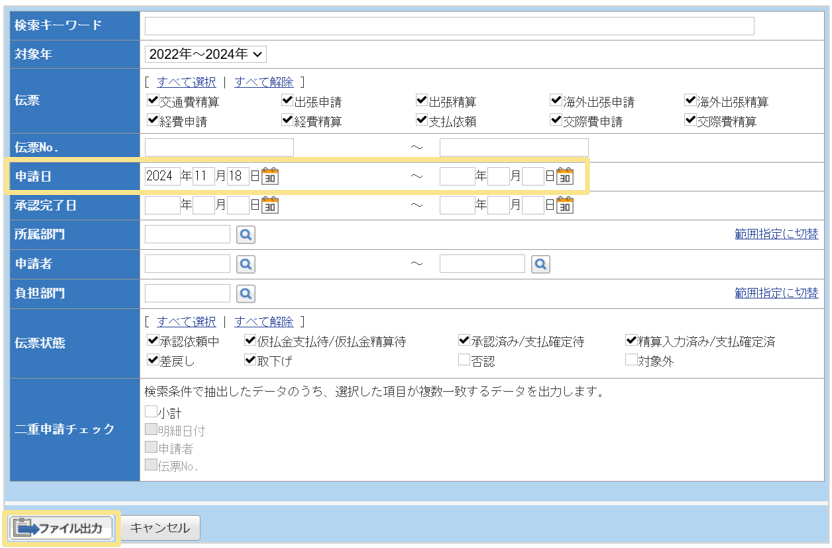
3.検索条件を入力し、「ファイル出力」をクリック
<検索条件>
「申請日」は「2024年11月18日~」を設定
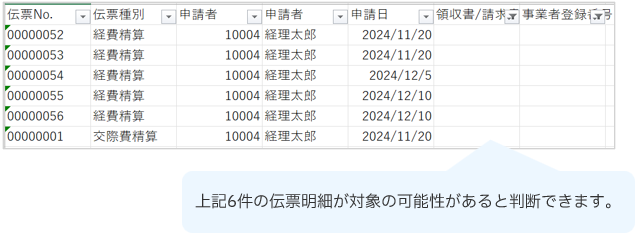
4.出力した伝票データを、以下の条件で絞り込む
<条件>
・「領収書/請求書_添付ファイル名」が空白
・「事業者登録番号」が空白
対象伝票を修正する方法
上記で対象伝票があった場合、大変お手数ではございますが、
以下手順を参考に修正をお願いします。
▶伝票を修正する手順
伝票の「状態」とユーザーに付与されている「権限」によって、伝票の修正可否が異なります。
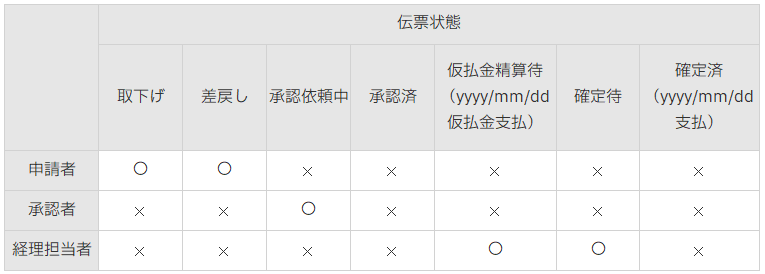
伝票状態は「一覧」「承認データ一覧」「管理者用データ一覧(自部門)」「管理者用データ一覧
(全部門)」で確認できます。
■修正に必要な権限
修正するユーザーによって、権限の設定が必要です。
なお、修正に必要な権限は「権限マスタ」で設定します。
- 申請者が修正する場合 :(修正権限は不要)
- 承認者が修正する場合 :「承認時の申請内容の修正」権限が必要
- 経理担当者が修正する場合:「承認完了後の申請内容の修正」権限が必要
改修予定日
【2025年1月14日更新】
2025年1月21日(火)10:00-14:00
※日程は変更になる可能性がございます。
(記事ID:7114)
 共有する
共有する

