


目次
|
概要 設定が反映される画面(マスタ) ▶申請画面 ▶「申請ルールの設定」画面 設定が反映される画面(ワークフロー) ▶「申請・承認」タブ ▶「閲覧」タブ ▶申請画面 設定画面の説明 ▶カテゴリの作成 ▶カテゴリの編集/削除 ▶カテゴリの設定 CSV取込 |
概要
- マスタに登録された内容、および「ワークフローオプション」(有料)で登録したワークフローを
カテゴリごとに分類して登録できます。 - 選択時にカテゴリごとに表示できるようになり、申請者が対象を選択がしやすくなります。
- カテゴリは最大50件登録できます。
■対象
・内訳マスタ
・プロジェクトマスタ
・支払先マスタ
・汎用マスタ
・ワークフロー設定
※交通機関マスタはカテゴリ化できません。

「部門マスタ」も階層登録ができますが、設定方法が異なります。(詳細はこちら)

設定が反映される画面(マスタ)
対象マスタは複数ありますが、内容は共通しています。「内訳マスタ」を例にご説明します。
※ワークフロー設定は反映箇所が異なるため後述します。
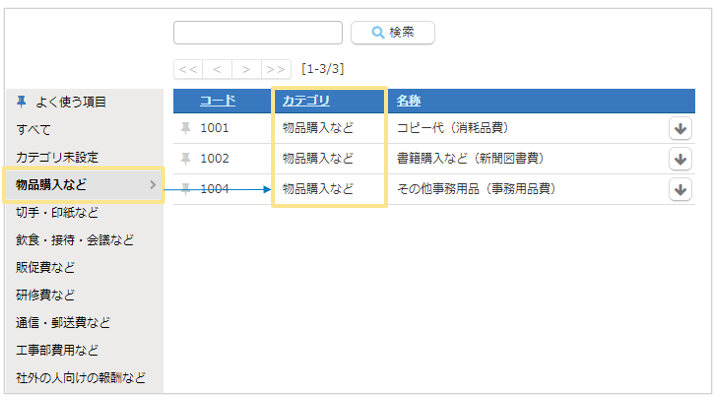
左側のカテゴリ欄で選択している「カテゴリ」に属する内訳のみ表示されます。
▶申請画面
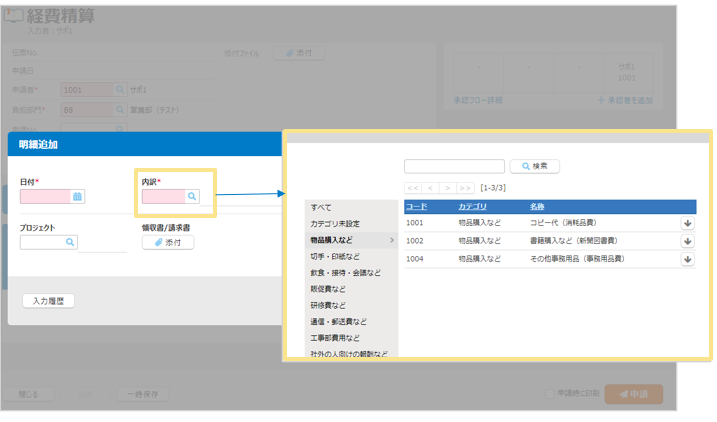
虫眼鏡ボタンをクリックした際の画面に反映されます。
▶「申請ルールの設定」画面
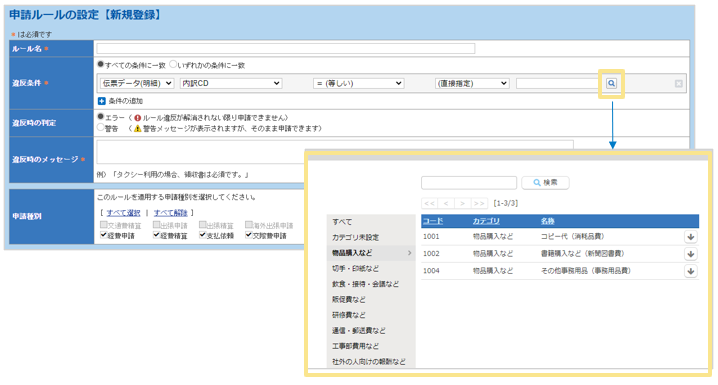
虫眼鏡ボタンをクリックした際の画面に反映されます。
設定が反映される画面(ワークフロー)
「ワークフロー設定」で設定したカテゴリは、主に以下の画面に反映されます。
▶「申請・承認」タブ
「ワークフロー」アイコンをクリックするとカテゴリごとにワークフローが表示されます。
また、「一時保存」「差戻し」「未承認」「否認処理(ワークフロー)」についても同様に、
「ワークフロー」をクリックするとカテゴリごとにワークフローが表示されます。
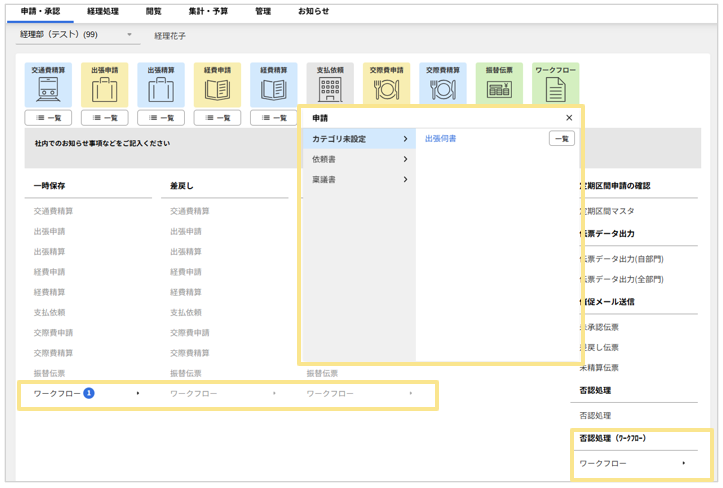
左側のカテゴリ欄で選択している「カテゴリ」に属するワークフローのみ表示されます。
▶「閲覧」タブ
「承認データ一覧」「管理者用データ一覧(自部門)」「管理者用データ一覧(全部門)」の
「ワークフロー」をクリックすると、カテゴリごとにワークフローが表示されます。
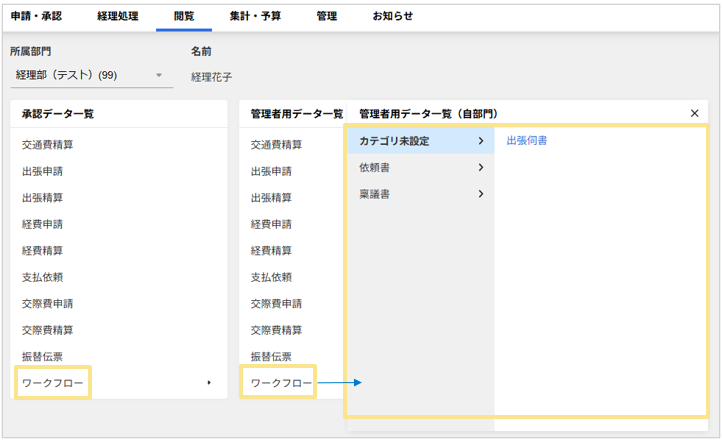
左側のカテゴリ欄で選択している「カテゴリ」に属するワークフローのみ表示されます。

「申請・承認」タブおよび「閲覧」タブにおいて、ワークフローの数が少ない場合や、
カテゴリ未設定のまま利用される場合でも、各カテゴリ(または「カテゴリ未設定」)を
選択した上で該当のワークフロー名が表示される仕様となります。
カテゴリ表示をせずに、ワークフロー名を一覧表示することはできません。

▶申請画面
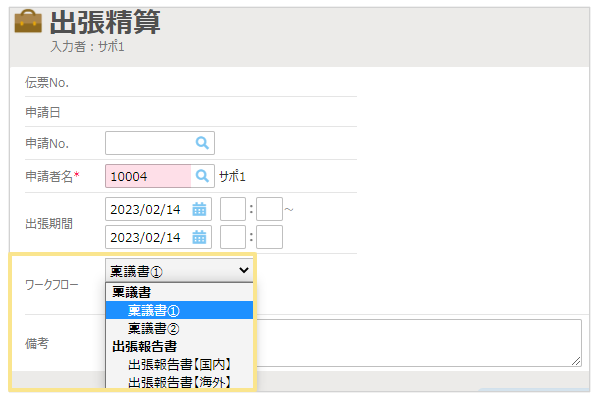
申請画面のワークフロー項目のプルダウンメニューに、カテゴリごとの見出しがつきます。
設定画面の説明
対象のマスタ・ワークフローで設定方法は共通しています。
「内訳マスタ」を例にご説明します。
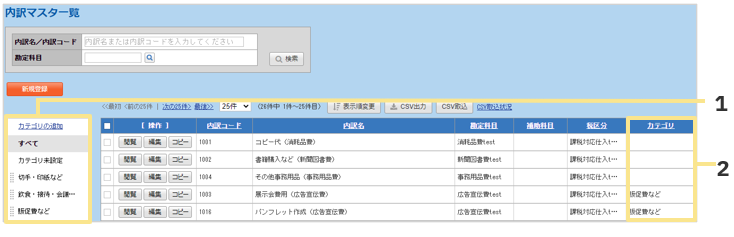
1.カテゴリの設定、閲覧ができます。
2.各レコードに設定されているカテゴリが表示されます。
▶カテゴリの作成
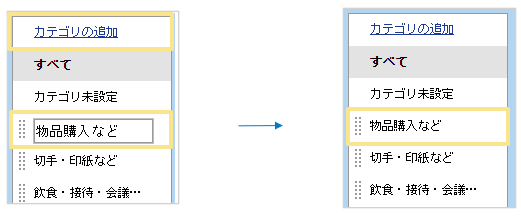
「カテゴリの追加」をクリックすると、カテゴリ名を入力するフィールドが表示されます。
入力して「Enter」を押下するとカテゴリが追加されます。
最大で50件まで登録できます。
▶カテゴリの編集/削除
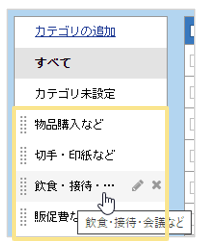
カテゴリはドラッグ&ドロップで表示順を変更できます。
「鉛筆マーク」をクリックするとカテゴリ名を編集できます。
「×」をクリックすると削除できます。
▶カテゴリの設定
一括設定
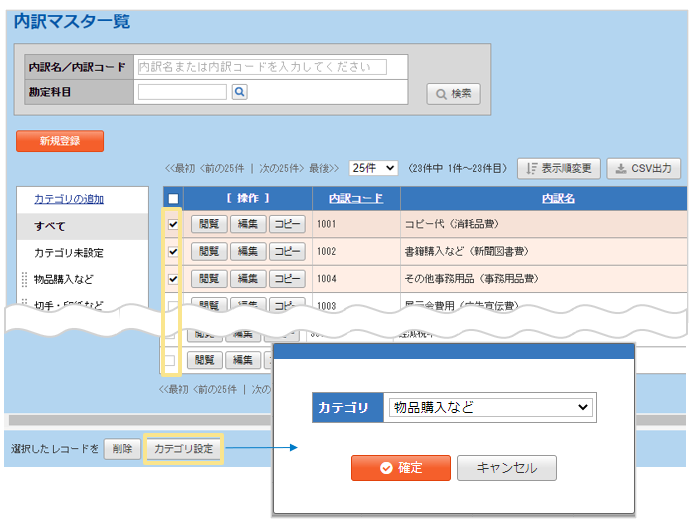
同じカテゴリを設定したいレコードにチェックを入れ、「カテゴリ設定」をクリックします。
設定したいカテゴリを選択して確定します。
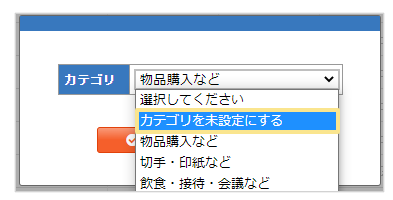
※「カテゴリを未設定にする」を選択して確定すると、設定されていたカテゴリが削除されます。
個別設定
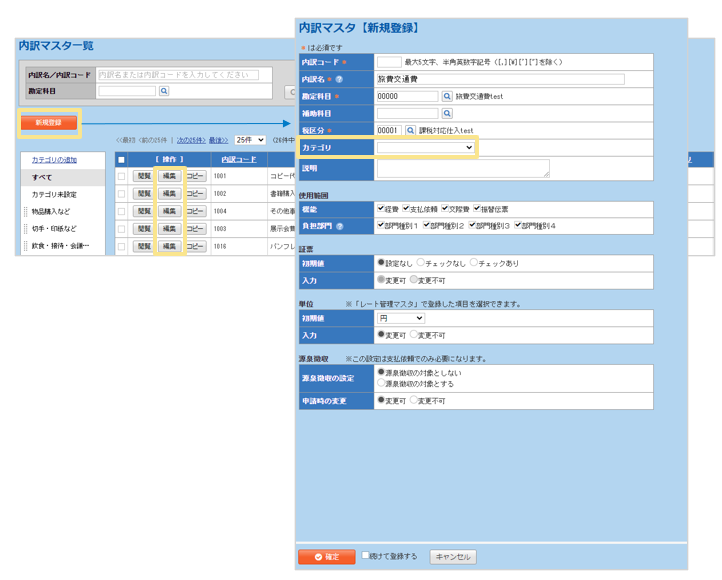
「新規登録」もしくは「編集」画面の「カテゴリ」欄で設定します。
▶CSV取込
CSV取込でカテゴリ設定を行うことも可能です。
CSV取込の手順は、マスタへのCSV取込手順 をご確認ください。
※「ワークフロー設定」ではCSV取込はできません。
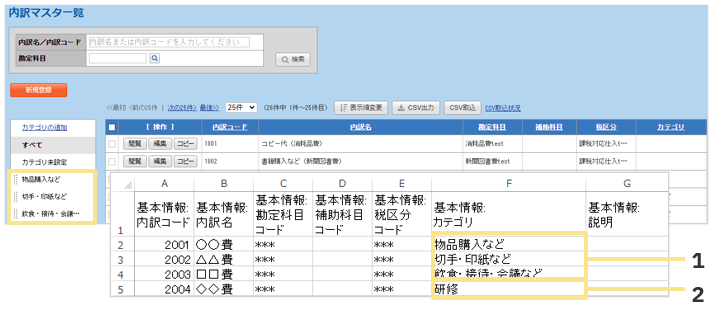
1.作成済みのカテゴリを使用する場合、カテゴリ名を入力して取込みを行ってください。
2.作成していないカテゴリ名を入力して、
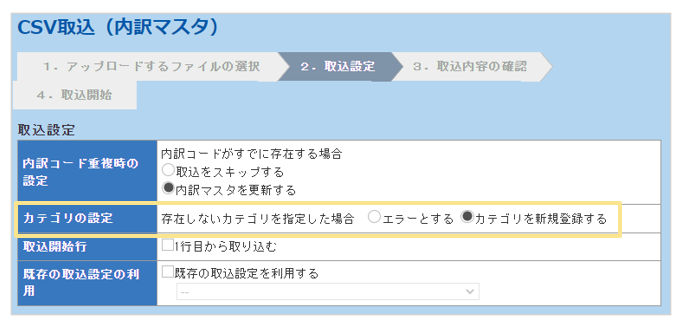
「CSV取込」を行う際に同時に「カテゴリ」を新規作成することもできます。
「CSV取込」の画面で「カテゴリの設定」項目の「カテゴリを新規登録する」に
チェックを入れて取込みを行ってください。
(記事ID:1014)
 共有する
共有する

