


目次
概要
- 削除できる伝票は、最終承認前の伝票のみです。
※仮払金ありの精算伝票の場合は「仮払金精算確認処理」前の伝票
-
最終承認済みの伝票は削除できません。
削除したい伝票が最終承認済みの場合は、「否認処理」で対応します。
- 伝票の削除は申請者(または代理申請者)のみが行うことができます。
経理担当者や管理者でも削除できません。
- 伝票を削除した場合、該当伝票に割り振られていた「伝票No.」は欠番になります。
削除できる伝票の状態
以下の「状態」の伝票は削除できます。
- 一時保存
- 差戻し
- 取下げ
- 承認依頼中 ※「取下げ」もしくは「差戻し」を実行後、削除を行います。
- 仮払金精算待ち ※「差戻し」の後、削除を行います。

- 伝票の状態は「申請・承認」タブの「一覧」、「閲覧」タブの各種一覧から確認できます。
詳細は、全ての伝票データを閲覧する手順 をご確認ください。
- 各種伝票「状態」の詳細一覧は、
「伝票」「領収書/請求書」「ICカード履歴」「クレジットカード明細」の状態(ステータス)一覧
をご覧ください。

削除手順
■伝票が、最終承認済みの場合
申請者本人でも管理者でも削除できません。
削除したい伝票が最終承認済みの場合は、「否認処理」で対応します。
■伝票が「承認依頼中」の場合(承認途中の場合)
申請者が該当伝票の「取下げ」、または承認者が該当伝票の「差戻し」をした後に
申請者本人が削除します。
■伝票が「取下げ」「差戻し」状態、または「一時保存」状態の場合
以下手順の4.からご確認ください。
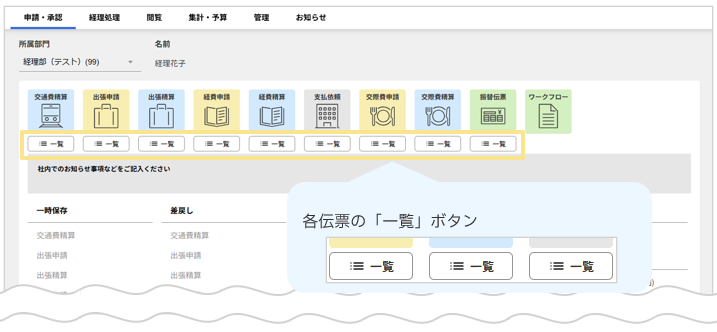
1.申請者の「申請・承認」画面、各種申請/精算ボタンの下にある「一覧」ボタンをクリック
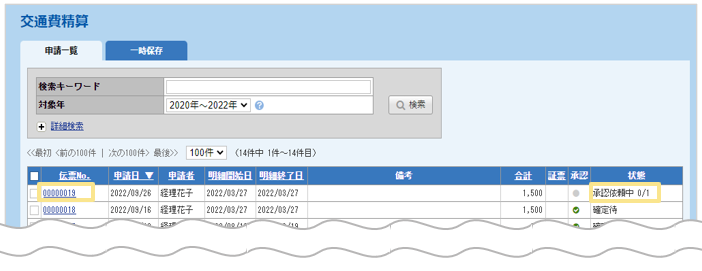
2.取り下げたい伝票の「伝票No.」をクリック
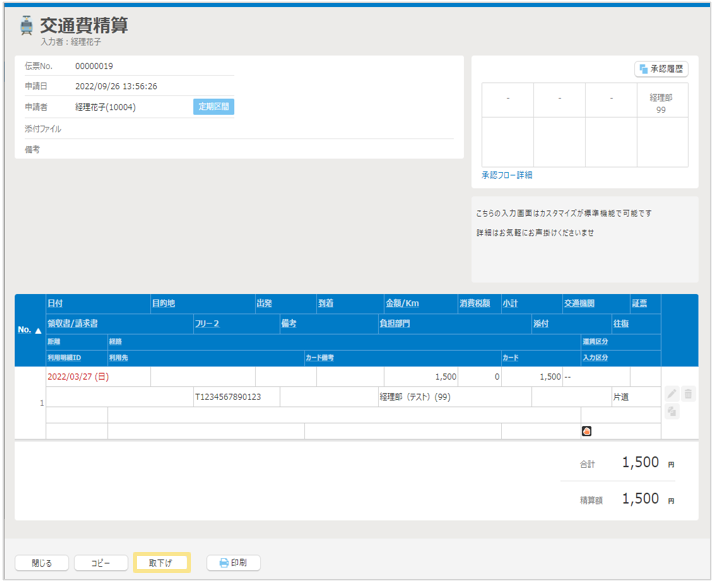
3.伝票画面左下の「取下げ」をクリック
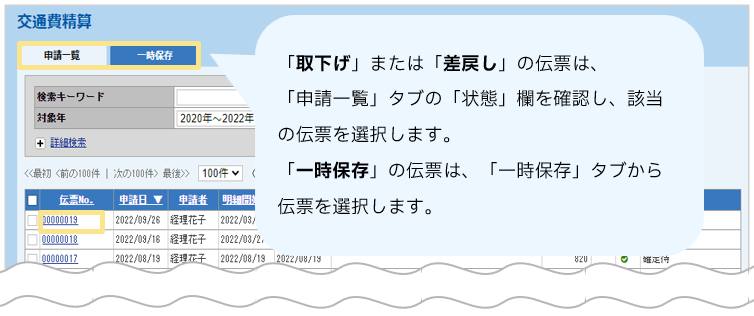
4.取り下げ後、申請者が「申請・承認」画面の「一覧」ボタンから取下げた伝票をクリック
5.伝票の左下に表示される「削除」ボタンをクリック
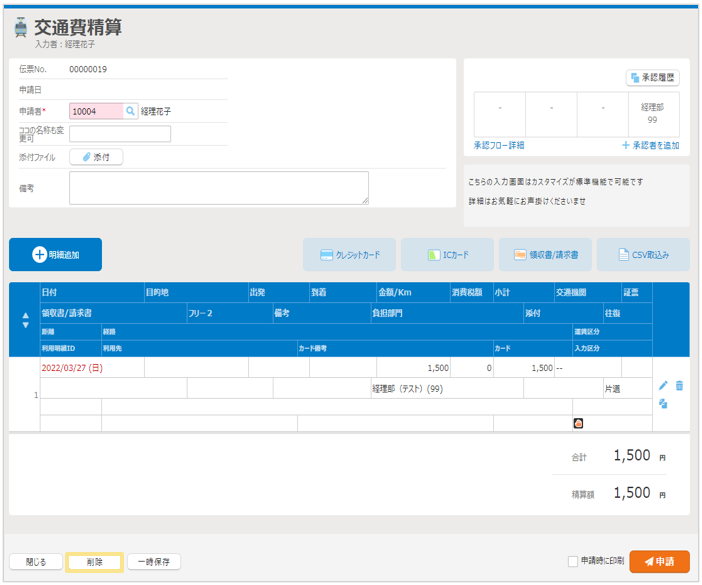
6.伝票が削除されます。
≪完了≫

- 削除した伝票に割り振られていた「伝票No.」は欠番になります。
- 削除した伝票に添付されていた領収書/請求書は未申請状態に戻ります。
※領収書/請求書は「電子帳簿保存法オプション」(有料)の機能です。

▶「削除」ボタンが表示されない/クリックできない場合
上記手順で「削除」ボタンが表示されない、または「削除」ボタンをクリックできない場合は、
伝票の「削除」ボタンが表示されない/クリックできない場合の対処方法を知りたい を
ご確認ください。
▶ワークフロー伝票が削除できない場合
ワークフロー伝票に「削除」ボタンが表示されない場合は、
「ワークフロー設定」から「申請データの削除」の設定を行うことで、解決する場合があります。
詳細は、ワークフロー伝票が削除できない場合の対処方法を知りたい をご確認ください。
(記事ID:1006)
 共有する
共有する

