


前提の仕様
|
上記に当てはまらずに「削除」ボタンがクリックできない場合は、以下4つの理由が考えられます。
なお、具体的な削除手順は、伝票を削除する手順 をご確認ください。
▶ 1.申請時の所属部門と異なる部門に所属した状態で、該当伝票を開いている場合
該当伝票を申請時の所属部門と異なる部門に所属した状態で該当伝票を開いた場合は、最終承認前の伝票であっても削除できません。
現在の所属状況に合わせて、以下対処方法をお試しください。
1)現在も申請時の所属部門に所属している場合
申請時の所属部門が「社員マスタ」の「所属」のいずれかに設定されている場合は、
以下の対処方法があります。
■対処方法
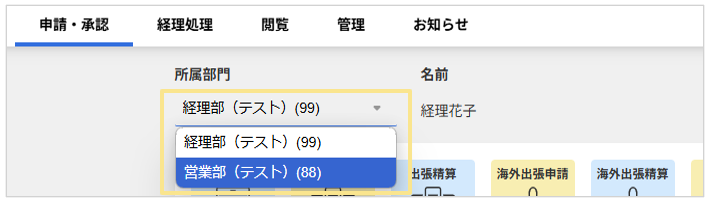
一度伝票画面を閉じた後、「申請・承認」画面の左上の「所属部門」を申請時の所属部門に変更した上で、再度該当伝票を開き伝票の削除をお試しください。
2)現在は申請時の所属部門に所属していない場合
異動などにより、申請時の所属部門が「社員マスタ」の「所属」のいずれにも設定されていない場合は、以下2つの対処方法がございます。
■対処方法1. 申請者を一時的に複数部門に所属させる
該当申請者の所属部門を、一時的に申請時の部門と兼任させる(「社員マスタ」の「所属2(3・4)」に設定する)ことで、申請者本人により該当伝票を削除することが可能になります。
■対処方法2. 「申請時の所属確認」を「許可する」に設定する
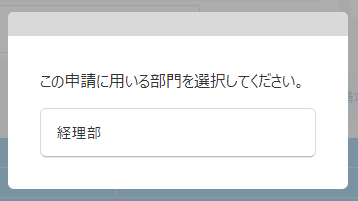
「申請時の所属確認」を「許可する」に設定することで申請画面を開いたタイミングで、申請者が複数部門に所属している際に、申請する「所属部門」を確認するダイアログが表示されます。
また「申請・承認」画面の「一覧」から過去部門の所属時に申請した最終承認前の伝票を
開いた場合も現在の所属部門の確認ダイアログが表示されます。
その場合、該当伝票の「所属部門」項目が現時点での所属部門に書き換えられて、伝票の削除や
修正を行うことができます。 ※設定画面の詳細は、システム設定 をご確認ください。
【所属部門の確認ダイアログ例】
▶ 2. ワークフロー伝票の場合
※ワークフロー伝票は「ワークフローオプション」(※有料オプション)で作成できる伝票です
「ワークフローオプション」では、ワークフロー毎に「削除」を「許可する/許可しない」を設定できます。削除を許可しない設定になっている場合は、「削除」ボタンが表示されません。
■対処方法
「管理」タブ >「ワークフロー設定」から該当のワークフローの「申請データの削除」設定を
ご確認ください。
設定の確認方法・手順は、ワークフロー伝票が削除できない場合の対処方法を知りたいをご確認ください。
▶ 3. 2年以上前に「取下げ」「差戻し」をされた伝票の場合
「楽楽精算」の仕様上、2年以上前の伝票は「更新不可伝票」となり、
「取下げ」や「削除」「否認処理」などの伝票処理ができない状態になります。
※仕様の詳細は、伝票データの修正・経理処理が可能な期間 をご確認ください。
■対処方法
2年以上前の「取下げ」「差戻し」状態の伝票は、3年以上が経過した段階でシステムにより
段階的に自動削除されます。お手数ですが、自動削除されるまでそのままお待ちください。
また、「承認依頼中」状態のまま2年以上が経過し「更新不可伝票」となった伝票は、自動削除はされませんが、「申請・承認」タブの「未承認」欄や「否認処理」の一覧からは非表示になります。
▶ 4. 「閲覧」タブから伝票を開いている場合
「閲覧」タブの各種一覧から伝票開いている場合は、申請者が自分で申請した最終承認前の伝票を
開いている場合でも削除することはできません。
■対処方法
「申請・承認」タブの「一覧」から最終承認前の伝票を開くことで、
「削除」ボタンが表示され伝票を削除できます。
上記4つに当てはまらない場合、または対処方法をお試しの上で削除できない場合は、
お手数ですがお問い合わせフォームよりお問い合わせください。
(記事ID:3204)
 共有する
共有する

