


目次
|
概要 閲覧方法 ▶利用するメニュー 閲覧手順 ▶閲覧を許可したいユーザに付与されている権限の確認 ▶閲覧を許可する権限の作成と付与 閲覧画面のレイアウト変更 ▶レイアウト変更できる箇所 ▶レイアウトの変更手順 |
概要
- 過去に処理した伝票データを閲覧する方法を記載します。
閲覧方法
データの閲覧は以下4つのメニューから確認できます。
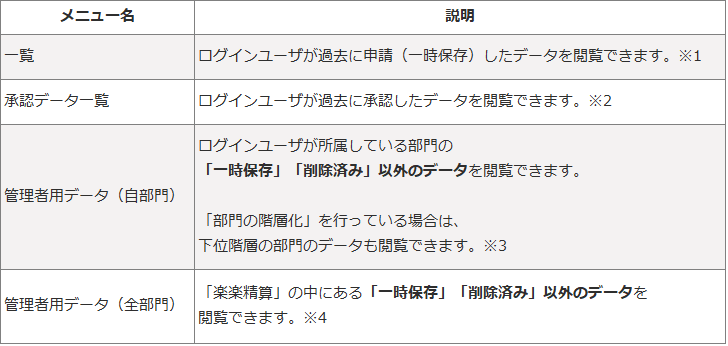
※1「代理申請者」に設定されているユーザは「被代理申請者」のデータも閲覧できます。
※2「代理承認者」が「承認」「差戻し」したデータも閲覧できます。
※3「部門の階層化」は「部門マスタ」で設定します。
※4「削除済み」のデータはログが残りませんので、確認できません。
伝票状態の詳細は、
「伝票」「領収書/請求書」「ICカード履歴」「クレジットカード明細」の状態一覧 をご覧ください。
▶利用するメニュー
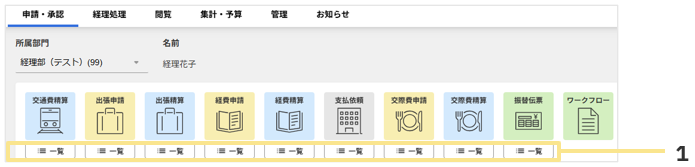
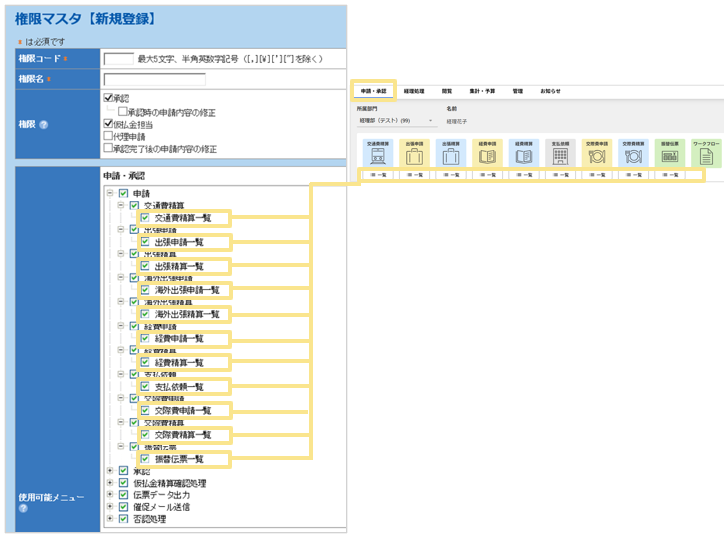
■「申請・承認」タブ
1. 一覧
ログインユーザが過去に「申請」「一時保存」(「差戻し」「取下げ」)した伝票を閲覧できます。
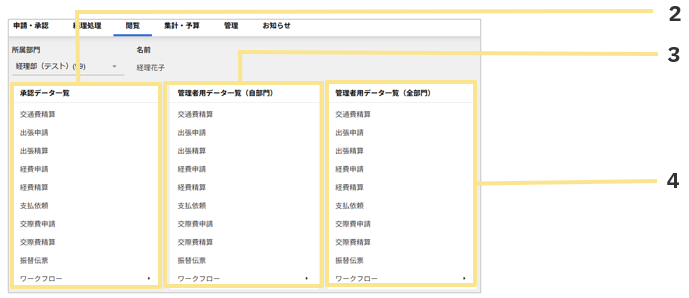
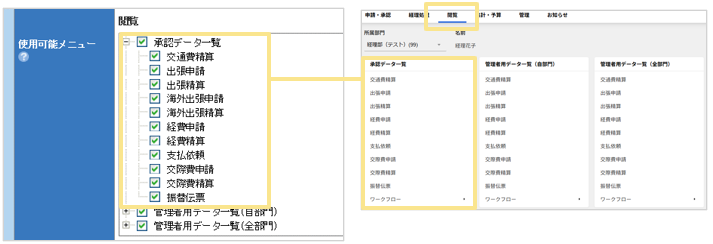
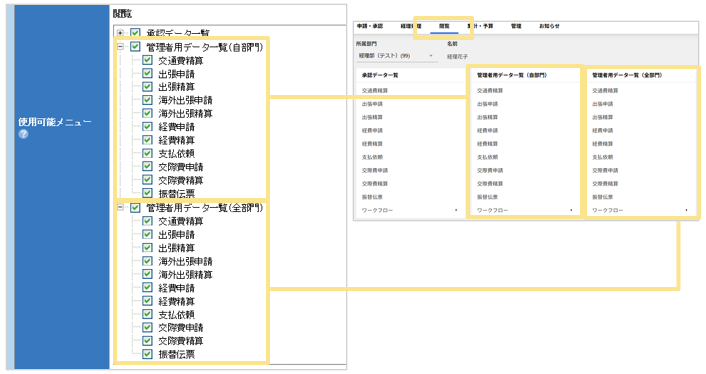
■「閲覧」タブ
2. 承認データ一覧
ログインユーザが過去に「承認」「差戻し」した伝票データ(代理承認者の「承認」「差戻し」も含む)を閲覧できます。
3. 管理者用データ一覧(自部門)
ログインユーザが所属する部門の伝票データ(「一時保存」「削除」を除く)を閲覧できます。
「部門の階層化」を行っている場合は、下位階層の部門のデータも閲覧できます。
4. 管理者用データ一覧(全部門)
「楽楽精算」の中にあるすべての伝票データ(「一時保存」「削除」を除く)を閲覧できます。
閲覧手順
伝票データを閲覧するためには、閲覧可能な「権限」を付与されている必要があります。
▶閲覧を許可したいユーザに付与されている権限の確認
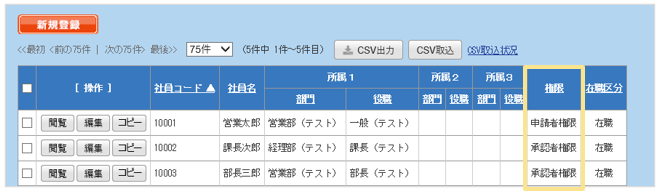
- 「管理」タブ >「社員マスタ」をクリック
- 閲覧画面へのアクセスを許可したいユーザを検索
- 「権限」欄に記載のある名称を確認
≪完了≫
次は確認した権限で伝票データの閲覧ができるように権限を編集します。
▶閲覧を許可する権限の作成と付与
- 「管理」タブ >「権限マスタ」をクリック
- 上記で確認した「権限」の「編集」をクリック
※新規で作成する必要がある場合は「新規作成」をクリック
- 「使用可能メニュー」で閲覧を許可したいメニューにチェックを入れる
【一覧】
【承認データ一覧】
【管理者用データ一覧】
4.「確定」をクリック
5. 権限を新規作成した場合は、
「社員マスタ」で伝票を閲覧したいユーザに、作成した権限を付与してください。
≪完了≫
権限の付与が完了したら、各メニューから伝票データの確認ができます。
閲覧画面のレイアウト変更
伝票の一覧画面に表示する項目のレイアウトは変更できます。
▶レイアウト変更できる箇所
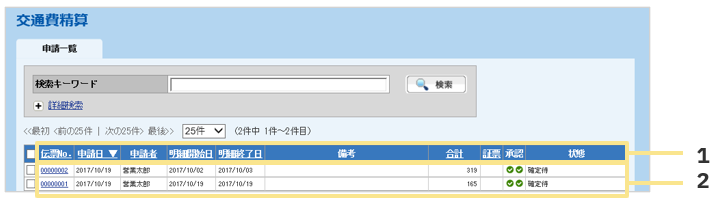
1. 項目の表示/非表示と並び順を変更できます。
2. データのソート順を変更できます。
▶レイアウトの変更手順
- 「管理」タブ >「申請画面・帳票レイアウト」をクリック
- 「一覧画面レイアウト」の編集をクリック
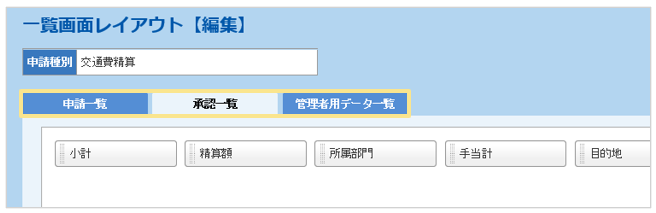
- 編集を行う画面のタブをクリック
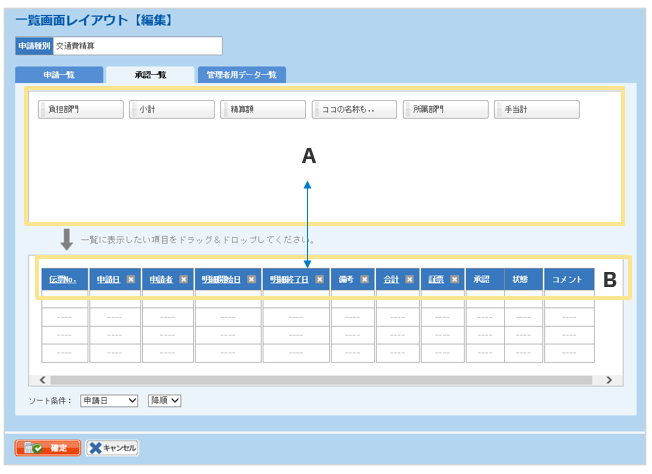
4.「A」「B」間でドラッグ&ドロップで項目を移動して、項目の「表示/非表示」を設定
「B」の中でドラッグ&ドロップで項目を移動して、項目の「並び順」を設定
5.「確定」をクリック
≪完了≫
(記事ID:1004)
 共有する
共有する

