


目次
| 設定時間目安:30分 |
税区分マスタとは
税区分コードや税区分名、税率などを登録するマスタです。
仕訳データ作成時の税区分として利用し、会計ソフトに連携することも可能です。
「税区分マスタ」の設定方法は「楽楽精算」画面からの直接入力のみです。
CSV取込はできません。
必須の登録情報
「税区分マスタ」の必須情報は以下です。
事前に、会計ソフトに登録されている税区分情報をご確認ください。
会計ソフトに用意されている「税区分」のうち、
「楽楽精算」で利用する可能性のあるものを「楽楽精算」の「税区分マスタ」に登録します。
2023年10月より施行されたインボイス制度の対応のために、
ご利用の会計ソフトに新しい税区分コードが追加されている場合は、そのコードもご登録ください。

「適格請求書発行事業者との取引かどうか」を税区分コードで判別する場合、それに対応した
税区分コードの登録が必要です。
例として、会計ソフト側で以下のように税区分が分かれているケースがあります。
「非課税」 「課税対応仕入(適」 「課税対応仕入(経過80」 「課税対応仕入(免税」
この場合、「楽楽精算」から出力する仕訳データにどの税区分コードが記載されているかに
よって「適格請求書発行事業者との取引かどうか」を識別できるようになっています。

| 項目名 | 説明 |
| 税区分コード | 最大半角5文字、半角英数字記号のみ 会計ソフトで利用しているコードを登録して ください。 登録すると、後から修正できません。 ※正しいコードで再度マスタを新規登録し直す ことはできます。 |
| 税区分名 | 最大半角20文字 仕訳データに表示される名称です。 会計ソフトで利用している名称を登録して ください。 |
| 税計算 |
「税計算しない(対象外)」または 「税計算する(内税)」を選択します。 ※「楽楽精算」は内税のみ対応しています。 外税には対応しておりません。 |
※税区分名などが「楽楽精算」側の文字数制限により、
会計ソフトに登録している情報で登録できない場合の対応方法は、以下をご確認ください。
設定方法
「税区分マスタ」の設定方法は「楽楽精算」の「税区分マスタ」画面からの直接入力のみです。
(CSV取込はできません。)
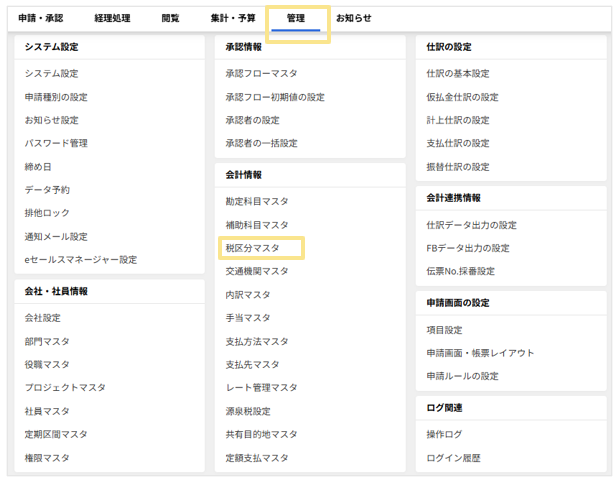
1. 「楽楽精算」にログインして「管理」タブをクリックし、
「会計情報」の 「税区分マスタ」をクリック
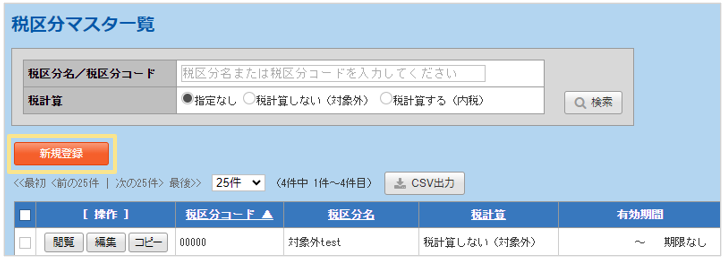
2. 「税区分マスタ」画面左上の「新規登録」をクリック
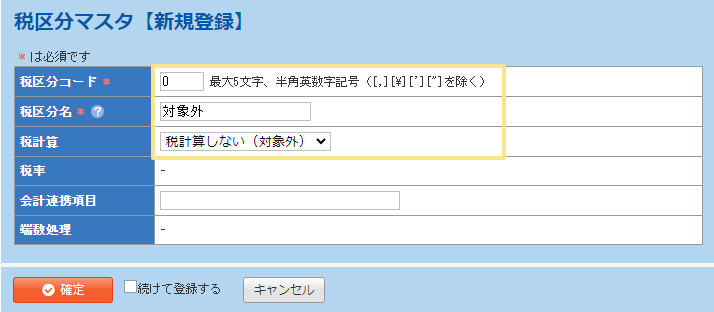
3. 必要項目を入力
■「税計算」項目で「税計算しない(対象外)」を選択した場合
■「税計算」項目で「税計算する(内税)」を選択した場合
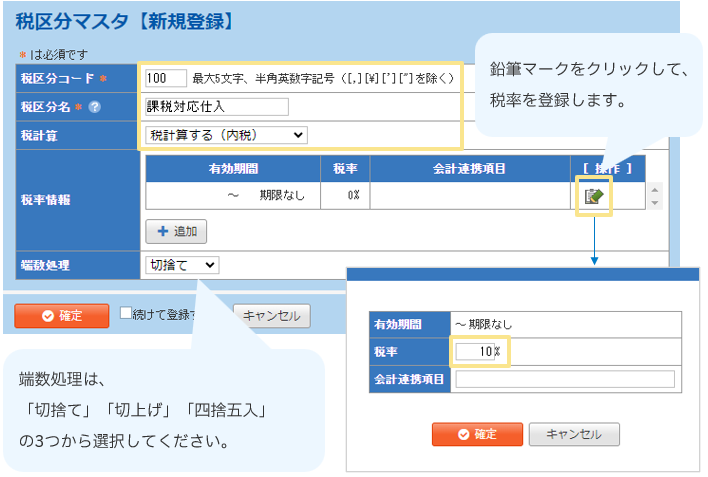

有効期間は消費税増税時などに、明細日付から対応する税率を自動判別させるために使用します。


- 異なる税率でも、税区分コードが同じ場合の対応方法は、以下をご確認ください。
「税区分マスタ」に会計ソフトと同じコードを登録する際に、「税区分コード」が重複し
登録ができない場合の対応方法を知りたい
- 軽減税率の対応方法は、以下をご確認ください。
同じ内訳でも「軽減税率」の対象がある場合の設定方法が知りたい

4.「確定」をクリック
≪完了≫
「税区分マスタ」の設定手順は以上です。
よくある質問
- マスタ取込テンプレート(CSV)を取り込んだ際に、コードの頭に付けた0(ゼロ)が消えてしまう
-
「税区分マスタ」に会計ソフトと同じコードを登録する際に、「税区分コード」が重複し
登録ができない場合の対応方法を知りたい - 同じ内訳でも「軽減税率」の対象がある場合の設定方法が知りたい
- 勘定科目や税区分の名称が長くマスタに登録できない場合の対応方法を知りたい
- 「会計連携項目」の使用方法を知りたい
- 各マスタ・メニューの登録件数の上限を知りたい
- 各マスタの関連図
インボイス制度に関する設定方法やよくある質問は、以下をご確認ください。
NEXT
ここまでで「ステップ1:マスタ情報の登録」は完了です。
次は「ステップ2:承認フロー設定の概要」に進みましょう。



目次に戻る
(記事ID:1511)
 共有する
共有する

