


| ■2025年5月19日 更新 |
| 本バージョンアップの対応は完了しました。 |
| ■2025年5月2日 更新 |
| 実施時期を更新しました。 |
この度、「電子帳簿保存法オプション」に関して、多くのお客様からご要望をいただいておりました
申請者による伝票上での領収書/請求書の修正機能の追加を行います。
先行して詳細をご案内します。
※「電子帳簿保存法オプション」は有料オプションです。
実施時期
【2025年5月19日更新】
2025年5月19日(月)実施済み
概要
「電子帳簿保存法オプション」に関して、申請者が伝票明細の画面から
「領収書/請求書一覧」に遷移し、各項目を修正できるよう機能追加を行います。
≪対象の申請種別≫
交通費精算/出張精算/海外出張精算/経費精算/支払依頼/交際費精算
≪対象の端末≫
パソコン版
※スマートフォンアプリ/ブラウザ版は対象外となります。
【Before】
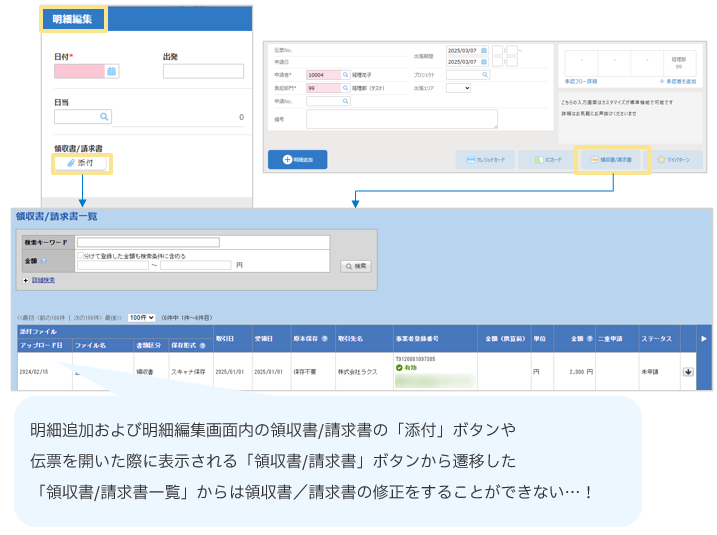
これまでは、明細追加および明細編集画面内の「領収書/請求書」の「添付」ボタンや
伝票を開いた際に表示される「領収書/請求書」ボタンから領収書/請求書の
修正ができませんでした。
修正が必要な場合、伝票明細に添付された領収書/請求書の紐づけを解除した状態で一時保存し、
ログイン後右上の「領収書/請求書」ボタンから修正を行う必要がありました。
【After】
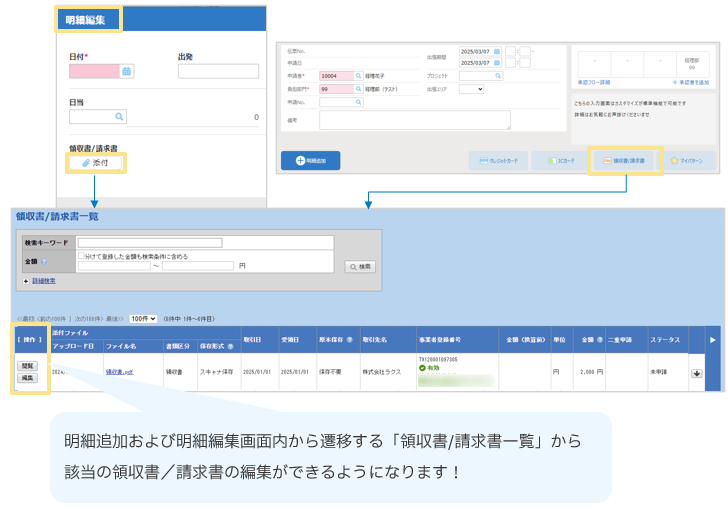
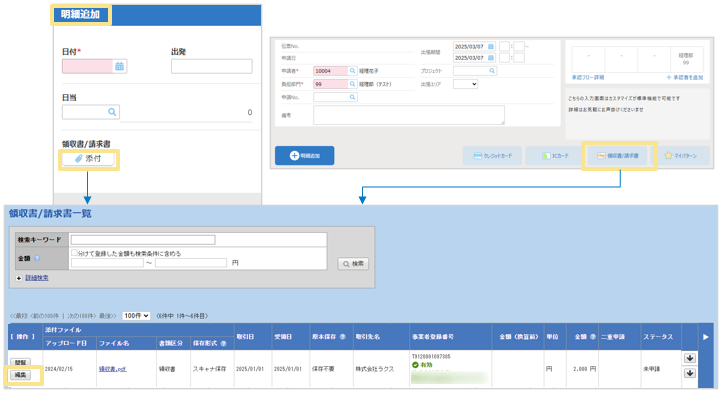
明細編集および明細追加画面内の領収書/請求書の「添付」ボタンや
伝票を開いた際に表示される「領収書/請求書」のボタンから遷移した
「領収書/請求書一覧」上に[操作]列が追加されます。
こちらから該当の領収書/請求書の修正が可能になります。

金額/書類が複数存在する領収書/請求書の場合、修正内容によらず、修正対象の
領収書/請求書に紐づくすべての伝票明細を紐づけし直す
(伝票明細に紐づいた領収書/請求書を削除後、再度紐づけする)必要があります。
紐づけをし直さない状態で申請するとエラーとなります。


承認時の修正では、修正したい領収書/請求書のある伝票明細の鉛筆マークを
クリックすることで修正が可能です。一方で、申請者による修正は上記の通り手順が異なります。
申請者による修正の場合、すでに伝票に添付されている領収書/請求書の修正のほか、
まだ添付されていない領収書/請求書も修正対象とすることが可能なため、
このような仕様となっております。

▶内容詳細
対象の申請種別において伝票状態が取下げ/差戻し/一時保存の状態の場合、
申請者は伝票明細の編集画面より、「領収書/請求書一覧」の画面に遷移し、
以下の項目を修正することができます。
なお、新規作成時も同様に以下の項目を修正できます。
| 修正可能な項目 | 備考 |
| ①添付ファイル | |
| ②申請者 | 代理申請者として設定されている場合は 手動で被代理申請者の選択が可能 |
| ③書類区分 | |
| ④保存形式 | 「原本保存」の自動判定も実施 |
| ⑤取引日 | 伝票明細の日付に自動で反映 |
| ⑥受領日 | 「原本保存」「入力期間判定」の自動判定も実施 |
| ⑦事業者登録番号 | 事業者登録番号の有効性確認も実施 |
| ⑧取引先名 | 伝票明細の備考に自動で反映 ※「項目設定」にて反映する設定を実施している場合(詳細はこちら) |
| ⑨金額(金額の修正/明細追加/明細削除) | 金額を修正した場合…伝票明細の金額に自動で反映 明細を追加した場合…伝票明細を手動で追加し明細の紐づけが必要 明細を削除した場合…削除した明細に紐づく 伝票明細について手動で削除が必要 |
| ⑩備考 | 伝票明細の備考に自動で反映 ※「項目設定」にて反映する設定を実施している場合(詳細はこちら) |
| ⑪書類(追加/削除) | 書類を追加した場合…伝票明細を手動で追加し書類の紐づけが必要 書類を削除した場合…削除した書類に紐づく 伝票明細について手動で削除が必要 |
本機能は、スマートフォンアプリ/ブラウザ版は対象外です。
▶修正手順
■申請者による修正手順(「金額」や「書類」の数に変更がない場合)
1.「申請・承認」タブ > 該当の申請種別のアイコンの「一覧」ボタンをクリック
2.修正したい伝票を開き、該当の伝票明細の鉛筆マークをクリック
3.添付されている「領収書/請求書」の「×」ボタンをクリックし紐づけを解除
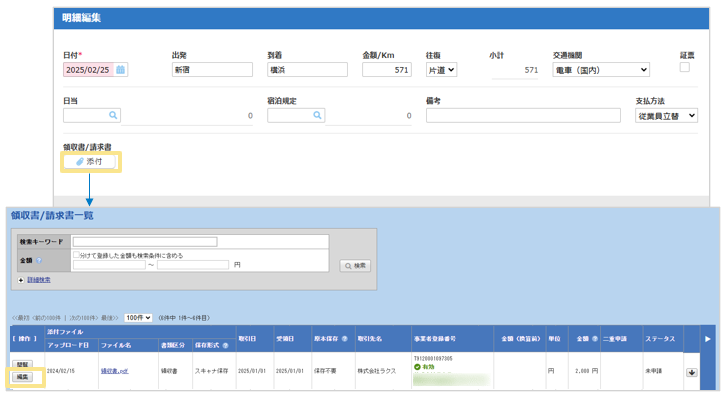
4.「領収書/請求書」の「添付」ボタンをクリック後、
該当の領収書/請求書の「編集」ボタンをクリック
5.領収書/請求書の内容を修正後、「確定」ボタンをクリック
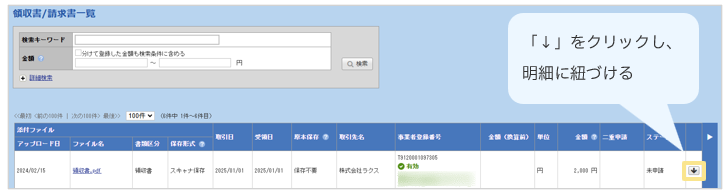
6.修正した「領収書/請求書」の「↓」ボタンをクリック
7.明細追加画面の「確定」ボタンをクリック
8.「申請」ボタンをクリック
≪完了≫
■「金額」や「書類」の追加をする際の修正手順
1.「申請・承認」タブ > 該当の申請種別のアイコンの「一覧」ボタンをクリック
2.修正したい伝票を開き、該当の伝票明細の鉛筆マークをクリック
3.添付されている「領収書/請求書」の「×」ボタンをクリックし紐づけを解除
4.「領収書/請求書」の「添付」ボタンをクリック後、
該当の領収書/請求書の「編集」ボタンをクリック
5.領収書/請求書の「金額」または「書類」を追加後、「確定」ボタンをクリック
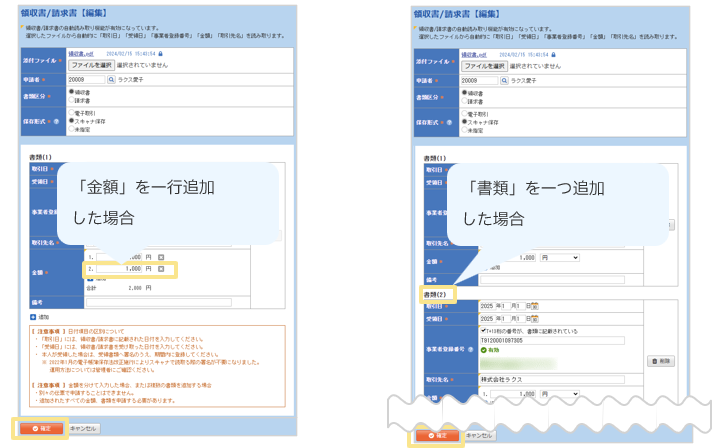
6.修正した領収書/請求書の一つ目の「↓」ボタンをクリック
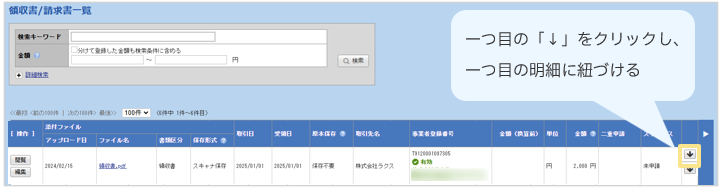
7.明細追加画面の「確定」ボタンをクリック
8.「明細追加」ボタンをクリック(明細コピーでも可能)
9.「領収書/請求書」の「添付」ボタンをクリック
10.追加した「領収書/請求書」の二つ目の「↓」ボタンをクリック
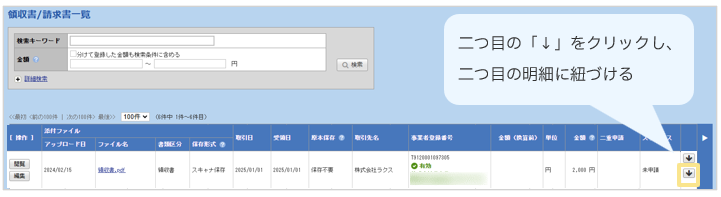
11.明細追加画面の「確定」ボタンをクリック
12.「申請」ボタンをクリック
≪完了≫
金額/書類が複数存在する領収書/請求書を修正した場合、修正しなかった明細についても
領収書/請求書の紐づけをし直す(伝票明細に紐づいた領収書/請求書を削除後、
再度紐づけする)必要があります。
紐づけをし直さない状態で申請するとエラーとなります。
■「金額」や「書類」の削除をする際の修正手順
1.「申請・承認」タブ > 該当の申請種別のアイコンの「一覧」ボタンをクリック
2.修正したい伝票を開き、不要な伝票明細の削除ボタンをクリック
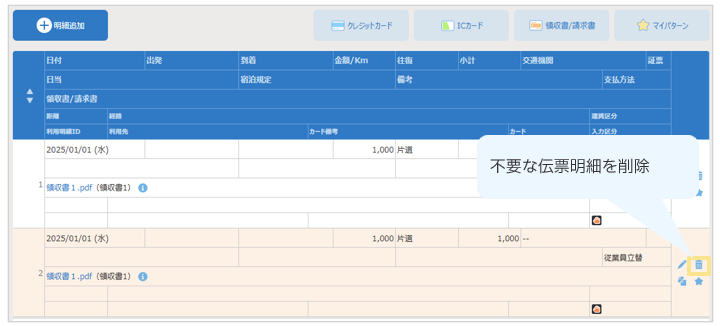
3.残った伝票明細の鉛筆マークをクリック
4.添付されている「領収書/請求書」の「×」ボタンをクリックし紐づけを解除
5.「領収書/請求書」の「添付」ボタンをクリック後、
該当の領収書/請求書の「編集」ボタンをクリック
6.領収書/請求書の「金額」または「書類」を削除後、「確定」ボタンをクリック
7.修正した「領収書/請求書」の「↓」ボタンをクリック
8.明細追加画面の「確定」ボタンをクリック
9.「申請」ボタンをクリック
≪完了≫
上記の手順はすべてあらかじめ作成している明細編集画面から修正する手順ですが、
伝票の新規作成時に「明細追加」ボタンをクリック後の明細追加画面上の
「領収書/請求書」の「添付」ボタンや、伝票を開いた際に表示される
「領収書/請求書」ボタンから領収書/請求書の内容を修正して紐づけることも可能です。
※修正したい領収書/請求書が別の明細に紐づいている場合は「領収書/請求書一覧」には
表示されませんので、上記の手順のように該当の領収書/請求書が紐づいている
明細編集画面より修正をお願いいたします。
お問い合わせをいただいた場合でも、上記以上の内容をお答えすることはできかねますので
ご了承くださいませ。
(記事ID:7120)
 共有する
共有する

